Schritt 1 – Erstanmeldung
Das erste Mal bei octoja anmelden und die Oberfläche kennenlernen
Geschrieben von Erdinc Akay
Zuletzt aktualisiert Vor 28 Tagen
Willkommen bei octoja! Diese Anleitung führt durch die erste Anmeldung und die Orientierung in der Oberfläche.
Bevor du beginnst
Die octoja-URL vom IT-Team
Deine E-Mail-Adresse (gleichzeitig dein Benutzername)
Ein Passwort, das dein Administrator für dich festgelegt hat
Schritte
Öffne deinen Browser — für die beste Erfahrung empfehlen wir Google Chrome. Andere Chromium-basierte Browser wie Microsoft Edge werden ebenfalls vollständig unterstützt. Browser außerhalb der Chromium-Familie (zum Beispiel Firefox oder Safari) werden nicht vollständig unterstützt: Auf der Anmeldeseite erscheint ein blockierender Hinweis, den du bestätigen musst, und einzelne Funktionen können fehlerhaft dargestellt werden. Details in Unterstützte Browser.
Rufe die octoja-URL auf, die das IT-Team bereitgestellt hat.
Gib deine Anmeldedaten ein — E-Mail-Adresse und Passwort im Anmeldeformular, dann klicke auf die Schaltfläche Anmelden (lavendel bei der Standard-Marke octoja; dein Mandant kann eine andere Markenfarbe verwenden).
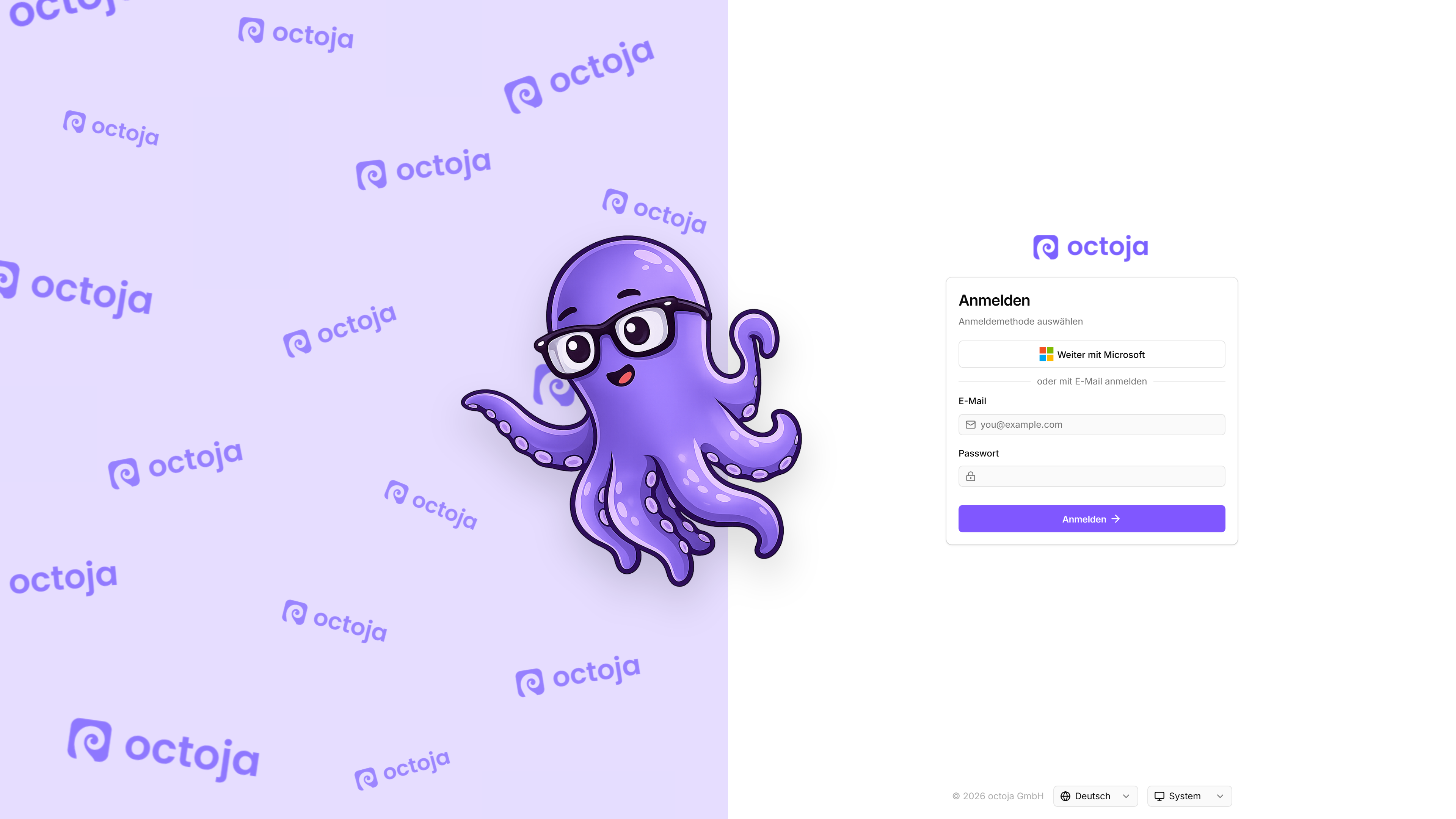
Falls in deiner Organisation Single Sign-on konfiguriert ist, erscheinen oberhalb des E-Mail-Feldes eine oder mehrere Weiter mit {provider}-Schaltflächen — zum Beispiel Weiter mit Microsoft Entra. Klicke auf die Schaltfläche deines Anbieters und folge dessen Anmeldeschritten, statt ein Passwort einzugeben. Die genaue Beschriftung der Schaltfläche hängt davon ab, welchen Namen dein Administrator dem Anbieter gegeben hat.
Ändere dein Passwort bei Bedarf — du kannst jederzeit in deinem Profil (Konto-Zeile links unten) ein neues Passwort festlegen. Wähle eines, das du sonst nirgends verwendest.
Geschafft! Die Startansicht ist das Dashboard.
Bei der ersten Anmeldung begrüßt dich einmalig ein Dialog Willkommen bei octoja. Er gibt eine kurze Einführung und einen Ausblick auf das, was als Nächstes kommt. Klicke auf Los geht's, um ihn zu schließen — er erscheint danach nicht wieder.
Die Oberfläche im Überblick
Tipps
Speichere die URL als Lesezeichen für schnellen Zugriff.
Falls du dein Passwort vergessen hast, bitte einen Administrator, es für dich zurückzusetzen. Details in Passwort zurücksetzen.
octoja funktioniert auch auf Tablets, auf einem Desktop oder Laptop lässt es sich aber am besten bedienen.
Nächster Schritt
Weiter mit Schritt 2 – Ersten Kunden anlegen.