Den Festplatten-Check konfigurieren
Schritt-für-Schritt-Anleitung: Den Festplatten-Check in octoja erstellen und konfigurieren.
Geschrieben von Erdinc Akay
Zuletzt aktualisiert Vor 25 Tagen
Den Festplatten-Check konfigurieren
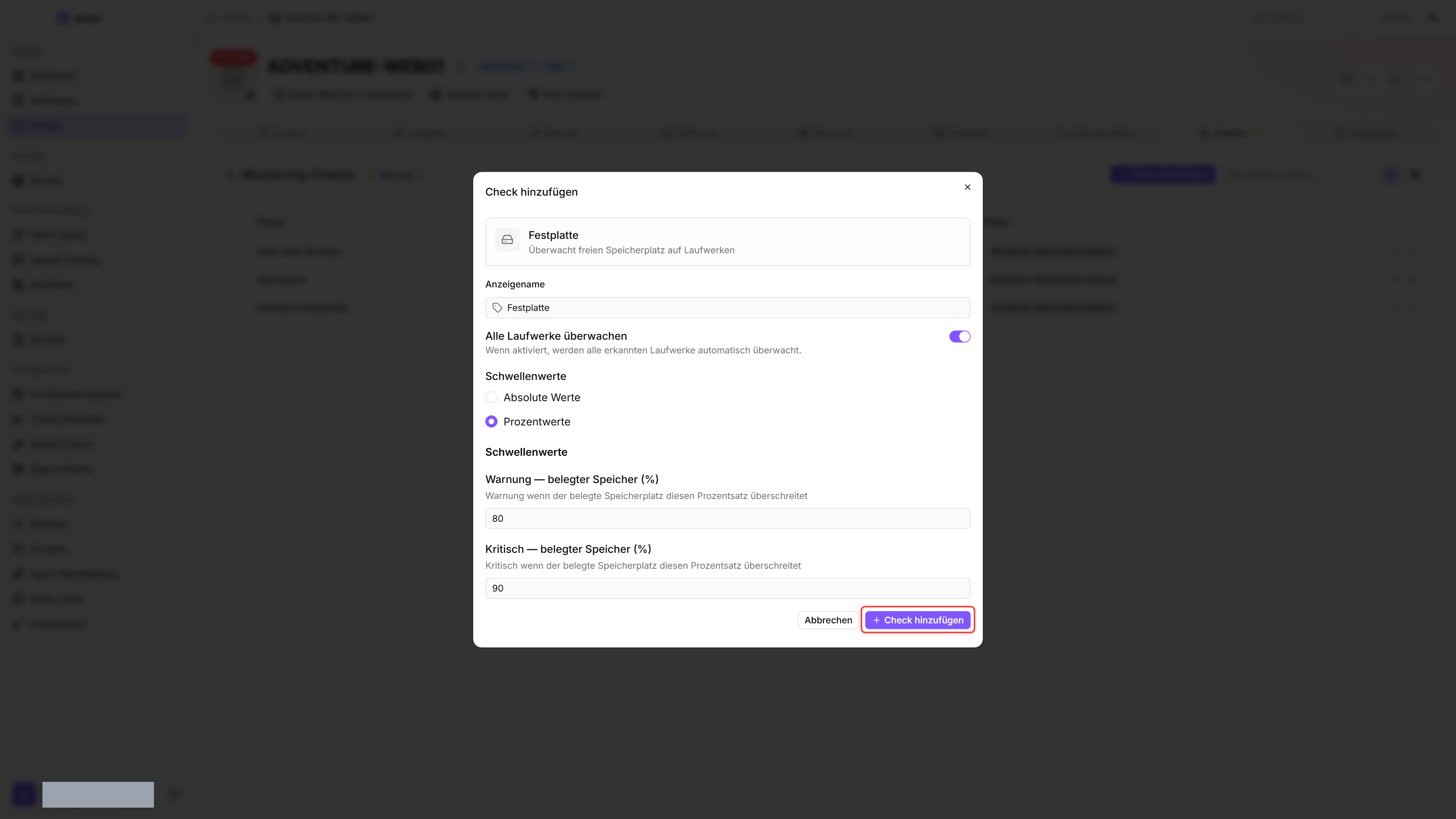
Der Festplatten-Check überwacht, wie voll ein Laufwerk ist. Wenn der Speicherplatz ausgeht, können Dienste abstürzen und Daten verloren gehen.
Schritte
- Gehe zu Geräte und öffne das Gerät.
- Klicke auf den Tab Checks → Check hinzufügen → Festplatte.
- Standardmäßig überwacht der Check alle Laufwerke auf dem Gerät. Um nur bestimmte Laufwerke zu überwachen, schalte den Schalter Alle Laufwerke überwachen aus — dann erscheint die Auswahl Zu überwachende Laufwerke, in der du ein oder mehrere erkannte Laufwerke auswählen kannst (z. B. C: unter Windows oder / unter Linux).
- Wähle unter Schwellenwerte die Option Prozentwerte und konfiguriere dann:
- Warnung — belegter Speicher (%): z. B. 80
- Kritisch — belegter Speicher (%): z. B. 90
- Klicke auf Check hinzufügen.
Der Check läuft alle 60 Minuten — dieses Intervall ist fest und kann nicht im Editor geändert werden.
Empfohlene Schwellenwerte
Standardmäßig überwacht ein einzelner Festplatten-Check alle Laufwerke auf dem Gerät gleichzeitig. Wenn ein bestimmtes Laufwerk die Schwelle überschreitet, meldet der Check, welches Laufwerk den Alarm ausgelöst hat. Du brauchst nur dann mehrere Checks, wenn du unterschiedliche Schwellenwerte pro Laufwerk möchtest.
Nach dem ersten Check-Intervall siehst du das Ergebnis im Checks-Tab des Geräts.
Siehe auch: Festplatten-Check-Referenz