Meldungen verwalten
Meldungen erstellen, zuweisen, kommentieren und filtern.
Geschrieben von Erdinc Akay
Zuletzt aktualisiert Vor 26 Tagen
Mit Meldungen kannst du Probleme, Aufgaben und Serviceanfragen direkt in octoja verfolgen. Du kannst eine Meldung einem Benutzer zuweisen, sie mit einem bestimmten Gerät verknüpfen, die Priorität festlegen und Kommentare hinzufügen, während die Arbeit voranschreitet. Jede Änderung wird im Meldungsverlauf festgehalten, sodass der vollständige Kontext immer sichtbar ist.
Bevor du startest
- Du benötigst die Berechtigung Meldungsverwaltung (
tickets.manage), um Meldungen zu erstellen, zu aktualisieren, zu löschen und zu kommentieren. Berechtigungen werden über Gruppen unter Administration → Gruppen vergeben. - Zum Anzeigen von Meldungen genügt die separate Berechtigung Meldungen anzeigen (
tickets.view) — ohne sie werden die Meldungsseiten nicht geladen.
Meldung erstellen
- Klicke in der linken Seitenleiste auf Meldungen.
- Klicke auf die Schaltfläche Meldung erstellen (Plus-Symbol).
- Fülle die Felder aus:
Priorität, Zuweisung, Kunde und Gerät werden später aus der Meldungs-Detailansicht gesetzt — siehe Meldung aktualisieren unten.
- Klicke auf Erstellen. Der Meldung wird eine fortlaufende ID-Nummer zugewiesen.
Die folgende Vorführung zeigt das Anlegen einer Meldung von Anfang bis Ende — Titel ausfüllen, Beschreibung ausfüllen, auf Erstellen klicken; die neue Meldung öffnet sich anschließend in der Detailansicht:
Meldung aktualisieren
- Klicke auf eine Meldung in der Liste, um sie zu öffnen.
- Klicke auf das Feld, das du ändern möchtest — Titel, Beschreibung, Status, Priorität oder Zuweisung.
- Änderungen werden automatisch gespeichert, sobald du das Feld verlässt oder einen Wert auswählst. Der Meldungsverlauf zeigt an, was geändert wurde, von wem und wann.
Eine Abkürzung auf der Detailseite beschleunigt eine häufige Aktualisierung: Klicke auf Mir zuweisen neben dem Feld „Zugewiesen", um die Meldung mit einem Klick zu übernehmen. Zum Erfassen der aufgewendeten Arbeit nutze die Karte Erfasste Zeit, die unter Zeit für eine Meldung erfassen unten beschrieben ist.
Meldungsstatus
Zeit für eine Meldung erfassen
Die Karte Erfasste Zeit auf der Meldungs-Detailseite hält die für eine Meldung aufgewendete Arbeit fest. Sie listet jeden mit der Meldung verknüpften Zeiteintrag auf — Startzeit, Endzeit, das Gerät, gegen das er erfasst wurde (falls vorhanden), die Person, die ihn erfasst hat, die Dauer und eine optionale Notiz — und zeigt die Gesamtzeit über alle Einträge hinweg an.
Manuellen Zeiteintrag hinzufügen
- Öffne die Meldung und suche die Karte Erfasste Zeit.
- Klicke auf Zeiteintrag hinzufügen.
- Fülle die Felder aus:
- Klicke auf Eintrag hinzufügen. Der neue Eintrag erscheint in der Karte und die Gesamtzeit wird aktualisiert.
Ein manueller Eintrag ohne Gerät ist ein Eintrag nur für die Meldung — nützlich für Zeit, die du an der Meldung selbst aufwendest, etwa ein Telefonat oder Abstimmung, und die zu keinem einzelnen Gerät gehört.
Geräte-Zeiteinträge verknüpfen oder entfernen
Zeit, die direkt auf einem Gerät erfasst wurde, kann mit einer Meldung verknüpft werden, sodass die Arbeit an einem Ort sichtbar ist.
- Um einen Geräte-Zeiteintrag mit der Meldung zu verknüpfen, öffne diesen Eintrag und wähle Meldung verknüpfen…, dann wähle die Meldung aus.
- Um einen Eintrag zu entfernen, wähle Meldung entfernen. Der Zeiteintrag bleibt auf dem Gerät, zählt aber nicht mehr zur Gesamtzeit der Meldung. Du kannst ihn anschließend mit einer anderen Meldung verknüpfen.
Das Entfernen löscht den Eintrag nicht — es hebt nur die Verbindung zur Meldung auf.
Kommentar hinzufügen
- Öffne die Meldung.
- Gib deinen Kommentar in das Feld Kommentar hinzufügen... am unteren Rand ein.
- Klicke auf die Senden-Schaltfläche (Papierflieger-Symbol) innerhalb des Kommentarfelds, um ihn zu posten.
Kommentare erscheinen im Aktivitätsfeed der Meldung in chronologischer Reihenfolge zusammen mit Verlaufseinträgen.
Meldungen filtern und durchsuchen

Verwende die Filtersteuerungen am oberen Rand der Meldungsliste, um die Ergebnisse einzugrenzen:
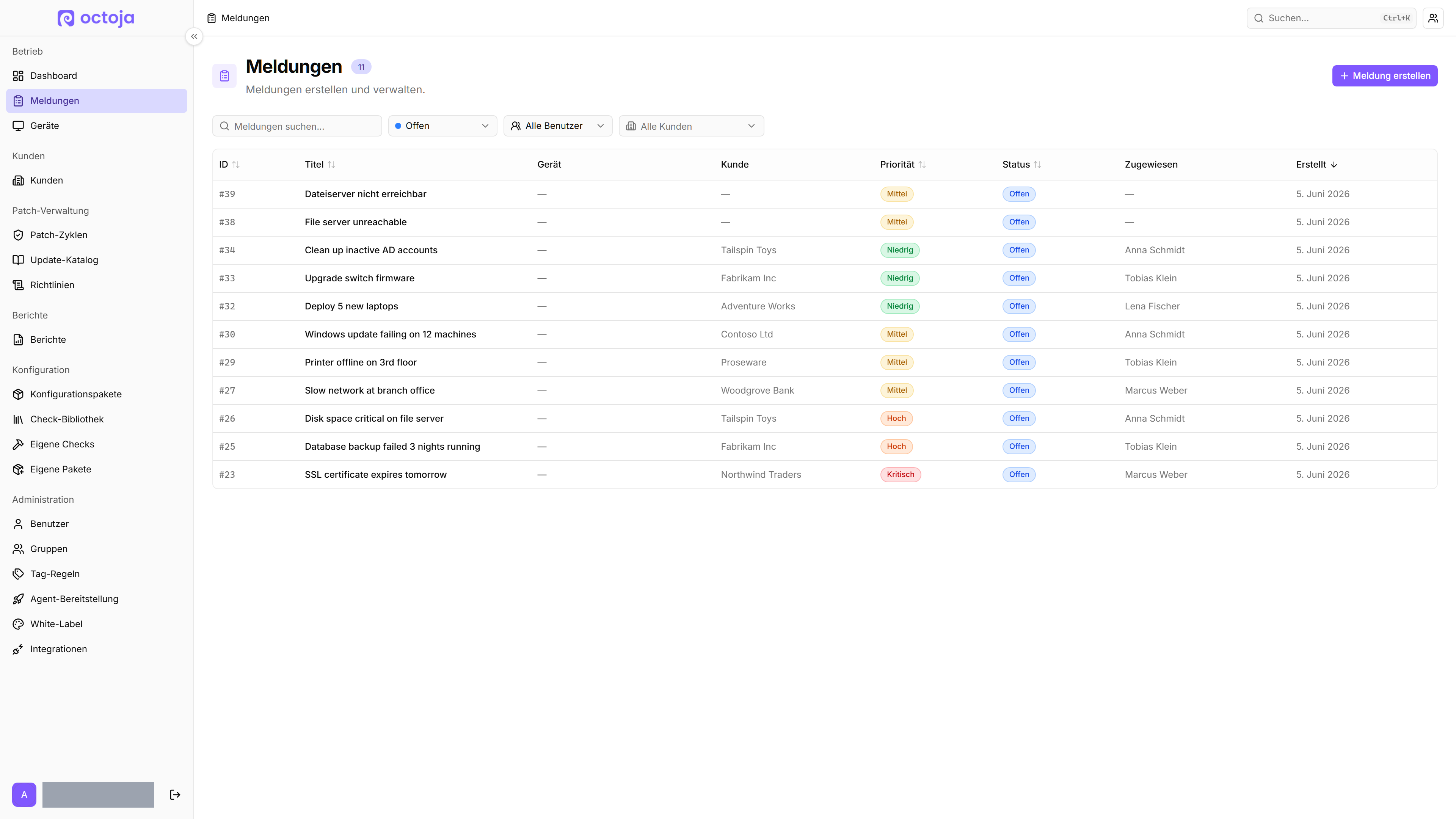
Klicke auf eine Spaltenüberschrift, um zu sortieren. Klicke erneut, um die Reihenfolge umzukehren.
Meldung löschen
- Öffne die Meldung.
- Scrolle zur Karte Gefahrenzone am unteren Rand der Detailseite.
- Klicke auf Löschen und bestätige.
Gelöschte Meldungen werden dauerhaft entfernt. Diese Aktion kann nicht rückgängig gemacht werden.
Tipps
- Verknüpfe Meldungen mit Geräten — wenn eine Meldung mit einem Gerät verknüpft ist, zeigt der Gerätedatensatz offene Meldungen an. So erkennst du bekannte Probleme leichter, wenn du auf Warnungen reagierst.
- Verwende Prioritäten einheitlich — Kritisch sollte bedeuten „Produktion steht, sofortige Aktion erforderlich". Reserviere Hoch für dringende, aber nicht blockierende Probleme.
- Schließe Meldungen zeitnah — wenn du Meldungen aktuell hältst, bleibt die Anzahl offener Meldungen aussagekräftig und hilft bei der Auswertung.