Einen Prozess-Check konfigurieren
Schritt-für-Schritt-Anleitung zur Konfiguration eines Prozessüberwachungs-Checks in octoja.
Geschrieben von Erdinc Akay
Zuletzt aktualisiert Vor 25 Tagen
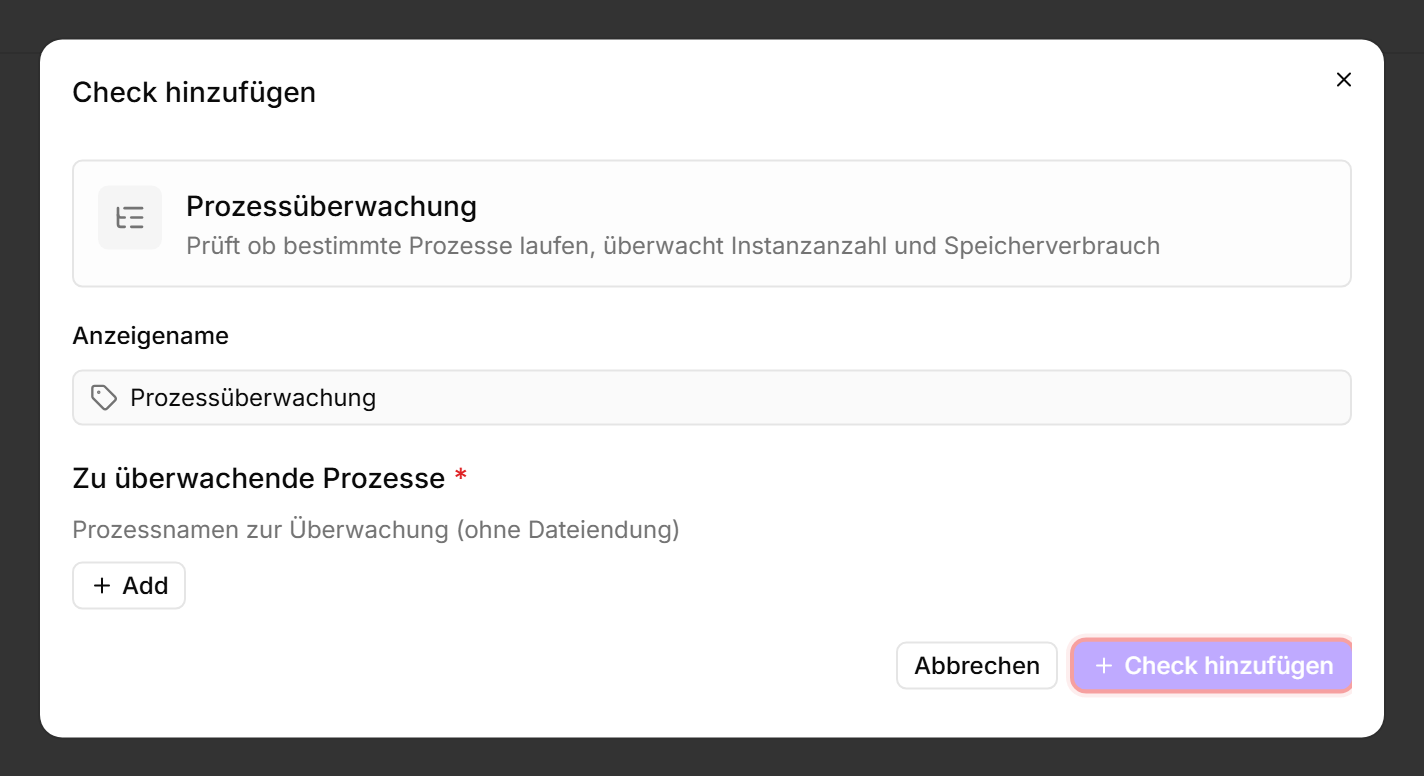
Ein Prozess-Check prüft, ob bestimmte Prozesse auf einem Gerät laufen. Er warnt, wenn ein erforderlicher Prozess stoppt — und erkennt so Anwendungsabstürze, fehlgeschlagene Dienste und beendete Hintergrundaufgaben.
Voraussetzungen
- Du benötigst die Berechtigung Monitoring-Check-Verwaltung.
- Das Zielgerät muss einen verbundenen Agent haben.
Schritte
- Gehe zu Geräte und öffne das Gerät.
- Klicke auf den Tab Checks → Check hinzufügen → Prozessüberwachung.
- Füge einen oder mehrere Prozesse zur Überwachung hinzu:
- Klicke auf Check hinzufügen, um die Konfiguration zu speichern.
Tipps
- Verwende den Prozessnamen, wie er im Task-Manager oder in der
ps-Ausgabe erscheint, ohne Dateierweiterung. Zum Beispielsqlservr, nichtsqlservr.exe. - Setze den Schweregrad auf Kritisch für essenzielle Prozesse (Datenbank-Engines, Webserver). Verwende Warnung für Nice-to-have-Prozesse.
- Der Max. Speicher-Schwellenwert erkennt Speicherlecks. Setze ihn auf das 2–3-fache des normalen Arbeitsspeichers des Prozesses.
Nach dem ersten Check-Intervall siehst du das Ergebnis im Checks-Tab des Geräts.
Siehe auch: Prozess-Check-Referenz