Von einem angebundenen Quell-RMM zu octoja migrieren
Kunden, Standorte und Geräte aus einem bestehenden RMM wie NinjaOne oder Datto nach octoja übernehmen — beide Systeme verbinden, Kunden spiegeln, dann den Agent ausrollen.
Geschrieben von Stefan Steuer
Zuletzt aktualisiert Vor 28 Tagen
octoja Migration übernimmt Kunden, Standorte und Geräte aus deinem bestehenden RMM nach octoja — ohne manuelles Abtippen. Du verbindest octoja und dein aktuelles RMM einmalig, spiegelst deine Kunden herüber und verteilst dann einen einzigen Installations-Befehl über dein altes RMM an deine Geräte. Jedes Gerät ordnet sich selbst dem richtigen octoja-Kunden zu und meldet sich automatisch an. Diese Anleitung führt dich durch die komplette Migration von Anfang bis Ende.
So funktioniert die Migration
Die Migration läuft in vier Schritten, die den Seiten im Migrations-Bereich entsprechen:
- Kunden und Standorte spiegeln — jeder Kunde aus deinem Quell-RMM wird in octoja angelegt, inklusive seiner Standorte.
- Installations-Befehl generieren — du erzeugst einen einzigen Befehl mit eingebettetem API-Key, den du über dein RMM an alle Geräte verteilst (Windows PowerShell oder bash).
- Automatisches Auflösen pro Gerät — beim Ausführen liest der Befehl Hostname und MAC-Adresse des Geräts, fragt den octoja-Resolver, der das Gerät in deinem Quell-RMM nachschlägt, es dem passenden octoja-Kunden zuordnet, einen Standort sicherstellt und ein Enrollment-Token ausstellt. Anschließend installiert sich der octoja-Agent selbst.
- Fortschritt überwachen — die Seite Geräte-Migration listet alle Geräte aus dem Quell-RMM mit Live-Status, gruppiert pro Kunde mit Fortschrittsbalken.
Bevor du startest
octoja Migration findest du unter migration.octoja.de. Der Zugang wird derzeit auf Anfrage freigeschaltet — schicke deine E-Mail-Adresse an stefan.steuer@octoja.de, dann wird ein Account für dich eingerichtet.
Zwei Dinge müssen vorhanden sein, bevor du Kunden spiegeln kannst: eine octoja-Anbindung und mindestens ein angebundenes RMM-Quellsystem. Beides richtest du in den folgenden Schritten ein.
octoja Migration kann aus den folgenden Quell-RMM lesen:
- Atera
- Datto RMM
- Kaseya VSA X
- Level.io
- N-able N-central
- N-able N-sight
- NinjaOne
- Riverbird RMM
- Server-Eye
Weitere Adapter folgen.
Schritt 1: Deine octoja-Instanz verbinden
Öffne octoja-Anbindung und hinterlege die Zugangsdaten deiner octoja-Instanz — das ist die eine URL, die octoja für seine API, für Enrollment-Tokens und für den Agent-Installer verwendet.
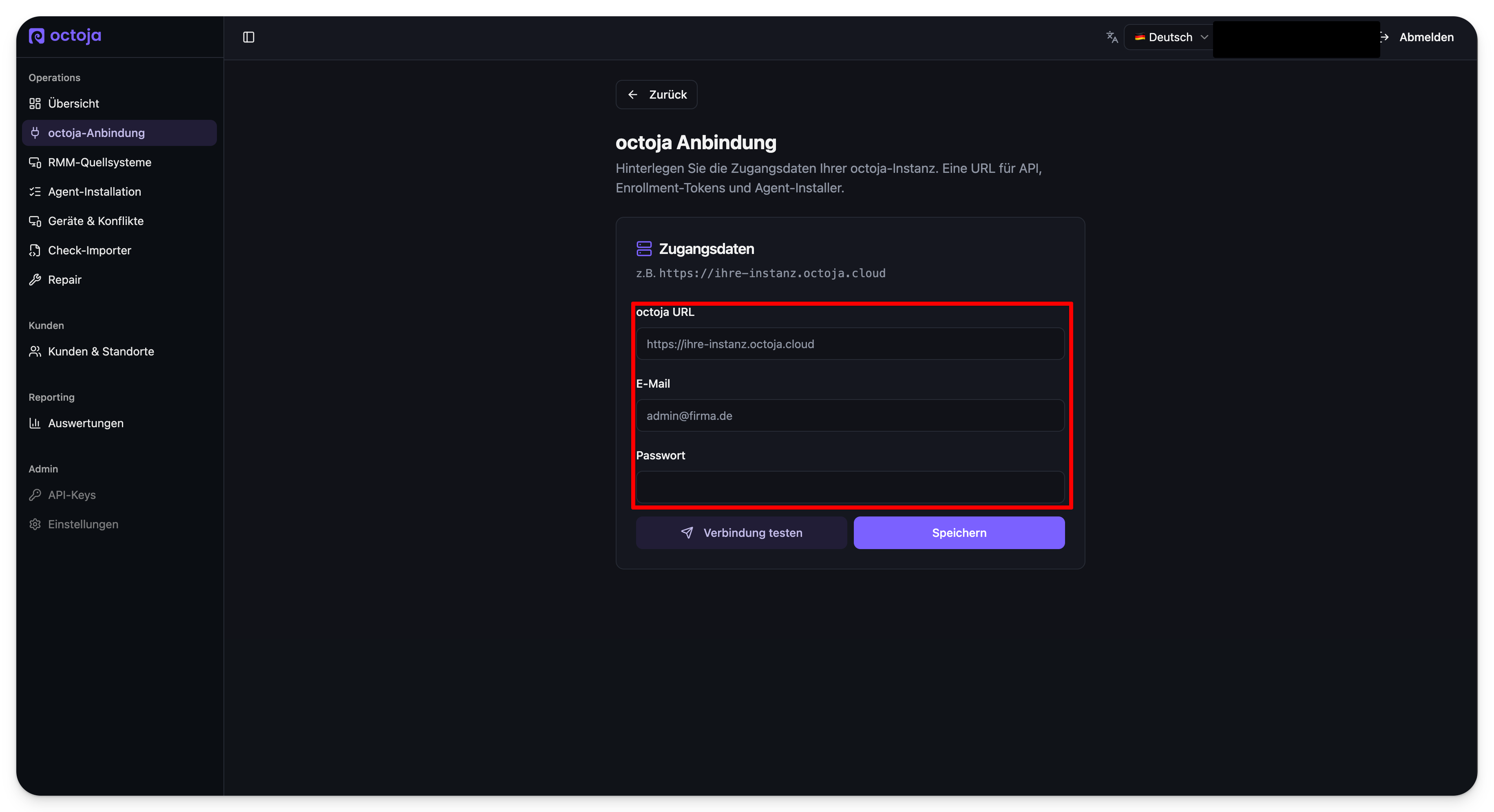
- Gib deine octoja URL ein, zum Beispiel
https://your-instance.octoja.cloud. - Gib E-Mail und Passwort eines octoja-Administrators ein.
- Wähle Verbindung testen, um die Angaben zu prüfen, und dann Speichern.
Schritt 2: Dein Quell-RMM verbinden
Öffne RMM-Quellsysteme und wähle das RMM, aus dem du migrieren möchtest. Jede Kachel zeigt die benötigten Zugangsdaten; wähle Einrichten, um sie einzugeben.
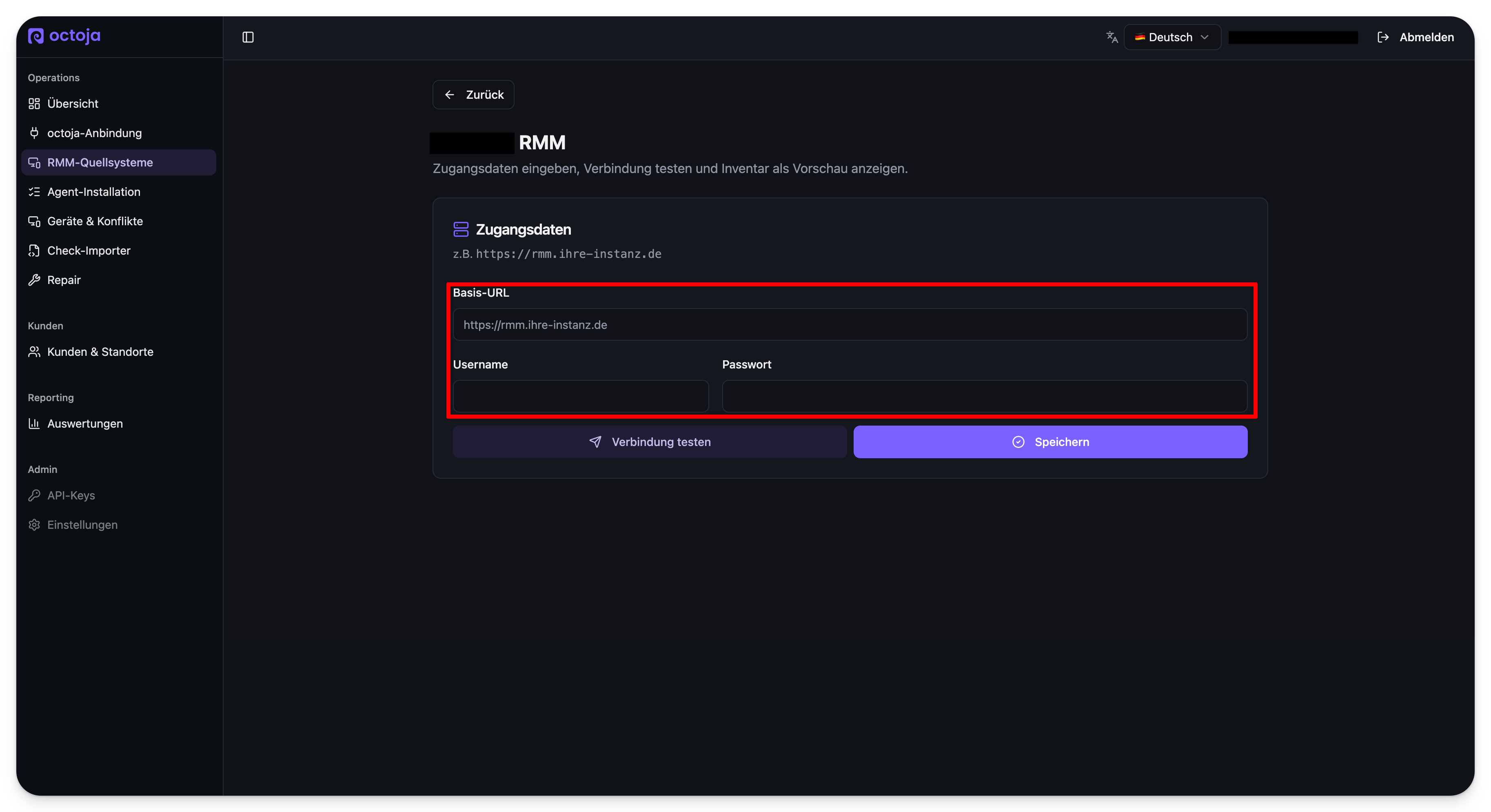
- Gib die Verbindungsdaten deines RMM ein — zum Beispiel Basis-URL, Username und Passwort. Welche Felder genau erscheinen, hängt vom gewählten RMM ab — jede Kachel zeigt, was sie benötigt.
- Wähle Verbindung testen. octoja prüft die Zugangsdaten und kann das gefundene Inventar als Vorschau anzeigen.
- Wähle Speichern.
Schritt 3: Deine Kunden spiegeln
Öffne Kunden & Standorte. octoja listet die Kunden auf, die es in deinem Quell-RMM gefunden hat. Kunden, die in octoja bereits unter demselben Namen existieren, werden automatisch verknüpft und als bereits zugeordnet markiert; alle übrigen als neu.
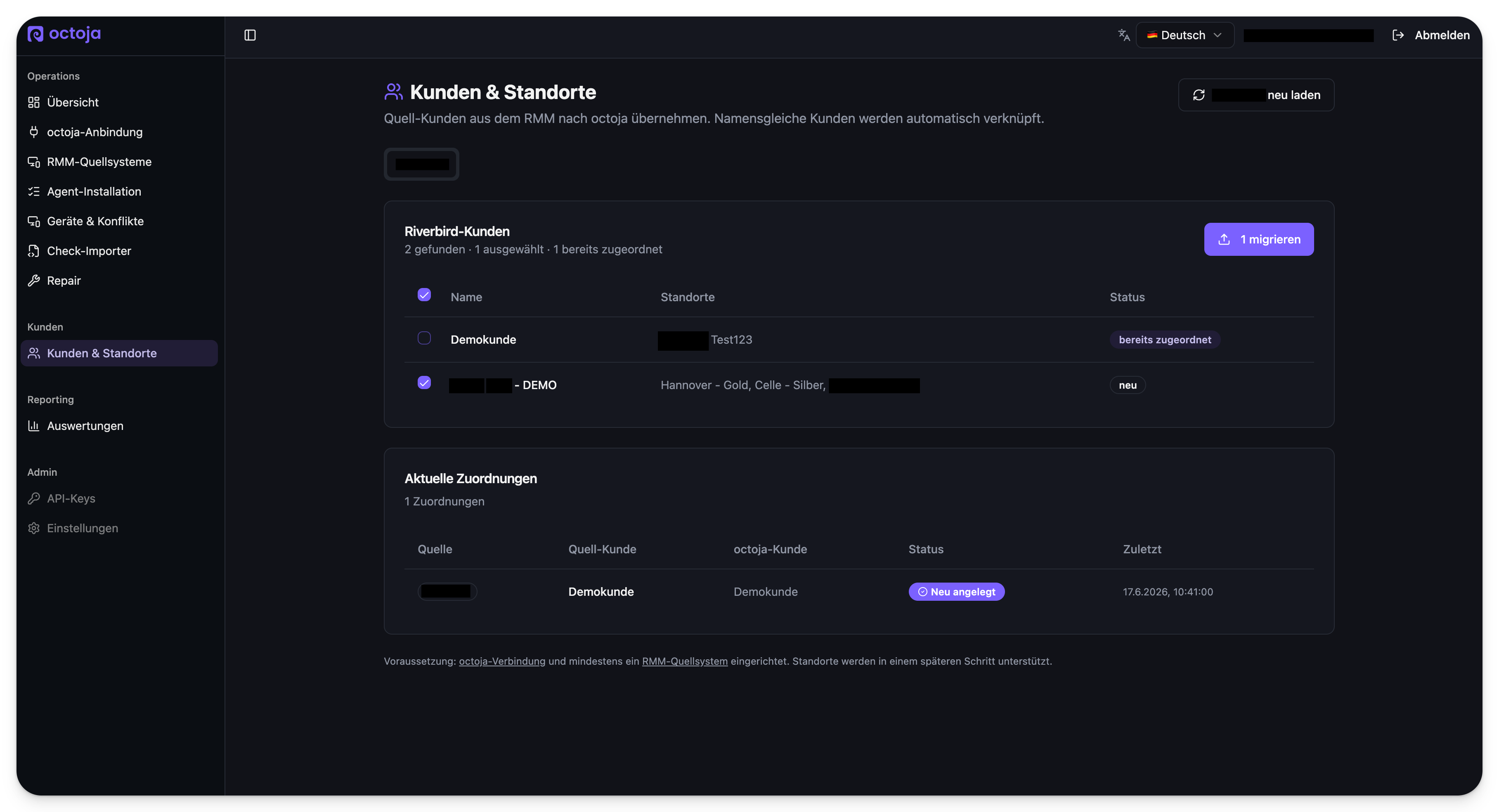
- Hake die Kunden an, die du nach octoja übernehmen möchtest. Bereits zugeordnete Kunden kannst du abgewählt lassen.
- Wähle Migrieren — die Schaltfläche zeigt an, wie viele ausgewählt sind, zum Beispiel 1 migrieren.
- Jeder migrierte Kunde erscheint unter Aktuelle Zuordnungen mit Quelle, Quell-Kunde, dem passenden octoja-Kunden und einem Status wie Neu angelegt.
Die Zuordnung der Standorte erfolgt später, wenn sich die Geräte anmelden — du musst Standorte hier also nicht von Hand zuweisen.
Schritt 4: Den Installations-Befehl für den Agent generieren
Öffne Agent-Installation. octoja zeigt einen universellen Installations-Befehl pro Partner mit bereits eingebettetem Partner-API-Key. Beim Ausführen löst der Server Hostname und MAC jedes Geräts zum richtigen octoja-Kunden auf und stellt ein Enrollment-Token aus.
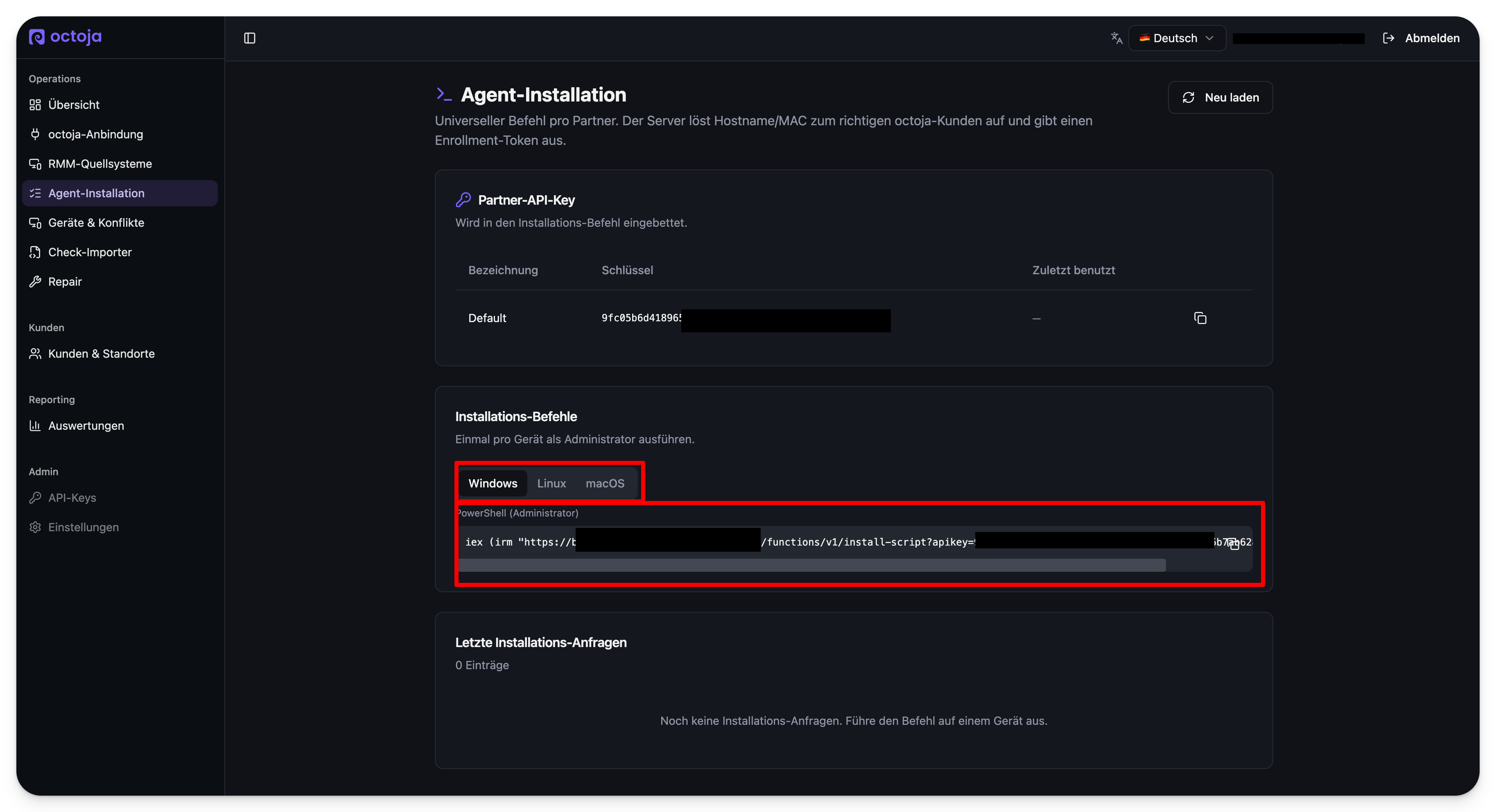
- Wähle den Plattform-Reiter — Windows, Linux oder macOS.
- Kopiere den angezeigten Befehl. Der Windows-Befehl läuft in PowerShell als Administrator; Linux und macOS nutzen bash.
- Der Befehl wird einmal pro Gerät mit Administratorrechten ausgeführt.
Schritt 5: Den Agent auf deine Geräte ausrollen
Verteile den kopierten Befehl über die Skript-Funktion deines bestehenden RMM an deine Geräte — genauso, wie du jedes andere Skript an deine Flotte ausrollst. Einmal pro Gerät ausgeführt, installiert er den octoja-Agent und meldet das Gerät automatisch an; auf den einzelnen Maschinen musst du nichts eintippen.
Du kannst den Befehl auch zunächst von Hand auf einem einzelnen Gerät ausführen, um den Rollout zu testen, bevor du ihn an alle verteilst.
Schritt 6: Den Rollout überwachen
Öffne Geräte-Migration, um den Rollout live zu verfolgen. Die Seite listet jedes Gerät aus deinem Quell-RMM mit seinem Migrations-Status und aktualisiert sich von selbst, sobald Geräte hinzukommen.
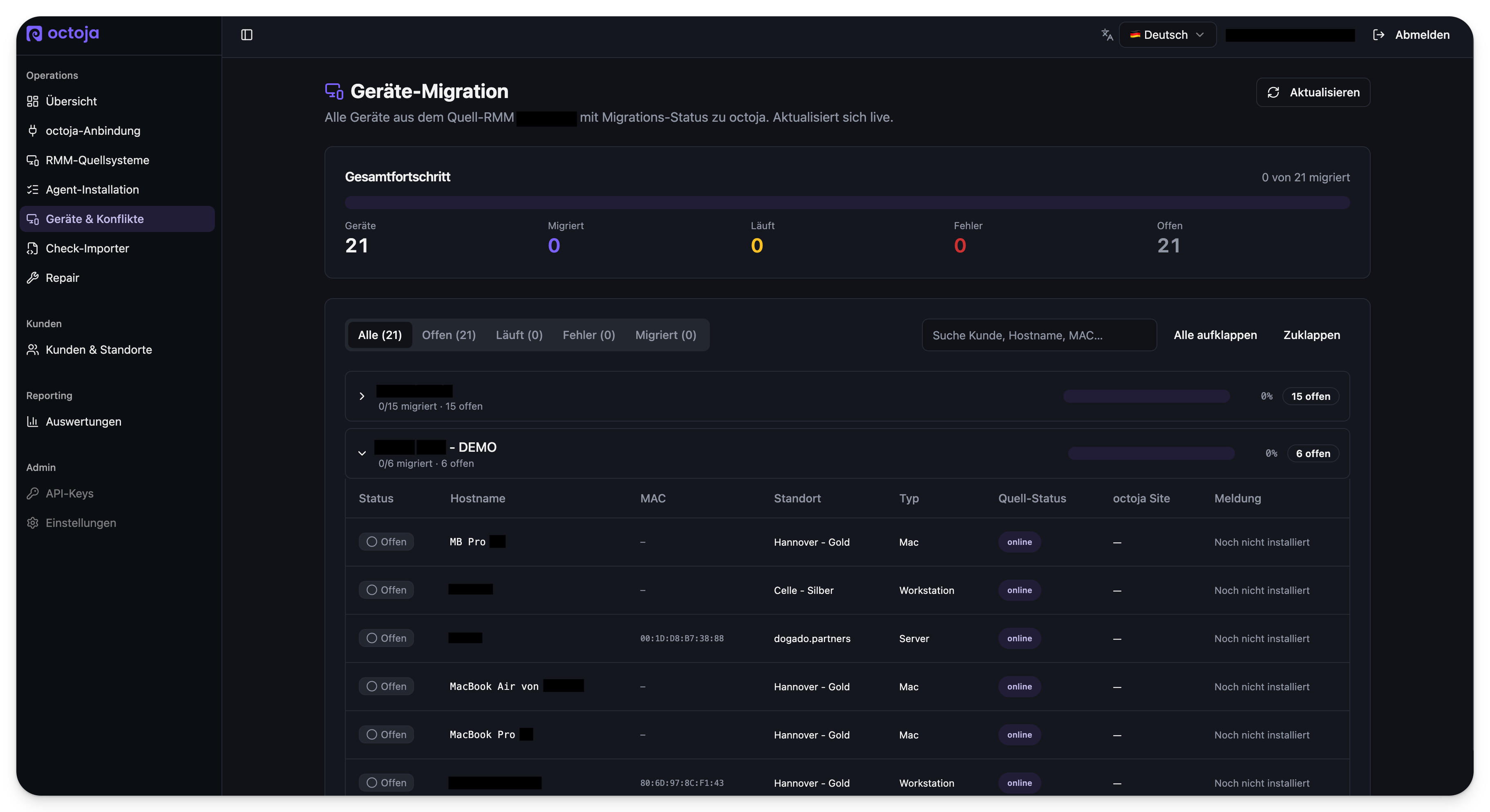
Oben fasst Gesamtfortschritt die Flotte mit Zählern für Geräte gesamt, Migriert, Läuft, Fehler und Offen zusammen. Darunter sind die Geräte pro Kunde gruppiert, jede Gruppe mit eigenem Fortschrittsbalken.
Nutze die Status-Reiter (Alle, Offen, Läuft, Fehler, Migriert) oder das Suchfeld, um dich auf eine Teilmenge zu konzentrieren. Der Filter Offen ist der schnellste Weg zu sehen, welche Geräte den Installer noch brauchen.
Tipps
- Beginne mit einem Kunden und einem einzelnen Testgerät, um Befehl und automatisches Auflösen zu prüfen, bevor du auf die gesamte Flotte ausrollst.
- Der Filter Offen auf der Seite Geräte-Migration ist deine To-do-Liste — alles, was dort noch steht, hat den Installer noch nicht ausgeführt.
- Um auch dein Monitoring zu übernehmen, kannst du PowerShell-Checks aus deinem alten RMM mit dem Check-Importer in octoja Custom Checks übersetzen — siehe die separate Anleitung zum Check-Importer.