Tag-Regeln konfigurieren
Regeln definieren, die Geräten basierend auf ihren Eigenschaften automatisch Tags zuweisen — bei jedem Inventar-Update neu ausgewertet.
Tag-Regeln konfigurieren
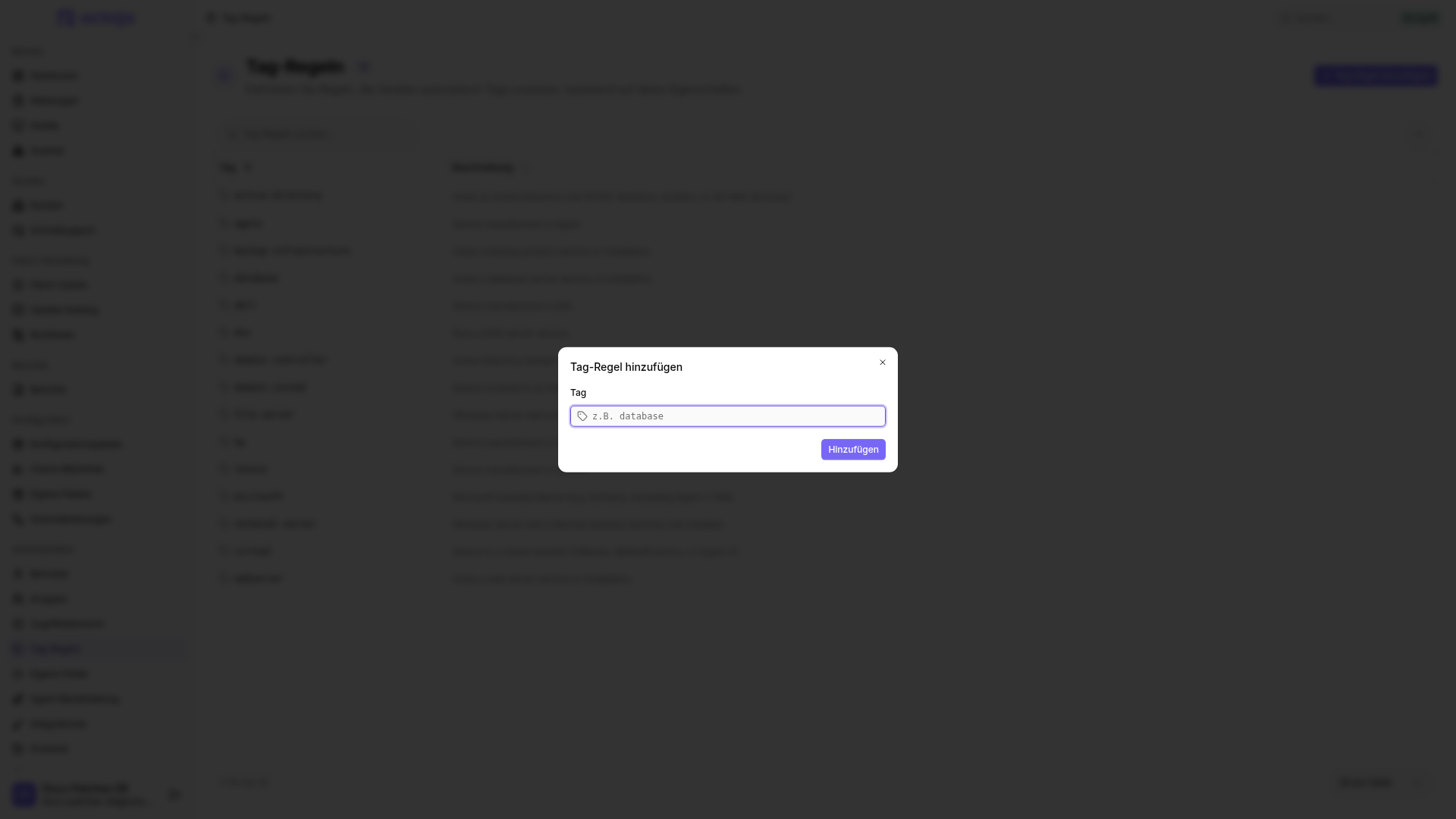
Tag-Regeln hängen Geräten automatisch Tags an, basierend darauf, wie jedes Gerät aussieht — Betriebssystem, Hostname-Muster, Kunde, Hardware, installierte Software oder jede andere Eigenschaft, die octoja inventarisiert. Sobald du eine Regel setzt, wertet octoja sie bei jedem Inventar-Update erneut aus, sodass das Tag dem Gerät folgt, während sich sein Zustand ändert.
Wofür sind Tags nützlich?
Tags sind kurze, kleingeschriebene Labels (z. B. database, kiosk, vip), die du Geräten anhängst. Eine Geräteliste lässt sich nach Tag filtern, und dieser Filter wandert in die Seitenadresse und in gespeicherte Ansichten. Auch jeder Regel-Builder in octoja nimmt Tag-Bedingungen entgegen — Gruppen, Zuweisungsregeln von Konfigurationspaketen, Patch-Richtlinien, Berichtsvorlagen und Automatisierungen — und jeder bietet neben der exakten Übereinstimmung passt auf Text und passt nicht auf Text, sodass eine einzige Bedingung jedes Tag erfasst, das ein bestimmtes Wort enthält. Manuelles Taggen ist schnell für eine Handvoll Geräte; Tag-Regeln sind, wie du im großen Maßstab taggst, ohne eine Tabelle pflegen zu müssen.
Beispiel-Verwendungen:
- Workload-Tagging. Tagge jedes Gerät mit laufendem
Microsoft SQL Server-Dienst alsdatabaseund weise das SQL-Server-Check-Bundle tag = database zu. - Standort-spezifische Konfiguration. Tagge jedes Gerät, dessen Hostname mit
BERLIN-beginnt, alssite-berlinund verteile eine Richtlinie für deutsche Tastaturlayouts darauf. - Compliance-Geltungsbereich. Tagge jeden Windows-Server mit einem Tag wie
pci-scopefür schnelles Filtern in Audit-Berichten.
Voraussetzungen
- Die Berechtigung Tag-Regeln, erteilt über Gruppen unter Administration → Gruppen — siehe Berechtigungen zuweisen. Tag-Regeln werden im Administrationsbereich konfiguriert — wenn du Administration → Tag-Regeln nicht siehst, bitte eine Administratorin oder einen Administrator, dir diese Berechtigung zu geben.
Schritte — Eine Tag-Regel erstellen
- Gehe zu Administration → Tag-Regeln.
- Klicke auf Tag-Regel hinzufügen.
- Trage das Tag ein, das diese Regel anwendet. Nur Kleinbuchstaben, Ziffern und Bindestriche (z. B.
database,site-berlin,pci-scope). - Klicke auf Hinzufügen. octoja legt die Tag-Regel noch ohne Bedingungen an — sie greift, sobald du die erste Bedingung hinzufügst.
- Du landest auf der Detailseite der Regel. Unter Regeln definierst du die Bedingungen, die ein Gerät erfüllen muss, damit das Tag gesetzt wird. Optional kannst du auf den Beschreibungs-Untertitel klicken, um eine kurze Notiz zu ergänzen, die erklärt, was die Regel tut, damit die nächste Admin-Person versteht, warum ein Gerät getaggt wurde.
Bedingungen definieren
Bedingungen werden aus Geräte-Eigenschaften gebaut, die octoja bereits inventarisiert — Betriebssystem, Kunde, Hostname, installierte Software, Hardware. Innerhalb einer Gruppe werden Bedingungen mit und verknüpft (jede Bedingung muss wahr sein). Füge eine zweite Gruppe hinzu, um ODER auszudrücken (mindestens eine Gruppe trifft zu). Verschachtele Gruppen für komplexere Formen:
- Eine Gruppe, verknüpft mit und: OS-Familie = Windows UND Dienst „MSSQLSERVER“ läuft
- Zwei Gruppen, verknüpft mit ODER: Hostname beginnt mit BERLIN- ODER Standort = Berliner Büro
Für Windows Server steht Serverrolle oder Feature zur Verfügung. Öffne die Werteauswahl und suche nach dem Anzeigenamen einer inventarisierten Rolle, eines Rollendienstes oder Features, zum Beispiel DNS Server. octoja zeigt nur Einträge aus Servern an, die du sehen darfst, zusammen mit ihrer Geräteanzahl, und speichert beim Auswählen den internen Windows-Namen wie DNS. Die Regel gleicht diesen internen Namen ab; ein Gerät ohne passendes Server-Feature-Inventar trifft nicht zu. Im erweiterten Editor entspricht das zum Beispiel ServerFeature EQUALS "DNS".
Mit Wert hinzufügen kannst du mehrere Werte innerhalb derselben Bedingung angeben, außer bei Ja/Nein-Feldern. Positive Operatoren treffen zu, wenn mindestens ein Wert passt: Geräteklasse ist Windows Server oder Windows Workstation. Negative Operatoren schließen alle angegebenen Werte aus: Gerätename enthält weder TEST noch LAB. Das ändert nicht die und/oder-Verknüpfung zwischen unterschiedlichen Bedingungen. Diese Mehrfachwerte stehen auch in den Zuweisungsregeln von Konfigurationspaketen zur Verfügung.
Für sehr komplexe Formen wechsle zum Erweiterten Editor, um die Regel direkt in octoja Query Language (OQL) zu schreiben. Verschachtelte Gruppen werden im erweiterten Modus bearbeitet.
Wann erscheint das Tag?
Das Speichern einer Regel wendet sie sofort an: octoja taggt jedes Gerät, das bereits zutrifft, ohne auf den nächsten Inventarlauf zu warten. Ab da wird die Regel bei jedem Inventar-Update neu ausgewertet:
- Geräte, die erst später zutreffen (z. B. ein Dienst wird installiert, ein Rechner umbenannt), bekommen das Tag beim nächsten Inventar-Push.
- Geräte, die nicht mehr treffen (z. B. Dienst gestoppt, Hostname umbenannt), verlieren das Tag beim nächsten Inventar-Update.
- Die Detailseite der Regel listet direkt neben den Bedingungen die Geräte auf, die aktuell zutreffen. Die Liste aktualisiert sich beim Bearbeiten, sodass du siehst, was eine Änderung erfasst, bevor du speicherst.
Regeln bearbeiten und löschen
Öffne eine Regel aus der Liste, um ihre Bedingungen oder Beschreibung zu bearbeiten. Tag- und Tag-Regel-Bedingungen greifen, sobald du speicherst — octoja gleicht das Tag sofort über alle Geräte ab.
Um eine Regel zu entfernen, scrolle zum Abschnitt Kritische Aktionen auf der Detailseite der Regel und klicke auf Regel löschen. octoja bestätigt, wie viele Geräte das Tag aktuell tragen — die Regel zu löschen, entfernt das Tag von jedem davon, also prüfe die Zahl vor dem Bestätigen.
Tipps
- Tag-Namen sind Kleinbuchstaben, Bindestriche und Ziffern — wähle aussagekräftige Namen (
workstation-financeschlägtwsfauf Kosten weniger zusätzlicher Zeichen). - Tags aus Regeln und Tags aus manuellen Bearbeitungen leben im selben Namensraum. Ein manuell gesetztes Tag an einem Gerät, das auch eine Regel trifft, bleibt stabil; das Entfernen einer Regel behält trotzdem jedes manuell gesetzte Tag.
- Nutze die Liste der zutreffenden Geräte auf der Detailseite der Regel als Plausibilitätscheck nach einer Regeländerung — ein unerwarteter Abfall deutet darauf hin, dass eine Bedingung zu streng ist. Für den Blick über alle Geräte listet Inventar → Tags jedes Tag mit seiner Geräteanzahl und seiner Herkunft — Eigenes Tag für ein manuell gesetztes, Aus Tag-Regel für eines, das eine Tag-Regel gesetzt hat. Klicke auf eine Anzahl, um die passende Geräteliste zu öffnen.
- Das Tastenkürzel
Strg+Nerstellt eine neue Regel von der Tag-Regeln-Seite aus.