Hudu-Anbindung einrichten
octoja mit Hudu verbinden, um Kunden aus Hudu zu importieren und Geräte stündlich als Assets nach Hudu zu synchronisieren.
Geschrieben von Erdinc Akay
Zuletzt aktualisiert Vor 26 Tagen
Hudu-Anbindung einrichten
Die Hudu-Integration verbindet octoja mit deiner Dokumentationsplattform Hudu. Sobald die Verbindung steht, kannst du deine Kunden aus Hudu importieren und deine Geräte als Assets nach Hudu synchronisieren. So taucht die von octoja verwaltete Hardware an derselben Stelle auf, an der dein Team auch den Rest seiner Dokumentation pflegt.
Was die Integration leistet
Die Verbindung läuft in beide Richtungen:
- Kundenimport — octoja ordnet deine Kunden den Hudu-Companies zu. Du kannst sie von Hand zuordnen oder octoja automatisch Vorschläge machen lassen und Kunden aus Hudu übernehmen.
- Gerätesynchronisierung — octoja legt für jedes von dir verwaltete Gerät ein Hudu-Asset an oder aktualisiert es. Assets werden pro Company entdoppelt (über eine gespeicherte Verknüpfung, dann die Geräte-ID, dann die Seriennummer, zuletzt den Namen), und Geräte werden in Hudu niemals gelöscht. Die Synchronisierung kann automatisch stündlich laufen.
Jede Geräteart (Windows Server, Windows Workstation, Linux Server, Linux Desktop, macOS) wird einem Hudu-Asset-Layout zugeordnet, das ihre Felder definiert. octoja kann dir ein fertiges Layout anlegen, sodass du in Hudu nicht zuerst eines bauen musst.
Voraussetzungen
- Eine aktive Hudu-Instanz (selbst gehostet oder Hudu Cloud), in der du Administrator bist.
- Die Berechtigung Integrationsverwaltung in octoja, die über Gruppen unter Administration → Gruppen vergeben wird. Diese Berechtigung erlaubt es dir, externe Plattformen anzubinden und ihre Einstellungen zu ändern.
Schritt 1 — Einen API-Schlüssel in Hudu erstellen
octoja spricht über einen Hudu-API-Schlüssel mit Hudu. Erstelle einen im Admin-Bereich von Hudu.
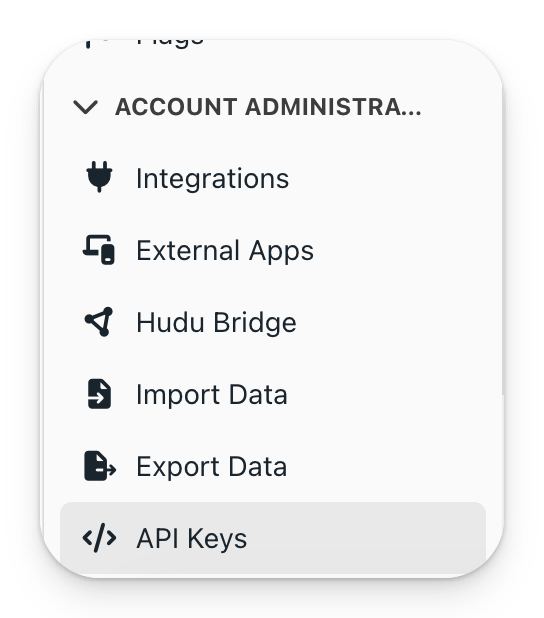
- Öffne in Hudu den Bereich Admin und klicke unter Account Administration auf API Keys.
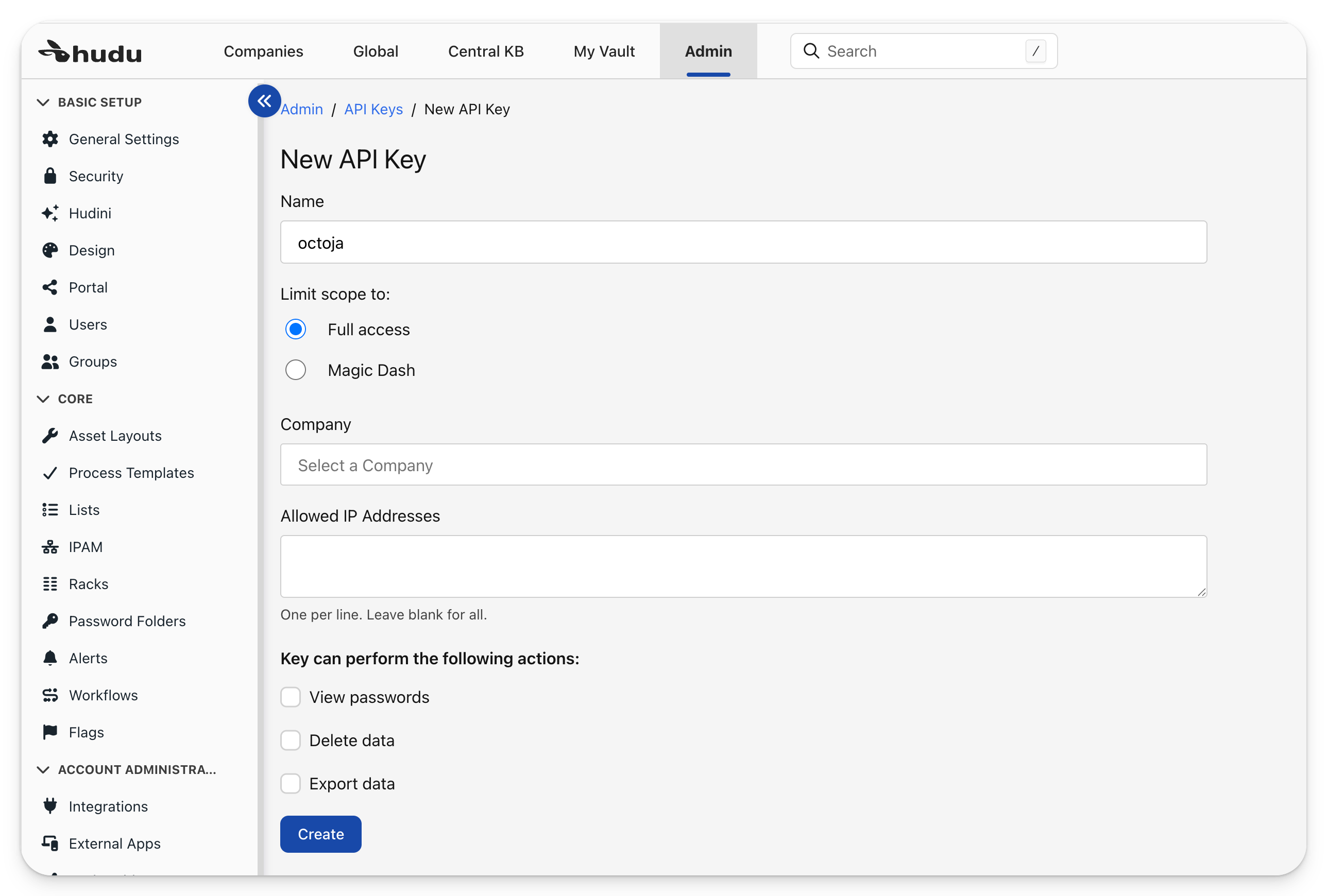
- Klicke auf + New API Key, vergib einen Namen wie
octojaund belasse die Berechtigung auf Full access. Lass das Feld Company leer, damit der Schlüssel alle Kunden sehen kann, und lass Allowed IP Addresses leer, sofern du den Zugriff nicht per IP einschränkst. Klicke dann auf Create.
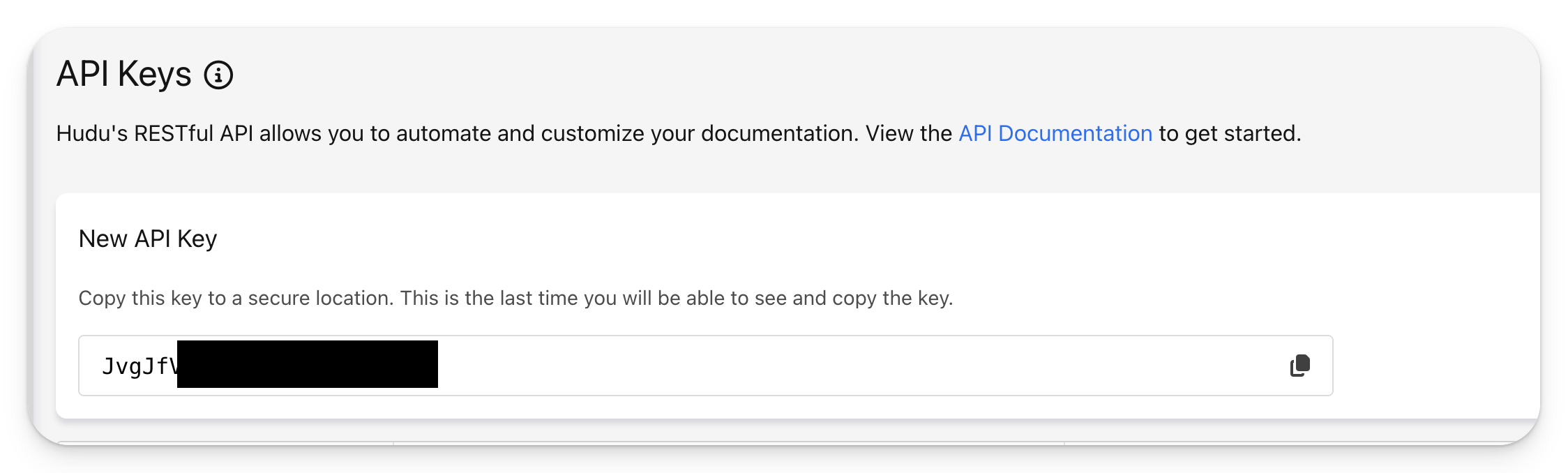
- Hudu zeigt den Schlüssel nur einmal an. Kopiere ihn mit dem Kopier-Symbol an einen sicheren Ort — das ist die einzige Gelegenheit, den Schlüssel zu sehen.
Schritt 2 — Die URL deiner Hudu-Instanz kopieren
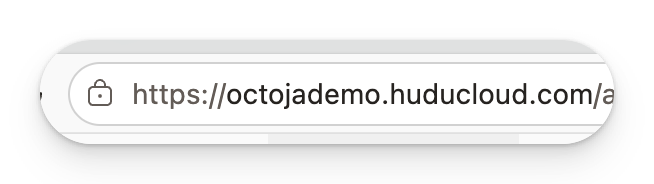
octoja braucht außerdem die Adresse deiner Hudu-Instanz. Kopiere sie aus der Adressleiste deines Browsers — nur die Basis-Adresse (zum Beispiel https://deinefirma.huducloud.com), ohne den Pfad dahinter.
Schritt 3 — Hudu in octoja verbinden
Trage nun beide Werte in octoja ein, um die Verbindung herzustellen.
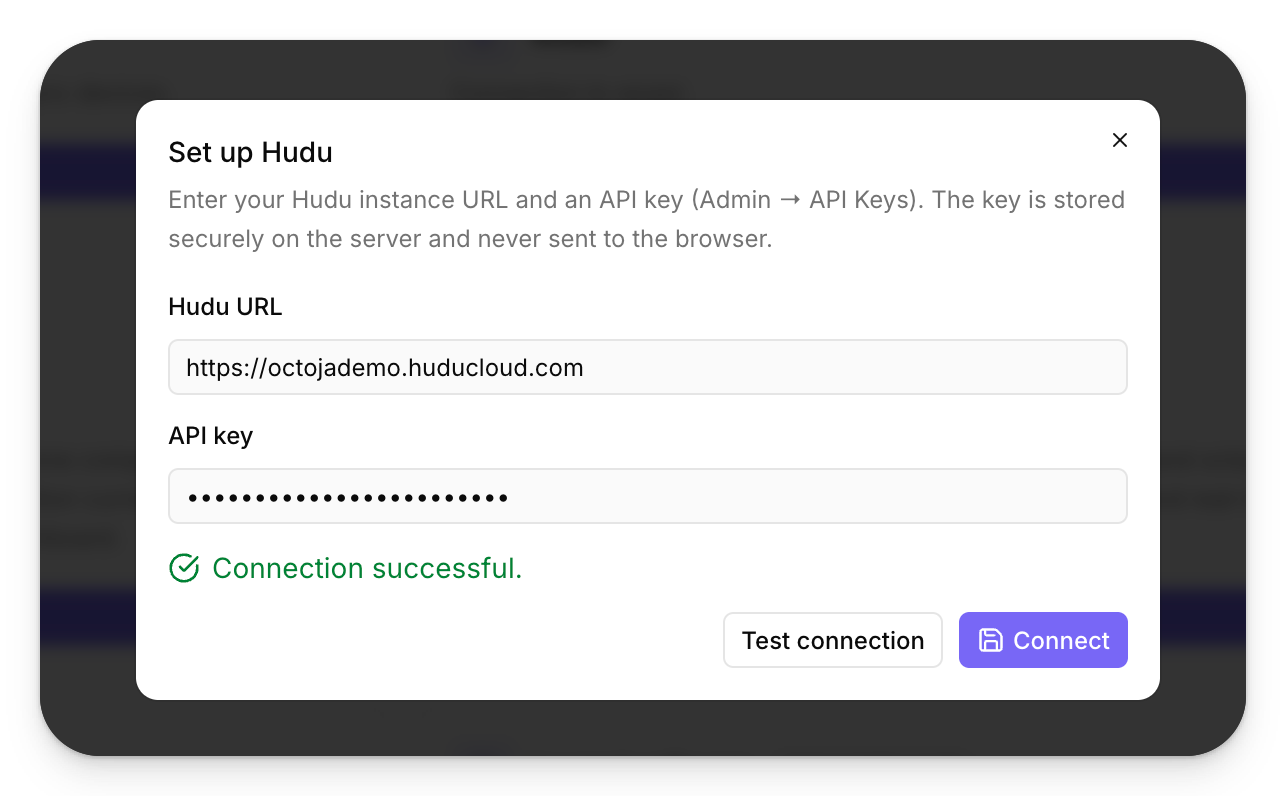
- Öffne in octoja Administration → Integrationen, suche die Karte Hudu und klicke auf Einrichten. Dadurch öffnet sich der Dialog Hudu einrichten.
- Füge deine Hudu URL und den erstellten API-Schlüssel ein. Der Schlüssel wird sicher auf dem Server gespeichert und nie an den Browser gesendet.
- Klicke auf Verbindung testen, um zu prüfen, ob octoja Hudu erreicht. Wenn Connection successful erscheint, klicke auf Verbinden.
Schritt 4 — Kunden und Geräte zuordnen
Nach dem Verbinden öffnet sich die Hudu-Integrationsseite auf dem Reiter Konfiguration, auf dem du die Einrichtung abschließt.
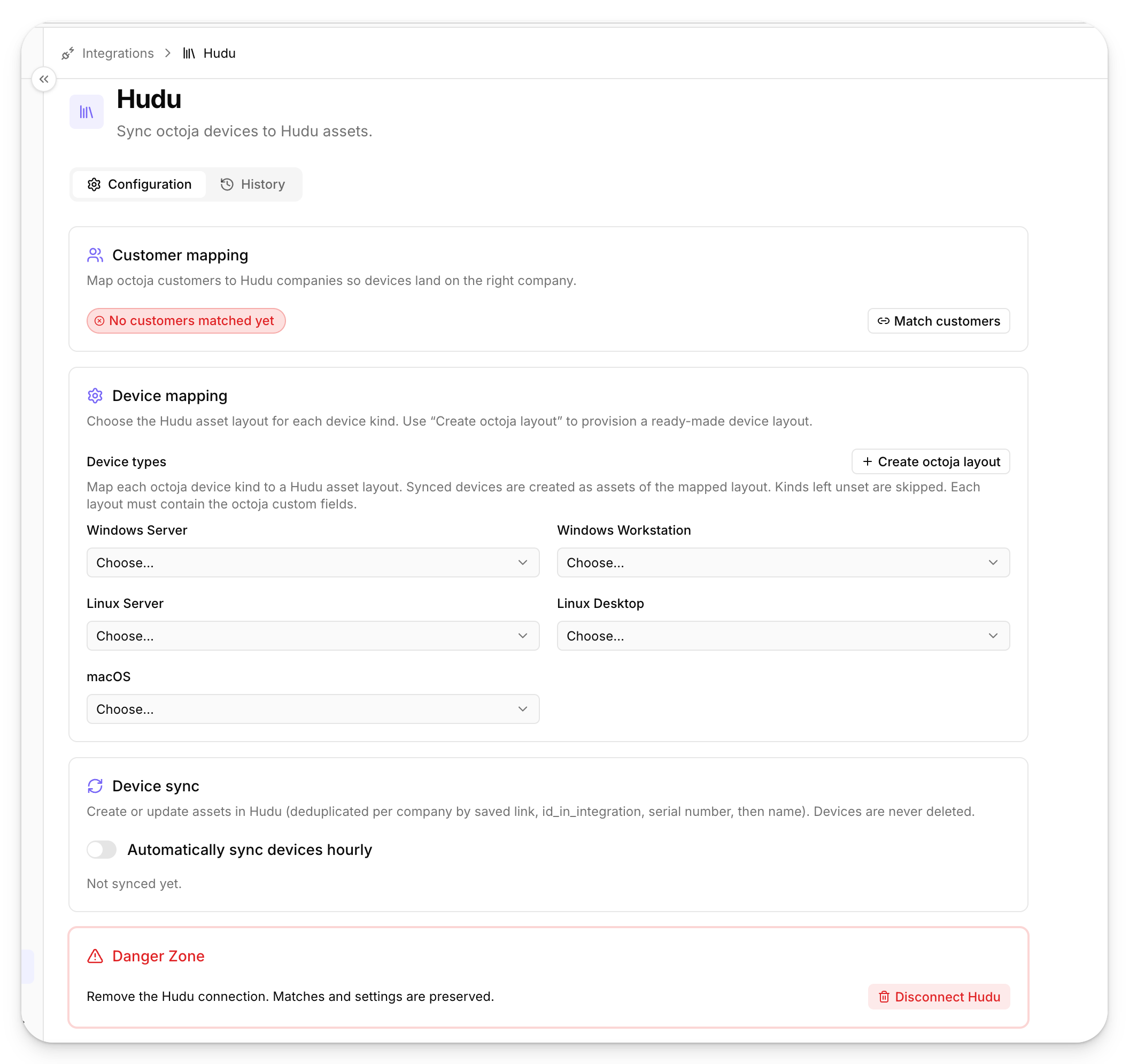
Speichere deine Einstellungen, wenn du fertig bist.
Schritt 5 — Das octoja-Geräte-Layout in Hudu erstellen
Ein Klick auf octoja-Layout erstellen legt in Hudu ein fertiges Asset-Layout mit dem Namen octoja Device an, sodass du die Felder nicht selbst definieren musst. Es enthält die Felder, die octoja bei der Synchronisierung befüllt.
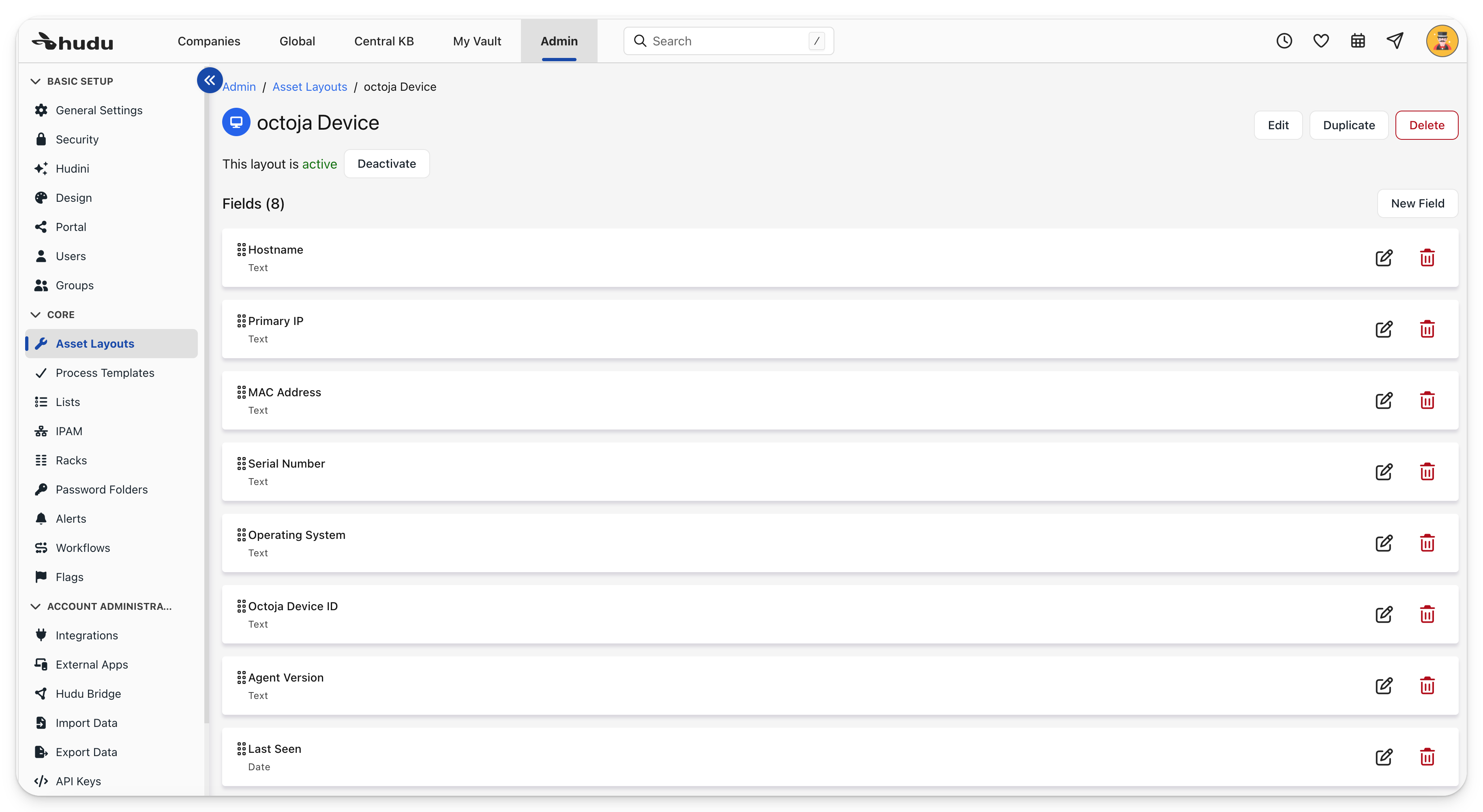
Wähle zurück in der Gerätezuordnung dieses octoja Device-Layout für die Gerätearten aus, die du synchronisieren möchtest.
Kunden importieren und Geräte synchronisieren
Sobald die Zuordnung steht, stehen zwei Aktionen in der Hudu-Integration zur Verfügung:
- Kunden aus Hudu importieren — Hudu-Companies als octoja-Kunden übernehmen.
- Geräte nach Hudu übertragen — deine octoja-Geräte als Assets nach Hudu schieben, entweder auf Knopfdruck oder automatisch stündlich.
Verbindung trennen
Um die Verbindung zu entfernen, öffne die Hudu-Integrationsseite und nutze in der Danger Zone die Schaltfläche Trennen. Deine Kundenzuordnungen und Einstellungen bleiben erhalten, sodass du dich später ohne erneute Zuordnung wieder verbinden kannst. Bereits in Hudu angelegte Assets bleiben in Hudu.
Tipps
- Bewahre den API-Schlüssel sicher auf — Hudu zeigt ihn nur einmal an. Hast du ihn verloren, erstelle in Hudu einen neuen Schlüssel und trage ihn erneut unter Einrichten ein.
- Trage nur die Basis-URL von Hudu ein (ohne Pfad am Ende). Schlägt der Verbindungstest fehl, prüfe die URL und ob der Schlüssel in Hudu noch aktiv ist.
- Gerätearten, die du nicht zuordnest, werden einfach übersprungen — du kannst zum Beispiel nur Server synchronisieren und Arbeitsplätze auslassen.
- Die stündliche Synchronisierung löscht in Hudu niemals Assets. Wenn du ein Gerät in octoja entfernst, wird sein Hudu-Asset nicht entfernt; räume solche Assets bei Bedarf direkt in Hudu auf.
- Wie du weitere Dokumentations- oder Alarmierungswerkzeuge anbindest, findest du im übrigen Bereich Integrationen.