Checks mit dem Check-Importer übernehmen
PowerShell-Monitoring-Scripte aus einem anderen RMM in octoja Custom Checks übersetzen — einfügen oder hochladen, übersetzen, prüfen, importieren und testen.
Der Check-Importer verwandelt PowerShell-Monitoring-Scripte aus einem anderen RMM in octoja Custom Checks, damit du dein Monitoring nach einer Migration nicht von Grund auf neu aufbauen musst. Du fügst deine Scripte hinzu, octoja übersetzt sie, du prüfst jedes Ergebnis und importierst die, denen du vertraust — und testest anschließend jeden importierten Check auf einem Testgerät, bevor er produktiv geht. Der Check-Importer ergänzt die Geräte-Migration — siehe die separate Anleitung zum Migrieren von einem Quell-RMM.
So funktioniert die Übersetzung
octoja übersetzt deine Scripte mit der Claude API von Anthropic. Über die API übermittelte Scripte werden nicht zum Training von KI-Modellen verwendet.
Wichtig: KI-übersetzte Scripte können Fehler enthalten. Teste jeden importierten Check einzeln auf einem Testgerät, bevor du ihn auf produktive Systeme ausrollst. Der Import erfolgt auf eigene Verantwortung — octoja übernimmt keine Haftung für Schäden, die durch ungeprüfte Scripte entstehen.
Bevor du startest
Der Check-Importer sitzt in der octoja-Migration, neben den Seiten für die Geräte-Migration. Zwei Dinge müssen bereitstehen:
- Zugang zur octoja-Migration unter migration.octoja.de — wie du ein Konto bekommst, steht in der Anleitung zum Migrieren von einem Quell-RMM.
- Eine verknüpfte octoja-Instanz. Richte sie zuerst unter octoja-Anbindung ein. Bis dahin zeigt die Seite Kein octoja-Tenant verknüpft, und die Import-Schaltfläche bleibt inaktiv.
Schritt 1: Deine Scripte hinzufügen
Du kannst Scripte einzeln oder in großer Menge hinzufügen. Um viele auf einmal einzubringen, nutze die Karte Massen-Upload.
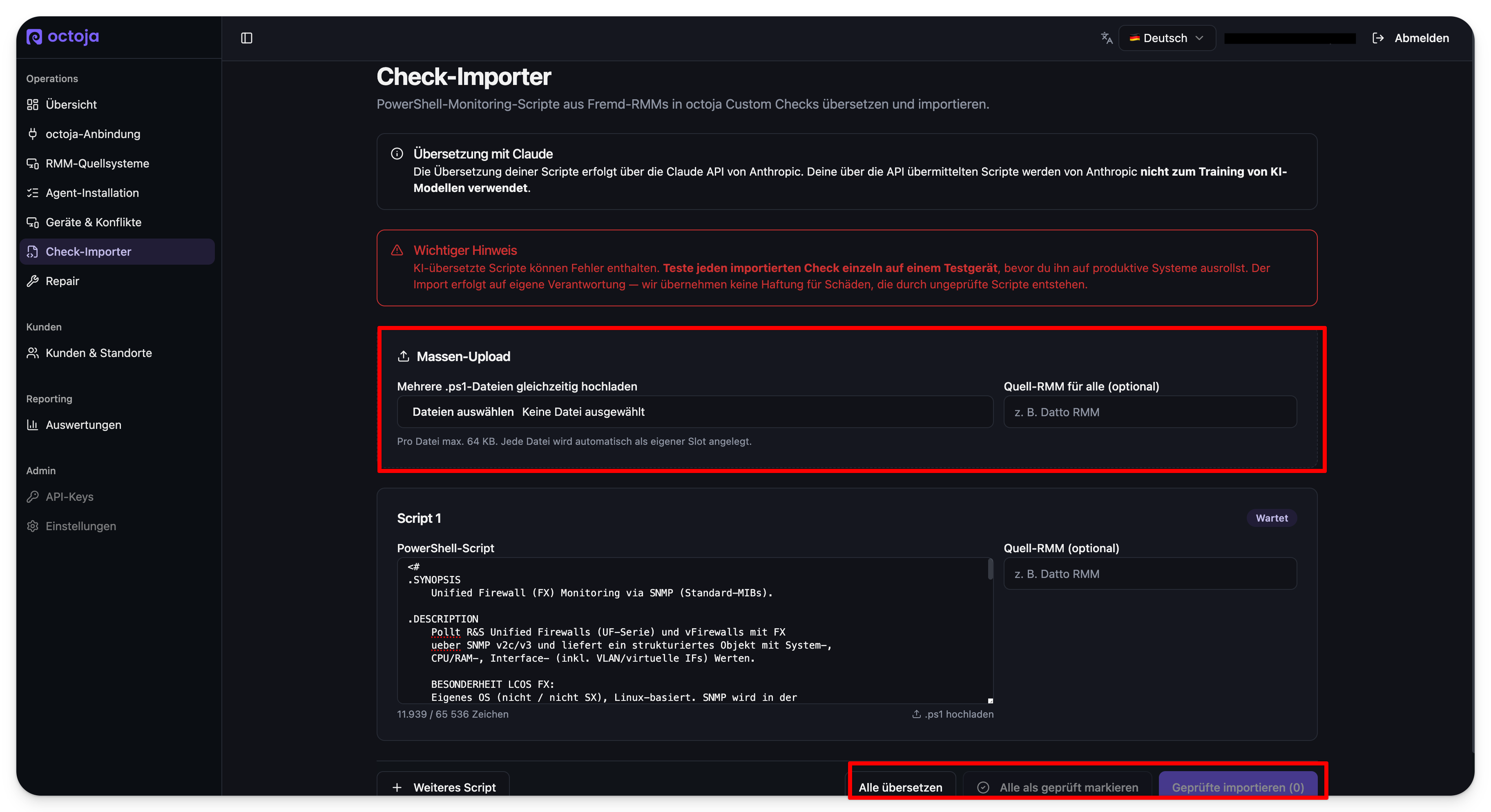
- Massen-Upload — wähle mehrere
.ps1-Dateien auf einmal aus. Jede Datei wird zu einem eigenen Script-Slot, mit maximal 64 KB pro Datei. Optional setzt du Quell-RMM für alle (zum BeispielDatto RMM), um festzuhalten, woher die Scripte stammen. - Ein Script nach dem anderen — jedes Script sitzt in einem eigenen Slot mit der Überschrift Script 1, Script 2 und so weiter. Füge ein Script in das Feld PowerShell-Script des Slots ein oder wähle darunter .ps1 hochladen, um eine einzelne Datei zu laden; ein Zähler daneben zeigt, wie viel du vom Budget von 65 536 Zeichen verbraucht hast. Gib dem Slot ein Quell-RMM (optional) mit, und lege mit Weiteres Script am Seitenende einen leeren Slot an.
Jeder Slot startet mit dem Status Wartet, bis du ihn übersetzt.
Schritt 2: Die Scripte übersetzen
Wähle Alle übersetzen, um jedes wartende Script durch die Übersetzung zu schicken. Die Scripte werden nacheinander bearbeitet, und das Status-Badge jedes Slots zeigt, wo sein Script gerade steht.
Ein erneutes Alle übersetzen nimmt sich jeden Slot noch einmal vor, der nicht schon Bereit zur Prüfung oder Importiert ist — ein fehlgeschlagenes Script bekommt so ohne Zusatzschritt einen zweiten Versuch.
Schritt 3: Jede Übersetzung prüfen
Jeder Slot, der Bereit zur Prüfung erreicht hat, öffnet ein Übersetzungs-Review. Dieser Schritt schützt deine produktive Umgebung vor einer Übersetzung, die sich nicht so verhält wie das Original — lies ihn, bevor du weitergehst.
- Ein Badge Vertrauen — hoch, mittel oder niedrig — sagt, wie sicher sich die Übersetzung ihres Ergebnisses ist. Niedrig ist ein Signal, das Script Zeile für Zeile zu lesen.
- Original (schreibgeschützt) und octoja-Script (editierbar) stehen nebeneinander. Korrigiere das octoja-Script hier; das Original bleibt zum Vergleich, wie es ist.
- Darunter stehen die Details des Checks: Check-ID, Kategorie (system, hardware, network, security, backup oder application), Name (DE) und Name (EN), Beschreibung (DE) und Beschreibung (EN), Intervall (Minuten) — zwischen 5 und 1440 — sowie Tags (Komma-separiert). Einen falschen Namen oder ein falsches Intervall hier zu korrigieren geht schneller als nach dem Import.
- Eingabe-Parameter und Ausgabe-Felder listen auf, was der Check entgegennimmt und was er zurückmeldet.
- Hinweise der KI-Übersetzung sammelt Warnungen und Annahmen — die Stellen, an denen die Übersetzung eine Entscheidung treffen musste.
Wenn eine Übersetzung stimmt, setze unten im Review den Haken bei Ich habe die Übersetzung geprüft. Alle als geprüft markieren setzt den Haken bei jedem offenen Slot auf einmal, ohne einen davon anzusehen — greif also nur dazu, wenn du sie ohnehin alle gelesen hast.
Schritt 4: Die geprüften Checks importieren
Wähle Geprüfte importieren, um die von dir angenommenen Übersetzungen als Custom Checks in octoja zu übernehmen. Die Schaltfläche zählt die bereiten Slots, zum Beispiel Geprüfte importieren (3), und importiert nur diese.
- Es öffnet sich der Dialog Vor dem Rollout testen!. Setze den Haken bei der Bestätigung, dass jedes Script vor dem produktiven Einsatz einzeln getestet wird — Jetzt importieren bleibt bis dahin inaktiv — und wähle dann Jetzt importieren.
- Jeder Slot wechselt auf Importiere… und danach auf Importiert und nennt die ID des neuen Checks. Ein Slot, der nicht importiert werden konnte, zeigt Import fehlgeschlagen und den Grund.
- Mit Importierte entfernen räumst du die fertigen Slots weg und arbeitest an den übrigen weiter.
Deine neuen Checks findest du in octoja unter Konfiguration → Eigene Checks.
Schritt 5: Jeden Check auf einem Testgerät testen
Ein übersetzter Check ist noch nirgends gelaufen. Öffne ihn unter Konfiguration → Eigene Checks und nutze den Live-Test im Editor — wähle unter Gerät auswählen... eine Maschine und dann Ausführen. Der Test meldet getrennt, ob das Script gelaufen ist und was der Check zurückgegeben hat.
Weise den Check danach genau diesem Gerät unter Monitoring-Checks → Check hinzufügen auf der Geräteseite zu, lass ihn in seinem Intervall laufen und vergleiche das Ergebnis mit dem, was das ursprüngliche Script in deinem alten RMM gemeldet hat. Rolle einen Check erst breiter aus, wenn er sich dort bewährt hat.
Tipps
- Nimm eine Handvoll Scripte einmal ganz durch — übersetzen, prüfen, importieren, testen — bevor du einen großen Stapel hochlädst.
- Halte jede
.ps1-Datei bei höchstens 64 KB. Beim Einzel-Upload wird eine größere Datei mit einer Fehlermeldung abgewiesen; der Massen-Upload lässt sie weg und nennt dir die Anzahl der übersprungenen Dateien. - Gib bei jedem Script das Quell-RMM an, damit du später erkennst, woher ein Check ursprünglich stammt.
- Ein langes Script kann über das Übersetzungslimit von 120 Sekunden laufen. Kommt ein Slot mit Fehlgeschlagen und einer Zeitüberschreitung zurück, übersetze ihn erneut oder teile das Script in kleinere Checks auf.
- Deine Slots werden während der Arbeit gespeichert — du kannst die Seite mitten in der Prüfung verlassen und später weitermachen.