Veeam-Backup-Check konfigurieren
Den Veeam-Backup-Check einrichten, um Backup-Jobs zu überwachen
Geschrieben von Erdinc Akay
Zuletzt aktualisiert Vor 26 Tagen
Einen Veeam-Backup-Check konfigurieren
Der Veeam Backup & Replication-Check überwacht deine Veeam Backup & Replication-Jobs direkt über den octoja-Agenten, der auf dem Veeam-Server installiert ist. Du siehst auf einen Blick, ob Backups erfolgreich gelaufen sind, wann das letzte Backup abgeschlossen wurde und ob Jobs überfällig sind.
Voraussetzungen
- Veeam Backup & Replication ist auf einem Windows-Server installiert und läuft
- Der octoja-Agent ist auf demselben Veeam-Server installiert
- Das Veeam PowerShell-Modul ist auf dem Server verfügbar (wird automatisch mit Veeam installiert)
Du weißt nicht, auf welchem Server Veeam läuft? Suche nach einem Windows-Server, der „Veeam Backup & Replication" im Startmenü oder in der Taskleiste hat, oder frage die Person, die deine Backup-Infrastruktur eingerichtet hat.
Schritte
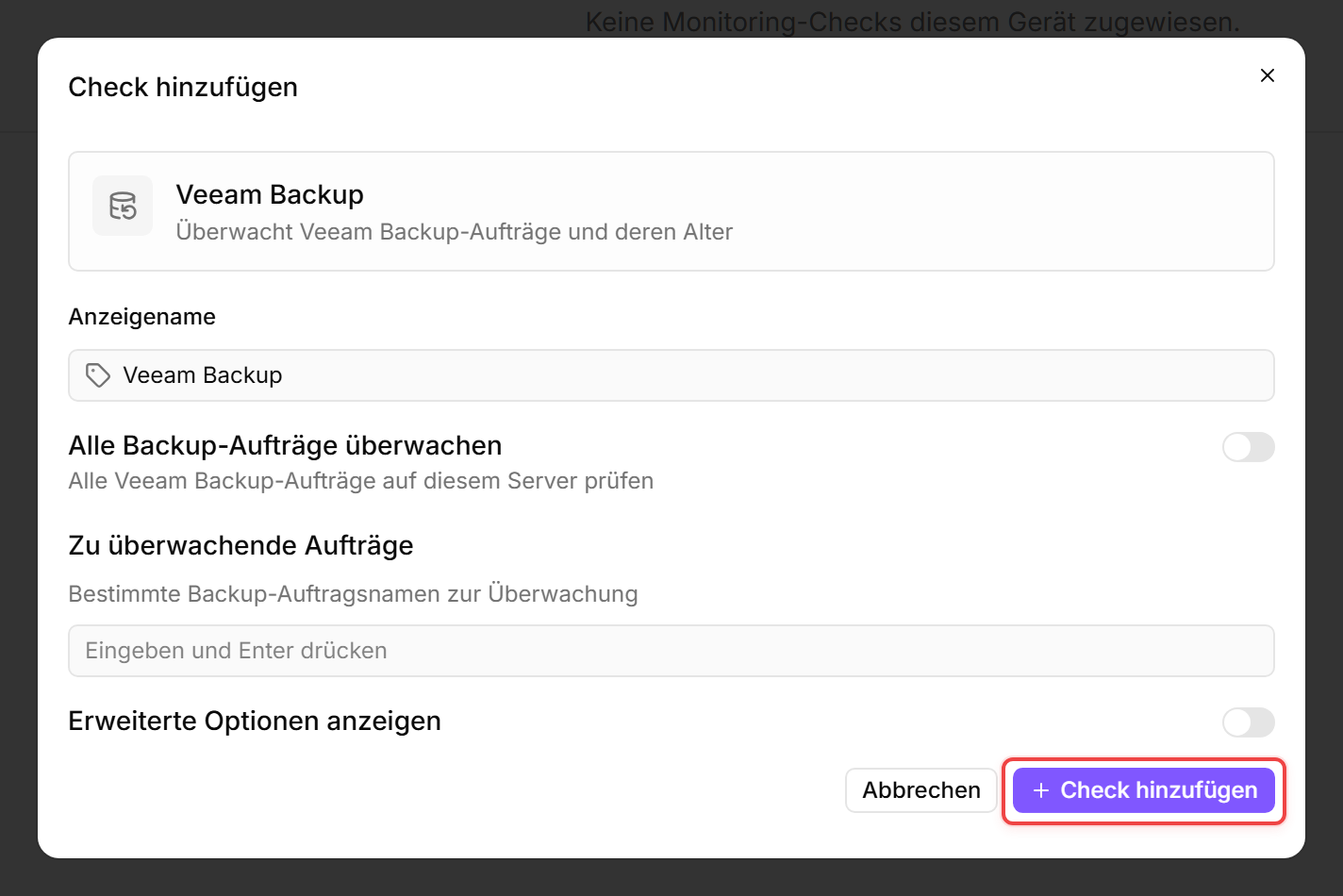
Im Veeam Backup & Replication-Editor kannst du entweder alle Auftragstypen auf dem Server überwachen oder die Überwachung auf bestimmte Typen und Namen eingrenzen.
- Stelle sicher, dass der octoja-Agent auf dem Veeam-Server installiert ist.
- Gehe zu Geräte und öffne den Veeam-Server.
- Klicke auf den Tab Checks → Check hinzufügen → Veeam Backup & Replication.
- Lass Alle Auftragstypen überwachen deaktiviert, um die Standard-Auftragstypen (Backup und BackupCopy) unter Zu überwachende Auftragstypen zu prüfen, oder aktiviere den Schalter, um jeden Auftragstyp zu überwachen.
- Lege fest, welche Aufträge zählen: Agent-Aufträge einbeziehen und Bei nie gelaufenen Aufträgen warnen sind standardmäßig aktiviert; aktiviere bei Bedarf Tape-Aufträge einbeziehen oder Deaktivierte Aufträge bewerten.
- (Optional) Aktiviere Erweiterte Optionen anzeigen. Dort kannst du die Überwachung unter Auf bestimmte Auftragsnamen beschränken (optional) auf benannte Aufträge eingrenzen, das Abfrage-Timeout anpassen und mit Erfolgreiche Aufträge älter als Schwellenwerte melden — die altersbasierte Alarmierung aktivieren — standardmäßig deaktiviert. Bei Aktivierung wählst du einen Modus Altersschwelle: Manuell (feste Stunden) blendet Warnung nach (Stunden) und Kritisch nach (Stunden) ein, während Zeitplanbasiert (aus Auftragszeitplan) die Grenze aus dem Zeitplan jedes Auftrags ableitet und stattdessen eine Karenzzeit (Stunden) einblendet — besser für Aufträge, die nicht täglich laufen (z. B. wöchentliche oder monatliche Backup-Copy-Aufträge).
- Klicke auf Check hinzufügen.
Was löst eine Warnung aus?
Wird das Veeam PowerShell-Modul nicht gefunden, schlägt der Check mit der (englischen) Meldung „Veeam Backup & Replication PowerShell module not found on this device.“ fehl — stelle sicher, dass der Agent auf dem Veeam-Server selbst installiert ist.
Tipps
- Eine typische Einstellung für tägliche Backups: aktiviere Erfolgreiche Aufträge älter als Schwellenwerte melden im Modus Manuell und belasse den Warnschwellenwert bei 50 Stunden und den Kritisch-Schwellenwert bei 80 Stunden. So erhältst du einen Hinweis, wenn ein nächtliches Backup einen Zyklus überspringt, und eine kritische Meldung, wenn es weiter ausbleibt.
- Stelle bei Aufträgen, die nicht täglich laufen (wöchentliche oder monatliche Backup-Copy-Aufträge), den Modus Altersschwelle auf Zeitplanbasiert (aus Auftragszeitplan), statt die Altersprüfung auszuschalten. So wird die Altersgrenze aus dem Zeitplan jedes Auftrags abgeleitet und ein wöchentlicher Auftrag erst gemeldet, wenn er seine Kadenz tatsächlich verpasst.
- Der Check läuft direkt auf dem Veeam-Server, sodass er auch dann funktioniert, wenn die Veeam REST-API nicht aktiviert ist.
- Wenn du mehrere Veeam-Server hast, installiere den octoja-Agenten auf jedem einzelnen und konfiguriere auf jedem Gerät einen Veeam-Check.
Nach dem ersten Check-Intervall siehst du das Ergebnis im Checks-Tab des Geräts.
Siehe auch: Veeam-Backup-Check-Referenz