Claude mit octoja verbinden
Mit Screenshots: den octoja-Connector erstellen, Berechtigungen in Claude festlegen und die Verbindung testen.
Verbinde Claude in drei Schritten mit deinem octoja-Benutzer: den Connector erstellen, seine Berechtigungen in Claude festlegen und eine Monitoring-Abfrage testen.
Voraussetzungen: Du brauchst einen octoja-Benutzer mit der Berechtigung MCP-Nutzung sowie ein Claude-Konto. Dein octoja-Server muss aus der Anthropic-Cloud erreichbar sein; der Zugriff über ein privates VPN auf deinem Computer allein reicht nicht aus.
Jede Person autorisiert ihren eigenen octoja-Benutzer. Aktuelle Angaben zur Verfügbarkeit und Organisationseinrichtung findest du in Anthropics Anleitung für eigene Connectors.
1. octoja-Connector erstellen
- Öffne in einem separaten Tab octoja, gehe zu Einstellungen → MCP-Clients → MCP-Client hinzufügen und kopiere die Serveradresse. Sie endet auf
/mcp. - Öffne Claude und melde dich an. Klicke unten links auf dein Profil und anschließend auf Settings.
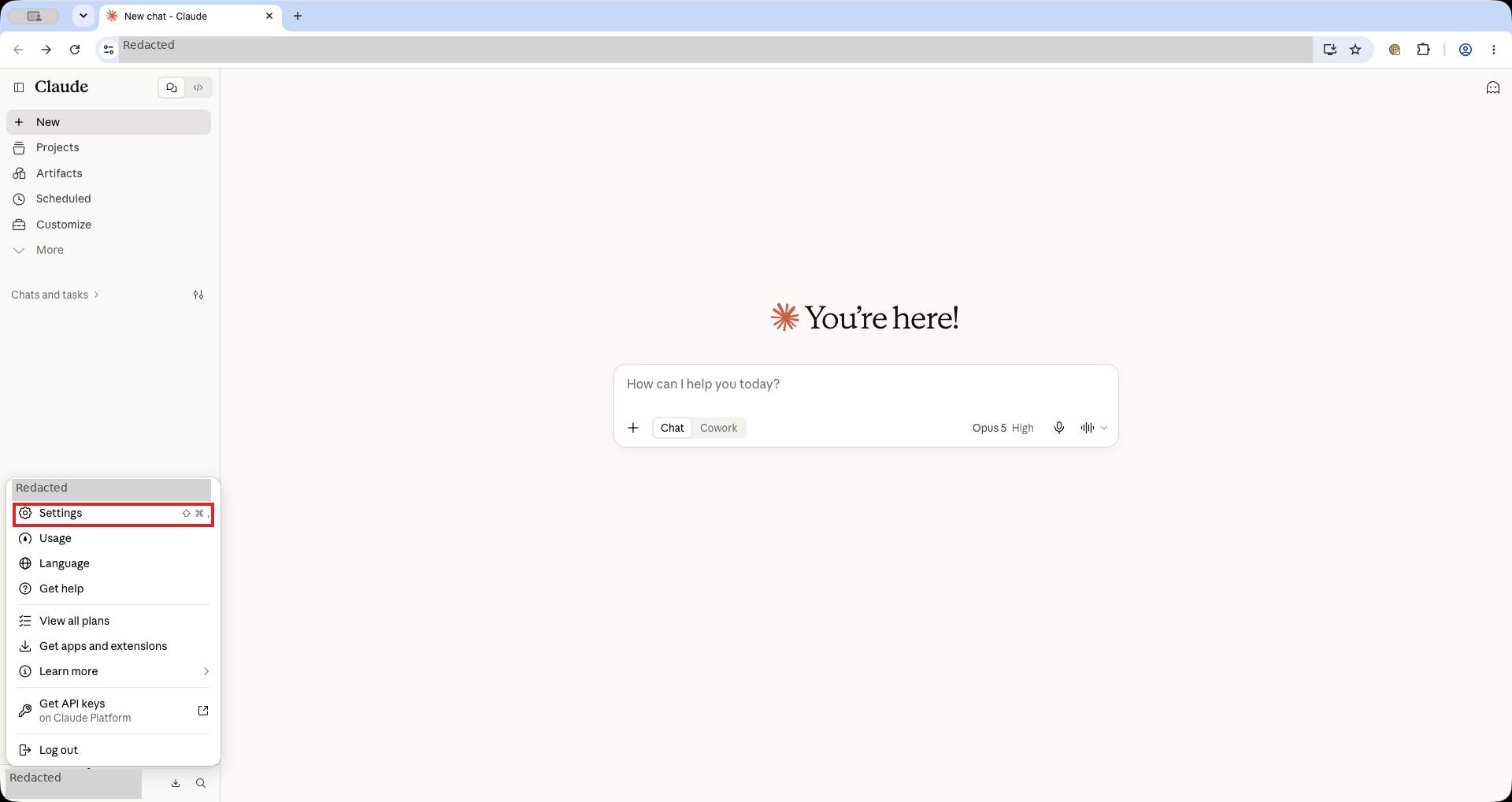
- Wähle in der Einstellungsleiste unter Customize den Eintrag Connectors.
- Klicke oben rechts auf Add. Der Dialog Add custom connector öffnet sich. Ist octoja bereits aufgeführt, öffne den Eintrag und fahre bei Connect in Schritt 8 fort.
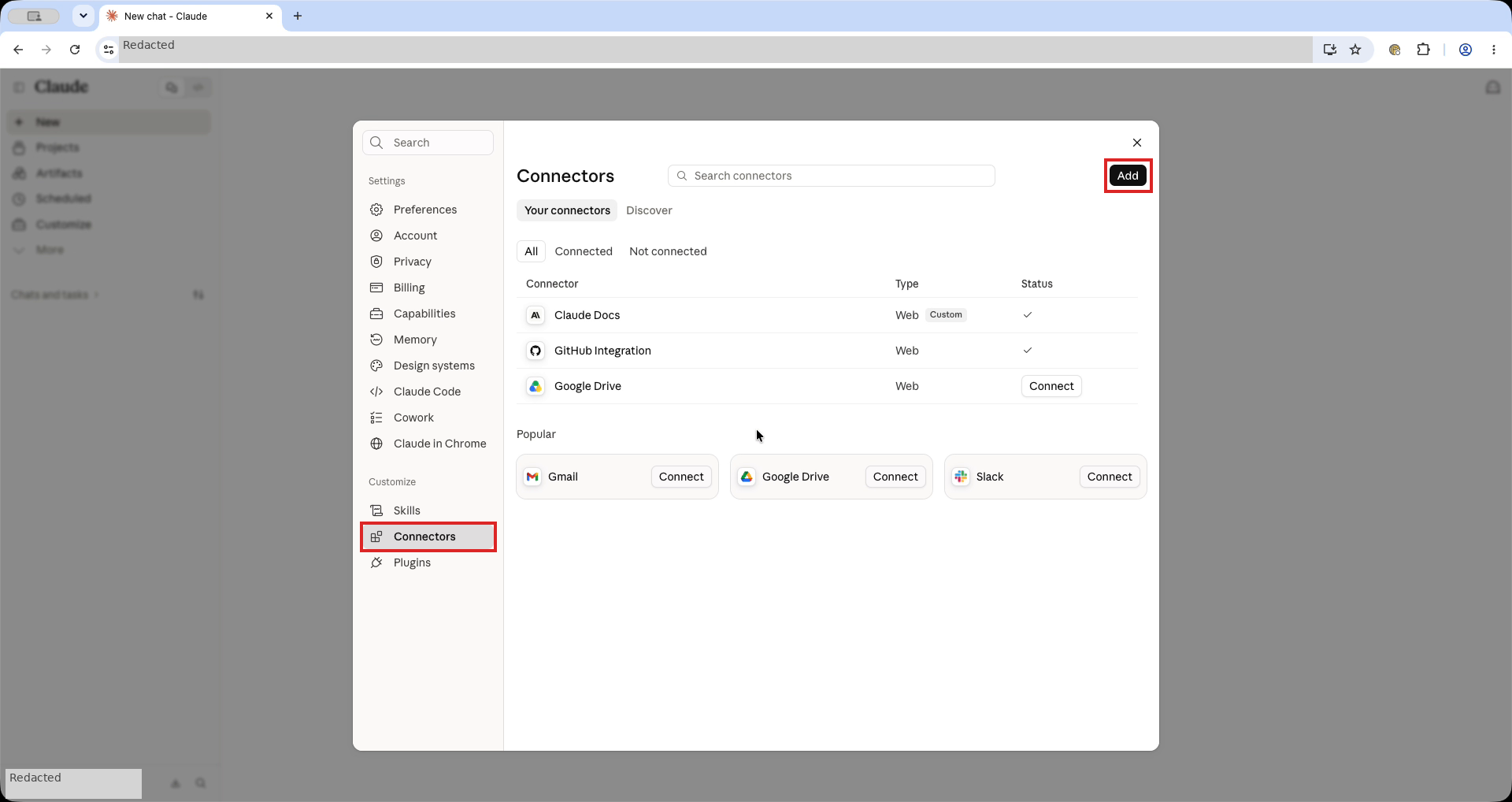
- Gib als Namen
octojaein und füge deine octoja-Adresse in das Feld für die Server-URL ein. Schließe/mcpein, beispielsweisehttps://rmm.example.com/mcp. Das Beispiel zeigt nur das Format; verwende deine eigene octoja-Adresse, nicht diese Beispieladresse. - Lies den Vertrauenshinweis und klicke auf Continue. Warte, bis Claude den Server und seine Anmeldeeinstellungen geprüft hat.
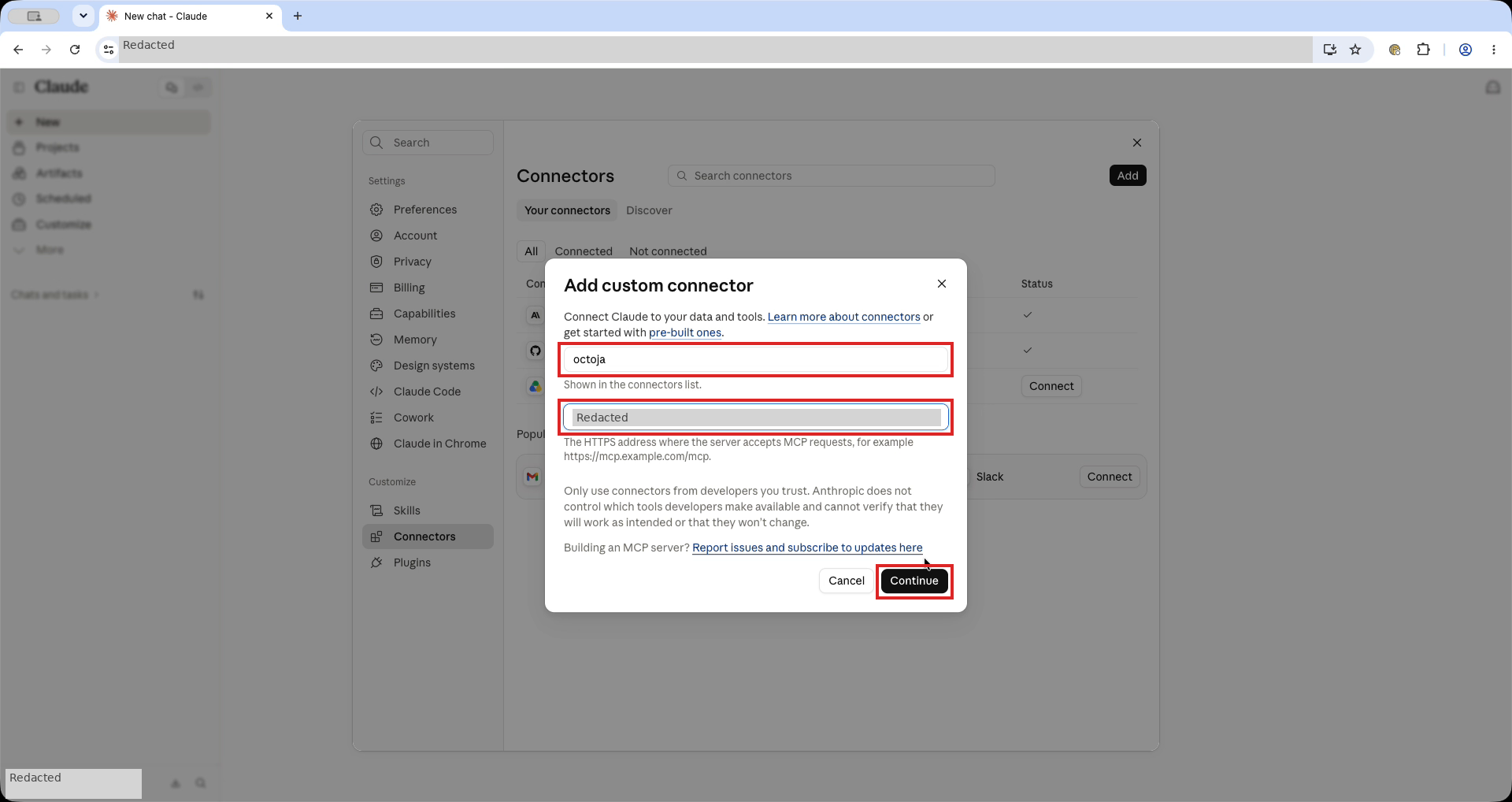
- Behalte die folgenden erkannten Anmeldeeinstellungen bei, scrolle nach unten und klicke auf Add.
Du brauchst für diese Einrichtung weder einen API-Schlüssel noch manuell eingetragene OAuth-Client-Zugangsdaten.
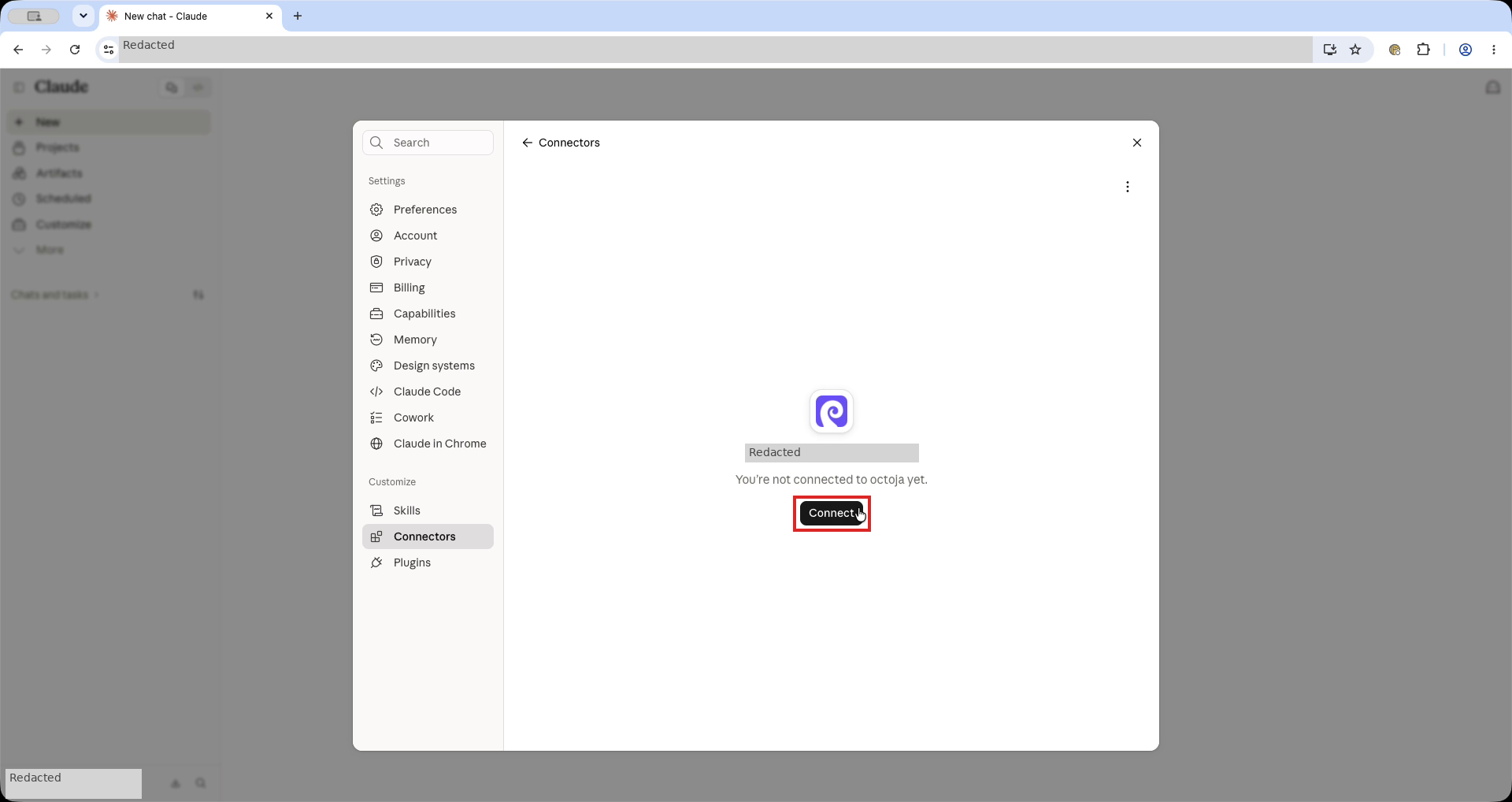
- Klicke bei You're not connected to octoja yet. auf Connect. Claude öffnet die octoja-Autorisierungsseite.
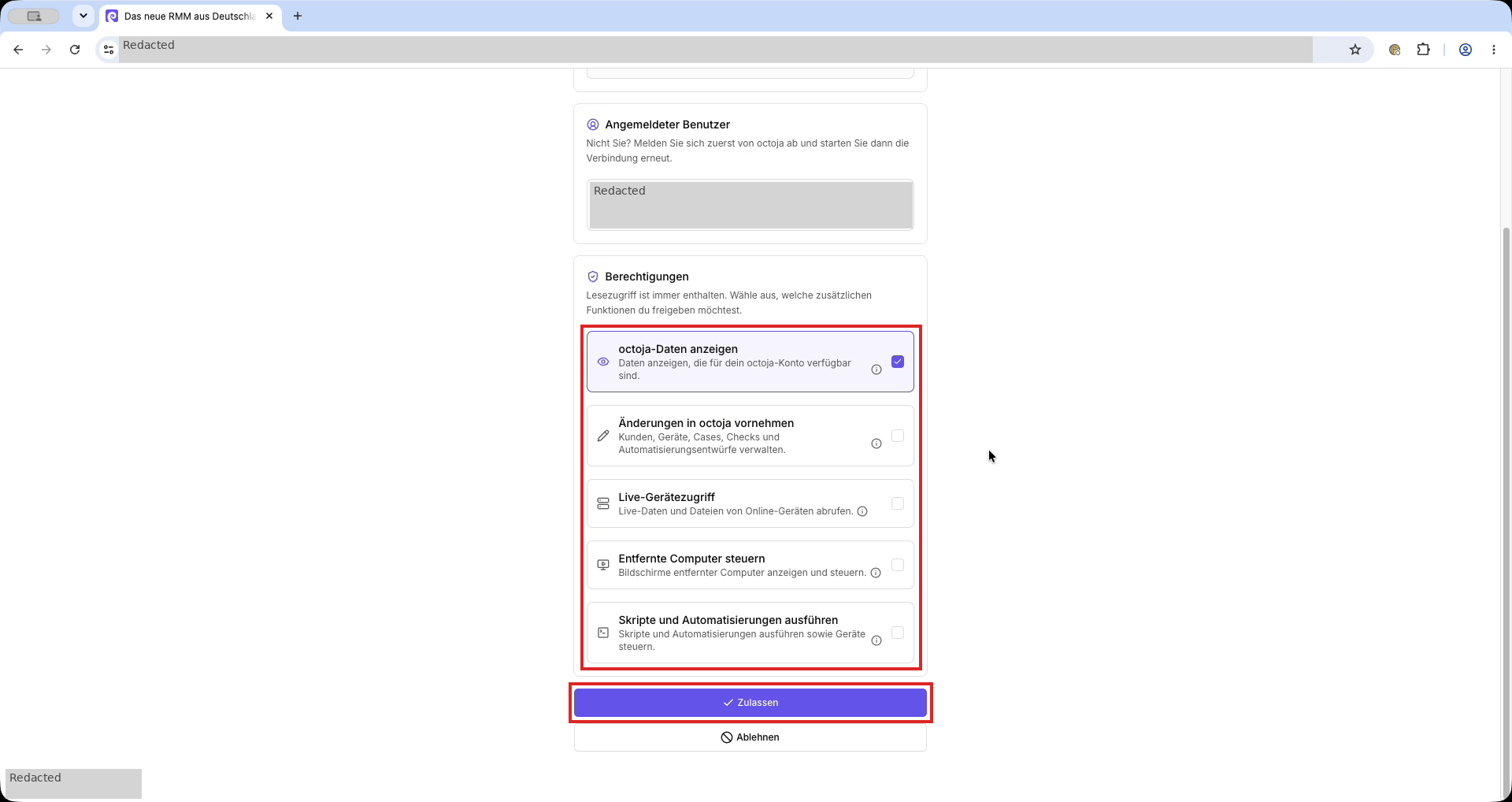
- Prüfe, ob die Autorisierungsseite zu deiner eigenen octoja-Instanz gehört. Melde dich bei Bedarf an und kontrolliere den anfragenden Client Claude sowie Angemeldeter Benutzer.
- Prüfe Berechtigungen und scrolle nach unten. Lesezugriff ist immer enthalten. Lass die zusätzlichen Funktionen für den folgenden Monitoring-Test abgewählt.
- Klicke auf Zulassen.
- Kehre zu Claude zurück. Der octoja-Connector zeigt jetzt Disconnect und Tool permissions statt der Aufforderung zum Verbinden.
2. Berechtigungen des octoja-Connectors in Claude konfigurieren
Lege fest, wann Claude vor der Nutzung eines Werkzeugs nachfragt. Diese Einstellungen erweitern die Zugriffe nicht, die du bei der Einrichtung in octoja freigegeben hast.
- Suche in den Einstellungen des verbundenen octoja-Connectors nach Tool permissions. Später erreichst du diese Seite über Settings → Connectors und die Auswahl von octoja.
- Öffne das Auswahlmenü neben einer Werkzeuggruppe, etwa Read-only tools. In der Aufnahme steht diese Gruppe zunächst auf Needs approval.
- Wähle das gewünschte Verhalten für die Gruppe. Für einzelne Werkzeuge kannst du die Bedienelemente neben dem jeweiligen Eintrag verwenden.
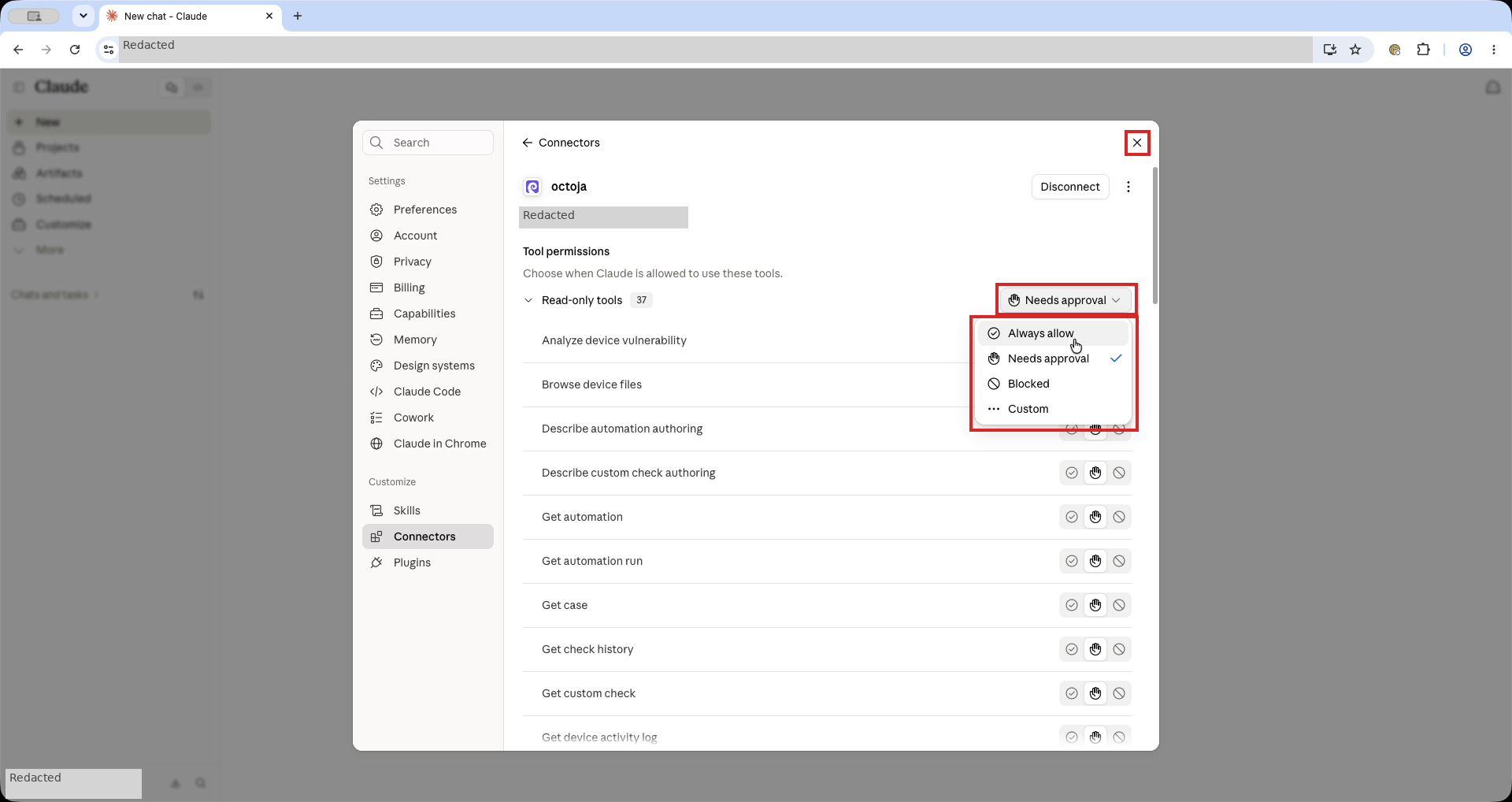
Always allow ist optional und keine Voraussetzung für die Verbindung. Das Gruppenmenü gilt für die jeweilige Gruppe, nicht automatisch für alle Werkzeuge des Connectors. Behalte für einen vorsichtigen Einstieg Needs approval für die Werkzeuge bei, die du testen möchtest.
3. octoja-Connector testen
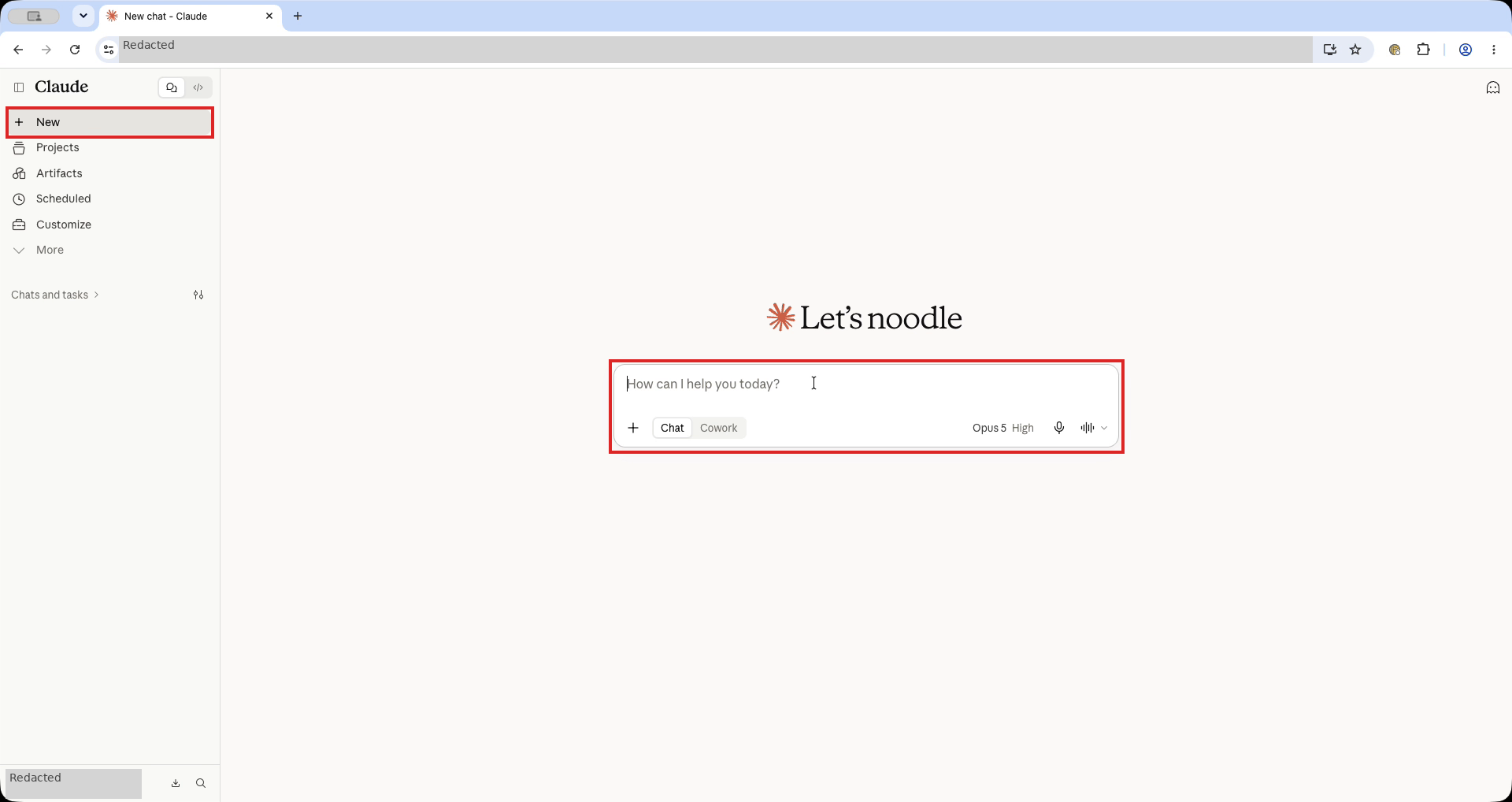
- Klicke in Claudes Seitenleiste auf New, um eine Unterhaltung zu starten.
- Gib einen Prompt ein. Ersetze den Platzhalter durch den Gerätenamen:
Verwende das octoja-MCP und frage den Check-Status von [Gerätename] ab.
- Sende die Nachricht ab und bestätige den Toolcall, falls Claude nachfragt.
- Warte auf Claudes Antwort. Der aufgezeichnete Test verwendet List devices und Get device checks und erstellt anschließend eine Monitoring-Zusammenfassung.
- Klappe die Aktivitätsübersicht über der Antwort auf, hier Loaded tools, used octoja integration, um Toolcalls und Ergebnisse zu prüfen. Erfolgreiche Aufrufe mit den Monitoring-Daten des gewünschten Geräts bestätigen die Verbindung; eine bloße Aussage in der Antwort reicht nicht.
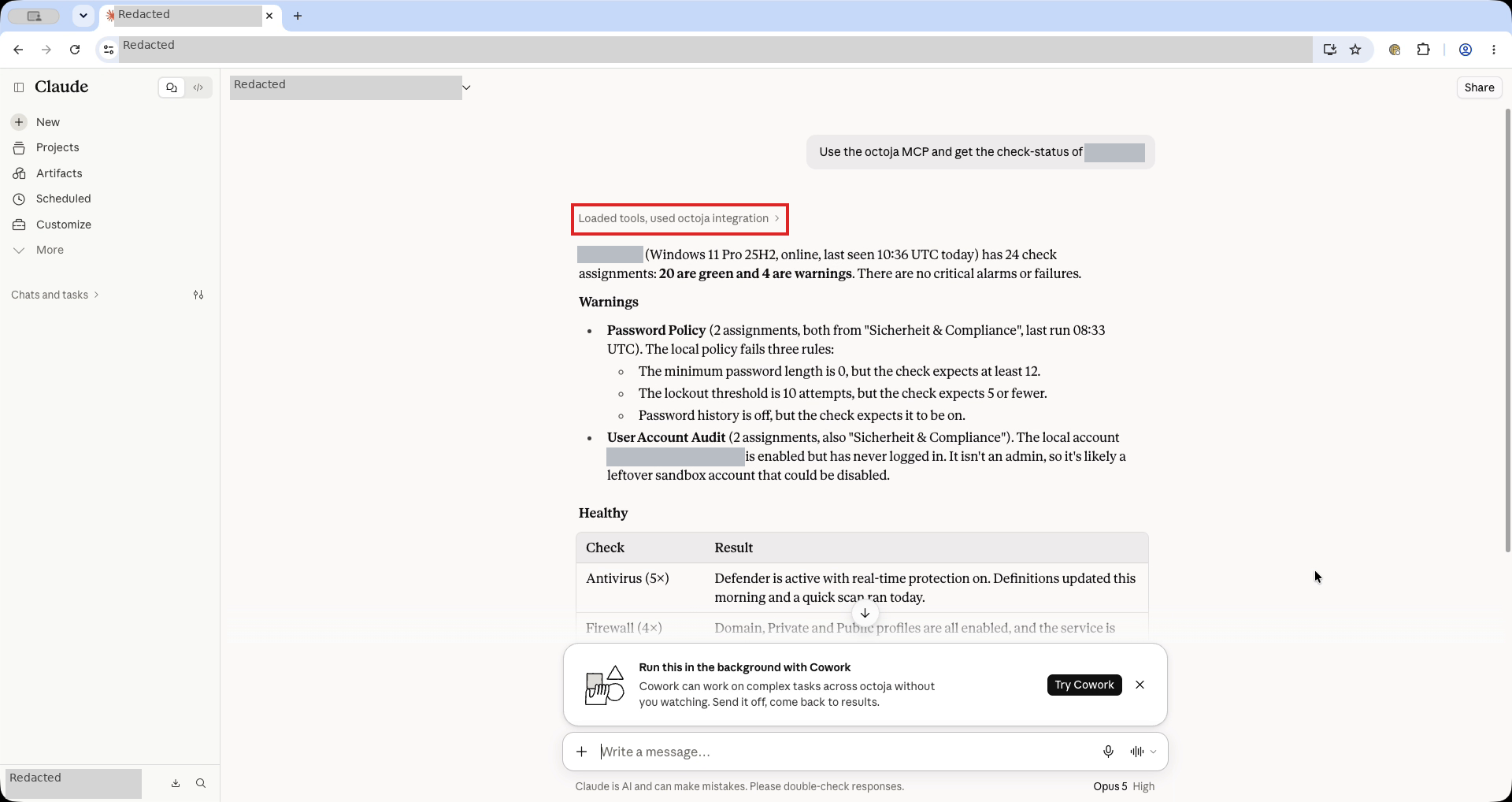
Dein Ergebnis hängt vom Gerät und seinen Checks ab. Nutzt Claude octoja nicht, prüfe, ob der Connector verbunden ist und die benötigten Werkzeuge nicht auf Blocked stehen. Prüfe bei Zugriffsfehlern die octoja-Freigabe und die Geräteberechtigungen deines Benutzers. Ist der Server nicht erreichbar, kontrolliere die /mcp-Adresse und den Zugriff aus der Anthropic-Cloud.
Weiter geht es mit Beispiele und Arbeitsabläufe. Wie du octoja-Freigaben änderst oder den Connector trennst, beschreibt Überblick und Zugriffe.