Checks mit dem Check-Importer übernehmen
PowerShell-Monitoring-Scripte aus einem anderen RMM in octoja Custom Checks übersetzen — einfügen oder hochladen, übersetzen lassen, jeden Check testen und dann importieren.
Geschrieben von Stefan Steuer
Zuletzt aktualisiert Vor 30 Tagen
Der Check-Importer verwandelt PowerShell-Monitoring-Scripte aus einem anderen RMM in octoja Custom Checks, damit du dein Monitoring nach einer Migration nicht von Grund auf neu aufbauen musst. Du fügst deine Scripte hinzu, octoja übersetzt sie, du testest jedes Ergebnis und importierst anschließend die, denen du vertraust. Der Check-Importer ergänzt die Geräte-Migration — siehe die separate Anleitung zum Migrieren von einem Quell-RMM.
So funktioniert die Übersetzung
octoja übersetzt deine Scripte mit der Claude API von Anthropic. Über die API übermittelte Scripte werden nicht zum Training von KI-Modellen verwendet.
Wichtig: KI-übersetzte Scripte können Fehler enthalten. Teste jeden importierten Check einzeln auf einem Testgerät, bevor du ihn auf produktive Systeme ausrollst. Der Import erfolgt auf eigene Verantwortung — octoja übernimmt keine Haftung für Schäden, die durch ungeprüfte Scripte entstehen.
Schritt 1: Deine Scripte hinzufügen
Du kannst Scripte einzeln oder in großer Menge hinzufügen. Um viele auf einmal einzubringen, nutze die Karte Massen-Upload.
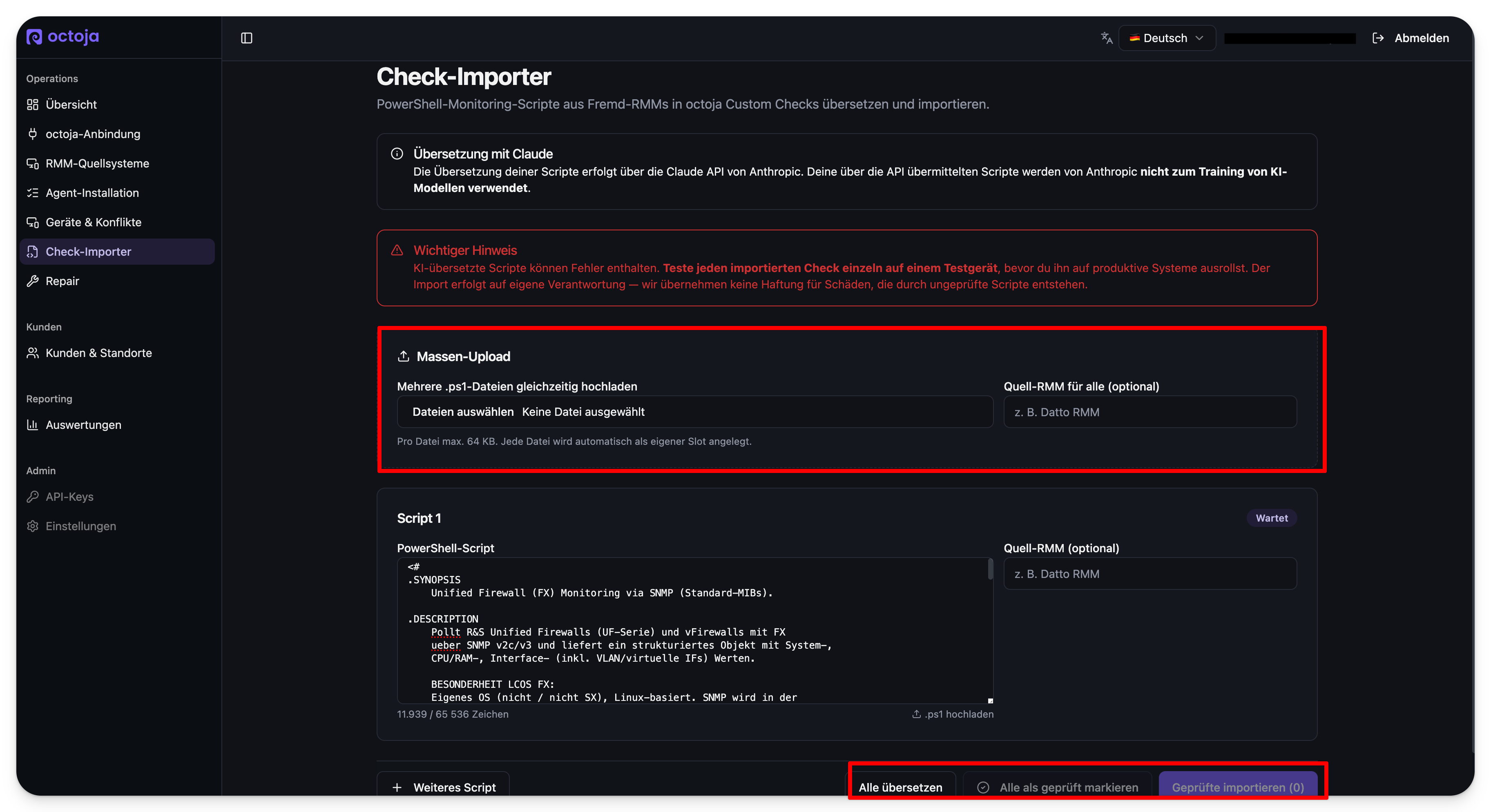
- Massen-Upload — wähle mehrere
.ps1-Dateien auf einmal aus. Jede Datei wird zu einem eigenen Script-Slot, mit maximal 64 KB pro Datei. Optional setzt du Quell-RMM für alle (zum BeispielDatto RMM), um festzuhalten, woher die Scripte stammen. - Einzelnes Script — füge ein PowerShell-Script direkt in einen Script-Slot ein oder lade eine einzelne
.ps1-Datei hinein. Du kannst das Quell-RMM pro Script angeben und mit Weiteres Script weitere Slots anlegen.
Jeder Slot startet mit dem Status Wartet, bis du ihn übersetzt.
Schritt 2: Die Scripte übersetzen
Wähle Alle übersetzen, um jedes wartende Script durch die Übersetzung zu schicken. octoja erzeugt für jedes einen octoja Custom Check.
Schritt 3: Jeden Check prüfen und testen
Lies vor dem Import jeden übersetzten Check und führe ihn auf einem Testgerät aus. Dieser Schritt schützt deine produktive Flotte vor einer Übersetzung, die sich nicht so verhält wie das Original. Sobald ein Check wie erwartet funktioniert, markiere ihn als geprüft — Alle als geprüft markieren setzt jeden Slot auf einmal.
Schritt 4: Die geprüften Scripte importieren
Wähle Geprüfte importieren, um die von dir geprüften Checks als Custom Checks in octoja zu übernehmen. Die Schaltfläche zeigt an, wie viele bereit sind, zum Beispiel Geprüfte importieren (0); importiert werden nur die als geprüft markierten Slots.
Tipps
- Importiere zuerst einige wenige Scripte und prüfe ihr Verhalten auf einem Testgerät, bevor du einen großen Massen-Upload machst.
- Halte jede
.ps1-Datei unter 64 KB — größere Dateien lassen sich nicht hochladen. - Gib bei jedem Script das Quell-RMM an, damit du später erkennst, woher ein Check ursprünglich stammt.