Standort hinzufügen
Schritt-für-Schritt-Anleitung zum Hinzufügen eines neuen Standorts zu einem Kunden in octoja.
Geschrieben von Erdinc Akay
Zuletzt aktualisiert Vor 26 Tagen
Ein Standort ist ein physischer Ort — ein Büro, ein Lager oder ein Rechenzentrum — der einem Kunden gehört. Standorte helfen dir, Geräte danach zu organisieren, wo sie sich physisch befinden.
Wann du Standorte verwendest
Verwende Standorte, wenn ein Kunde folgendes hat:
- Mehrere Büros oder Niederlassungen
- Einen Serverraum getrennt vom Hauptbüro
- Geräte, die über verschiedene Städte oder Länder verteilt sind
Bevor du beginnst
Du benötigst die Berechtigung Kundenverwaltung — ohne sie sind die Kunden-Seiten nicht sichtbar.
Schritte
- Gehe zu Kunden und öffne den Kunden, dem du einen Standort hinzufügen möchtest.
- Klicke auf Kunde bearbeiten, um in den Bearbeitungsmodus zu wechseln (der Bereich Standorte erscheint nur auf der Bearbeitungsseite, nicht in der schreibgeschützten Detailansicht).
- Scrolle zum Abschnitt Standorte.
- Klicke auf Standort hinzufügen.
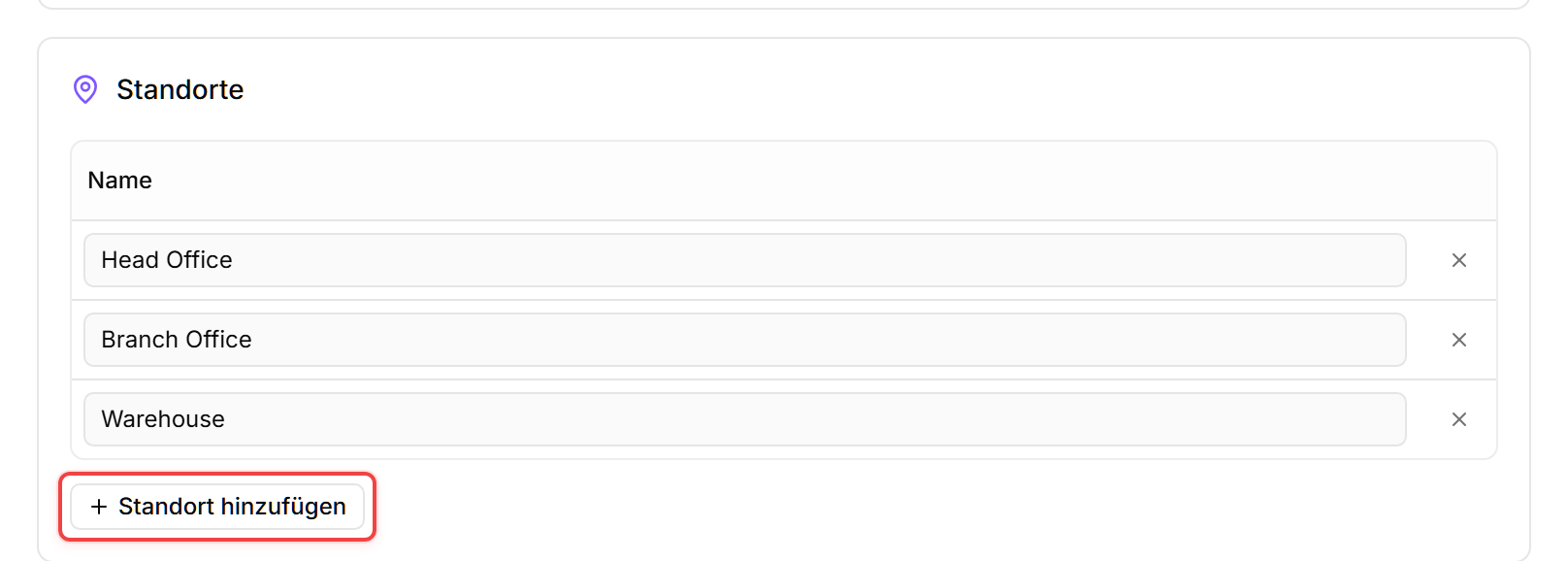
- Gib den Namen des Standorts ein.
- Klicke oben auf der Seite auf Speichern (oder drücke Strg+S / Cmd+S).
Der Standort wird angelegt und du kannst Geräte beim Agent-Deployment zuweisen.
Alternative: aus dem Geräte-Zuweisungs-Dialog
Du kannst auch beim Zuweisen eines Geräts zu einem Kunden einen neuen Standort erstellen. Wenn der Dialog Kunde zuweisen geöffnet ist, rendert der Standort-Picker für Benutzer mit der Berechtigung Kundenverwaltung immer eine Schaltfläche Standort hinzufügen. Die Schaltfläche ist deaktiviert, bis du einen Kunden auswählst — danach wird sie aktiv und öffnet einen kleinen Dialog, in dem du den neuen Standort benennen und direkt erstellen kannst. Der neue Standort wird nach der Erstellung als Standort des Geräts vorausgewählt — ohne den Zuweisungsablauf verlassen zu müssen. Ohne die Berechtigung Kundenverwaltung wird die Schaltfläche Standort hinzufügen nicht angezeigt — bitte in diesem Fall eine Kollegin, einen Kollegen oder einen Admin mit dieser Berechtigung, den Standort für dich anzulegen.