Profil-Einstellungen anpassen
Öffne die Einstellungen in Mein Profil, um Design und Sprache festzulegen, die Startseite nach der Anmeldung zu wählen und zu entscheiden, ob Geräte in einem neuen Browser-Tab öffnen.
octoja an deine Arbeitsweise anpassen
Dein Profil enthält einen Bereich Einstellungen mit vier Einstellungen: Design, Sprache, Startseite und Geräte in neuem Tab öffnen. Sprache, Startseite und die Tab-Auswahl werden in deinem octoja-Konto gespeichert und begleiten dich an jeden Computer, an dem du dich anmeldest. Das Design bleibt in dem Browser gespeichert, in dem du es festlegst.
Öffne deine Einstellungen
Die Einstellungen befinden sich auf deiner Profilseite.
- Klicke unten in der linken Seitenleiste auf deinen Namen, um Mein Profil zu öffnen.
- Scrolle zum Bereich Einstellungen.
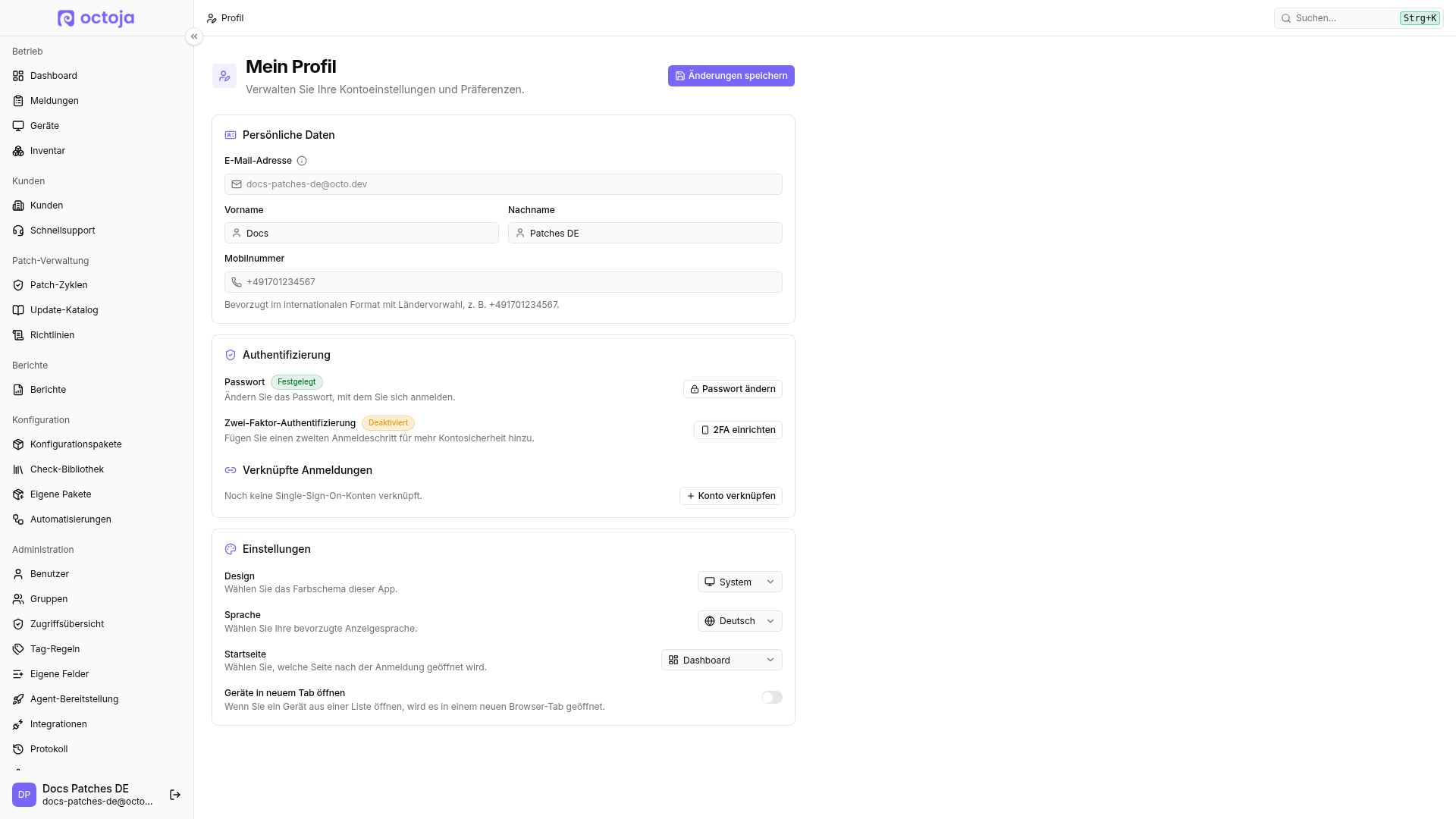
Jede Einstellung wird gespeichert, sobald du sie änderst — für diesen Bereich gibt es keine separate Schaltfläche zum Speichern.
Wähle dein Design
Die Auswahl Design legt das Farbschema der octoja-Oberfläche fest. Wähle Hell, Dunkel oder System. System folgt der Einstellung deines Betriebssystems und wechselt mit ihr.
Da das Design im Browser und nicht in deinem Konto gespeichert wird, stellst du es erneut ein, wenn du dich in einem anderen Browser oder an einem anderen Computer anmeldest.
Wähle deine Sprache
Die Auswahl Sprache legt die Sprache der octoja-Oberfläche fest. Zur Wahl stehen English, Deutsch, Français, Nederlands, Italiano und Español. Deine Wahl wird in deinem octoja-Konto gespeichert, sodass octoja überall in derselben Sprache öffnet, wo du dich anmeldest.
Auch ein Sprachwechsel über das Befehlsmenü mit Ctrl+K wird in deinem Profil gespeichert und bleibt nach einem Neuladen erhalten.
Wähle deine Startseite
Die Einstellung Startseite steuert, welche Seite nach der Anmeldung geöffnet wird. Verwende die Auswahl neben Startseite, um eine der folgenden zu wählen:
- Dashboard
- Meldungen
- Geräte
- Kunden
- Patch-Zyklen
Die Auswahl bietet nur Seiten an, die du öffnen darfst, daher kann die Liste je nach deinen Berechtigungen kürzer sein. Wenn deine gewählte Startseite später für dich nicht mehr verfügbar ist, öffnet octoja stattdessen das Dashboard.
Geräte in einem neuen Tab öffnen
Aktiviere Geräte in neuem Tab öffnen, damit die Geräteliste geöffnet bleibt, während du ein Gerät in einem neuen Browser-Tab ansiehst. Standardmäßig ist der Schalter aus: Geräte öffnen im selben Tab.