Einen SMART-Check konfigurieren
Festplattengesundheit überwachen und ausfallende Laufwerke frühzeitig erkennen
SMART (Self-Monitoring, Analysis, and Reporting Technology) ist ein Überwachungssystem, das in die meisten Festplatten und SSDs integriert ist. Es verfolgt den internen Gesundheitszustand des Laufwerks und kann dich warnen, bevor ein Ausfall eintritt — oft Tage oder Wochen im Voraus.
Was ist SMART?
Jede moderne Festplatte und SSD führt ein internes Protokoll über ihren eigenen Gesundheitszustand. Dieses Protokoll verfolgt unter anderem, wie viele fehlerhafte Sektoren das Laufwerk gefunden hat, wie heiß es läuft und wie viele Stunden es eingeschaltet war. Das Laufwerk nutzt diese Daten, um vorherzusagen, ob ein Ausfall wahrscheinlich ist. octoja liest dieses Protokoll aus und warnt dich, wenn etwas auffällig ist.
Voraussetzungen
- SMART-Daten stammen von einer physischen Festplatte. Unter Windows liest der Check den Zustand eines Laufwerks zusätzlich aus dem Windows-Speicher, wenn dieses Laufwerk keine SMART-Daten liefert — so können auch virtuelle Maschinen unter Windows einen Zustand melden. Auf virtuellen Maschinen unter Linux und macOS stellen virtuelle Laufwerke keine SMART-Daten bereit, sodass der Check dafür keine Ergebnisse liefert.
- Unter Linux: Der octoja Agent nutzt ein Tool namens
smartctlzum Auslesen der SMART-Daten. Dieses Tool ist Teil des Pakets smartmontools — octoja installiert es automatisch, falls es fehlt. Nur wenn der Check meldet, dasssmartctlnicht installiert werden konnte, musst du das Paket selbst mit deinem Paketmanager installieren (zum Beispielsudo apt install smartmontoolsunter Debian/Ubuntu). - Unter Windows und macOS: Keine zusätzliche Software erforderlich.
Schritte
- Gehe zu Geräte und öffne das Gerät.
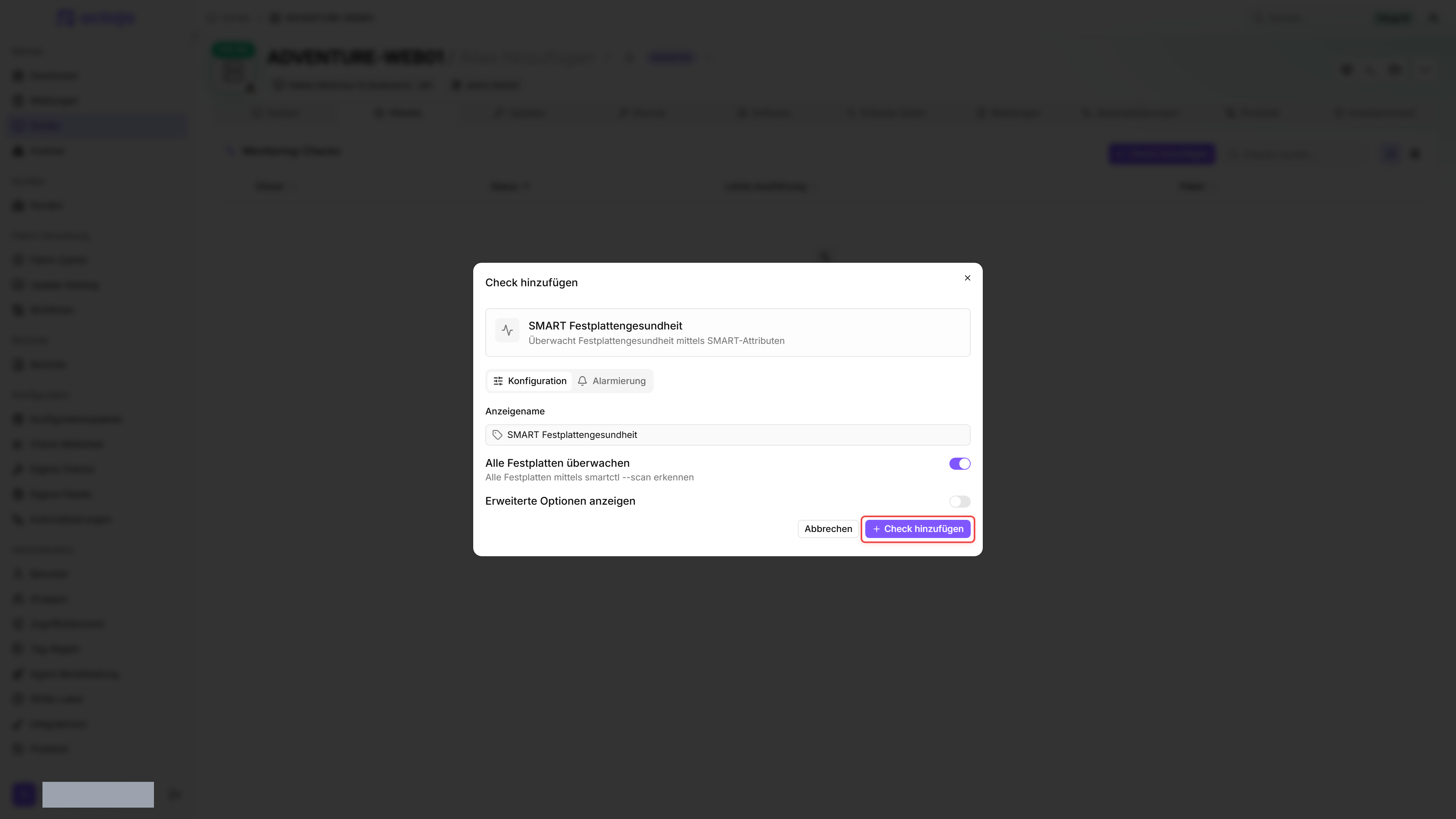
- Klicke auf den Tab Checks → Check hinzufügen → SMART Festplattengesundheit.
- Alle Festplatten überwachen ist standardmäßig aktiviert und deckt automatisch jedes Laufwerk des Geräts ab. Um die Überwachung stattdessen einzuschränken, deaktiviere die Option und füge einzelne Gerätepfade zur Liste Zu überwachende Festplatten hinzu (zum Beispiel
/dev/sdaunter Linux,/dev/disk0unter macOS oder/dev/pd0unter Windows). Eines von beidem ist nötig — mit deaktiviertem Schalter und leerer Liste hat der Check nichts zu überwachen. - Klicke zur Bestätigung auf Check hinzufügen.
Was löst einen Alarm aus?
- Umverteilte Sektoren oder Medienfehler — das Laufwerk hat fehlerhafte Bereiche gefunden und Daten in Reservebereiche verschoben (umverteilte Sektoren bei Festplatten, Medienfehler bei NVMe-Laufwerken). Standardmäßig löst jeder umverteilte Sektor bzw. Medienfehler einen kritischen Alarm aus. Um eine kleine Anzahl zu tolerieren, klappe Erweiterte Optionen anzeigen auf und erhöhe Max. umverteilte Sektoren / Medienfehler.
- Ein SMART-Gesamtstatus von FAIL — das Laufwerk selbst meldet, dass ein Ausfall wahrscheinlich ist. Tausche das Laufwerk so schnell wie möglich aus.
- Hohe Temperatur — bei Festplatten löst das Erreichen von 50 °C eine Warnung und 60 °C einen kritischen Alarm aus; SSDs und NVMe-Laufwerke vertragen mehr Wärme, daher liegen ihre Standardwerte bei 70 °C (Warnung) und 80 °C (Kritisch). Klappe Erweiterte Optionen anzeigen auf, um alle vier Felder anzupassen: Temperatur-Warnung — HDD (°C), Temperatur-Fehler — HDD (°C), Temperatur-Warnung — SSD / NVMe (°C) und Temperatur-Fehler — SSD / NVMe (°C).
- Eine Zustandsmeldung aus dem Windows-Speicher (nur Windows) — liefert ein Laufwerk keine SMART-Daten, liest der Check seinen Zustand stattdessen aus dem Windows-Speicher. Meldet Windows dort einen eingeschränkten Zustand, löst das eine Warnung aus (Windows-Speicher meldet …); meldet Windows ein fehlerhaftes Laufwerk, einen kritischen Alarm (Windows-Speicher meldet eine fehlerhafte Festplatte …). Die Temperatur-Schwellenwerte gelten auch für diese Laufwerke.
Ein Laufwerk, das gar nicht mehr erkannt wird, deckt der separate Check Festplattenpräsenz ab. Füge diesen Check zusätzlich hinzu, wenn du alarmiert werden möchtest, sobald eine Festplatte gezogen wird oder ausfällt.
Was tun bei einem SMART-Alarm
- Sichere die Daten auf diesem Laufwerk sofort, falls noch keine Backups vorhanden sind.
- Bestelle ein Ersatzlaufwerk.
- Plane den Tausch während eines Wartungsfensters, um Ausfallzeiten zu minimieren.
SMART-Alarme sind Frühwarnungen, keine Notfälle — aber ignoriere sie nicht. Ein Laufwerk, das Probleme meldet, wird sich in der Regel weiter verschlechtern.
Hinweise
- SSDs und HDDs unterstützen beide SMART, melden aber unterschiedliche Metriken. octoja interpretiert beides korrekt.
- SMART-Daten werden lokal vom Agent ausgelesen. Kein Netzwerkverkehr und keine speziellen Firewall-Regeln erforderlich.
Nach dem ersten Check-Intervall siehst du das Ergebnis im Checks-Tab des Geräts.