c-entron Service-Board anbinden
octoja mit c-entron Service-Board verbinden, damit Check-Alarme Helpdesk-Tickets öffnen und Entwarnungen sie kommentieren und schließen.
Die Anbindung c-entron Service-Board verbindet octoja mit deiner c-entron Service-Board-Instanz, sodass aus Monitoring-Alarmen Helpdesk-Tickets werden, in denen dein Team ohnehin schon arbeitet. Für die Einrichtung brauchst du drei Dinge: die Verbindung selbst, das Ticket-Mapping und eine Alarmierungsregel, die Alarme an c-entron Service-Board leitet.
Was die Anbindung leistet
Sobald verbunden und konfiguriert, erledigt die Anbindung zwei Aufgaben:
- Erstellt ein Ticket aus einem Alarm — wenn ein Monitoring-Check einen Alarm auslöst und eine Alarmierungsregel ihn an den c-entron Service-Board-Kanal leitet, öffnet octoja ein Helpdesk-Ticket beim zugeordneten c-entron Service-Board-Kunden.
- Behandelt die Entwarnung — ist derselbe Check wieder in Ordnung, ergänzt octoja einen Kommentar an diesem Ticket und schließt es anschließend.
Alles läuft ausgehend, von octoja nach c-entron Service-Board. Zurück fließt nichts: Ticketstatus, Kommentare und Zuweisungen aus c-entron Service-Board erreichen octoja nie, und octoja schiebt auch keine Geräte als Assets nach c-entron Service-Board.
Das Verbinden allein erstellt nichts. Eine verbundene Anbindung mit allen ausgefüllten Einstellungen und allen zugeordneten Kunden erzeugt weiterhin null Tickets, solange keine Alarmierungsregel auf den c-entron Service-Board-Kanal zeigt. Dieser Schritt ist Schritt 5 weiter unten — und derjenige, den man am häufigsten übersieht.
Voraussetzungen
- Die Berechtigung Integrationsverwaltung in octoja. Berechtigungen werden unter Administration → Gruppen zugewiesen.
- Zusätzlich die Berechtigung Kundenverwaltung, falls du auch Kunden aus c-entron Service-Board importieren möchtest.
- Ein c-entron Service-Board-Benutzerkonto mit Benutzername und Passwort. octoja meldet sich für jede Aktion als dieser Benutzer an, die erzeugten Tickets und Kommentare werden ihm also zugeschrieben — ein eigenes Dienstkonto hält deine Nachvollziehbarkeit sauber.
- Eine c-entron Service-Board-Instanz, die octoja über HTTPS erreichen kann. octoja verbindet sich direkt über das Internet damit, eine nur intern erreichbare Instanz lässt sich also nicht anbinden, und einfaches
http://wird abgelehnt. - Mindestens ein aktiver Tickettyp, eine aktive Hauptkategorie und die Prioritäten, die du nutzen willst, bereits in c-entron Service-Board angelegt. Die Auswahllisten in octoja zeigen nur dort aktive Einträge.
- Mindestens ein aktives c-entron Service-Board-Kundenkonto mit Kundennummer. Lieferanten- und Kontaktkonten werden nie angeboten.
- Einen Monitoring-Check, der bereits läuft, damit es überhaupt einen Alarm gibt, aus dem ein Ticket werden kann.
Schritt 1 — c-entron Service-Board-Zugangsdaten zusammenstellen
Sammle drei Werte: Benutzername und Passwort des c-entron Service-Board-Benutzers, als der octoja sich anmelden soll, sowie die Instanz-URL deines c-entron Service-Board-Servers. Die URL ist die Basisadresse der Instanz in der Form https://serviceboard.example.com/demo — genau so zeigt der Einrichtungsdialog sie als Platzhalter. Ein abschließender Schrägstrich schadet nicht.
Wo du diesen Benutzer anlegst, welche Rechte er braucht und wo du deine Instanz-URL abliest, entscheidet sich in c-entron Service-Board und nicht in octoja. Frage im Zweifel bei c-entron nach.
Schritt 2 — octoja mit c-entron Service-Board verbinden
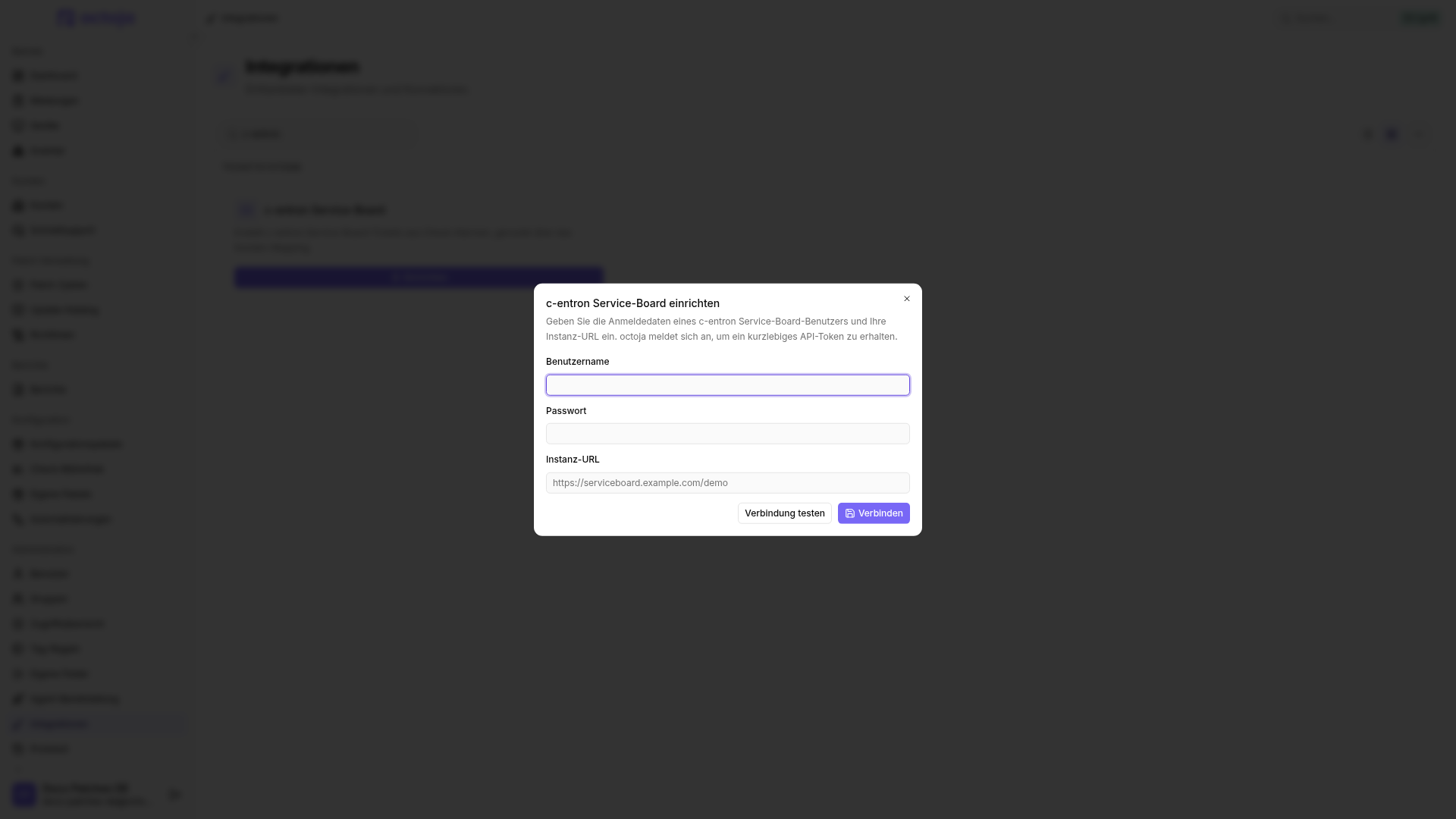
- Öffne in octoja Administration → Integrationen und suche die Karte c-entron Service-Board.
- Klicke auf Einrichten. Der Dialog c-entron Service-Board einrichten öffnet sich.
- Fülle die drei Felder aus:
- Klicke auf Verbindung testen. octoja meldet sich mit den eingegebenen Werten an und meldet Verbindung erfolgreich. oder den Grund für den Fehlschlag — die Meldung deiner Instanz oder den Netzwerkfehler, der octoja gar nicht erst hat durchkommen lassen, etwa einen unbekannten Hostnamen. Gibt es keinen Grund zu zeigen, bleibt es bei Verbindung fehlgeschlagen.
- Klicke auf Verbinden. octoja speichert die Zugangsdaten und öffnet die c-entron Service-Board-Integrationsseite auf dem Reiter Konfiguration.
Verbindung testen ist optional — nutze es trotzdem. Verbinden prüft nichts: octoja speichert, was du eintippst, ohne bei c-entron Service-Board nachzufragen, ob es funktioniert. Falsche Zugangsdaten lassen sich völlig problemlos verbinden, und der Fehler zeigt sich erst danach, wenn auf der Konfigurationsseite jede Auswahlliste leer bleibt. Diese Seite zeigt kein Fehlerbanner: Leere Auswahllisten sind die Fehlermeldung.
Schritt 3 — Kunden c-entron Service-Board-Kunden zuordnen
Ein c-entron Service-Board-Ticket wird immer bei einem Kunden eröffnet, deshalb muss octoja wissen, welcher c-entron Service-Board-Kunde zu welchem deiner Kunden gehört. Ohne diese Zuordnung gibt es kein Ziel für das Ticket, und einen Auffangweg für nicht zugeordnete Tickets gibt es nicht.
- Suche auf dem Reiter Konfiguration den Bereich Kunden-Mapping.
- Klicke auf Kunden zuordnen. Der Dialog listet deine octoja-Kunden neben einer Auswahl c-entron Service-Board-Kunde und zeigt je Eintrag die Kundennummer.
- Öffne im Dialog das Menü … und wähle Automatisch nach Name zuordnen. octoja ordnet jeden Kunden zu, den es am Firmennamen erkennt, und ignoriert dabei Groß- und Kleinschreibung, Akzente, Satzzeichen und Rechtsformen — so findet Fokus-MSP auch Fokus MSP GmbH. Ein Name, auf den mehrere Kandidaten passen, bleibt unangetastet und wird als mehrdeutig gemeldet. Gespeichert ist damit noch nichts: Jeder Vorschlag ist eine ganz normale Auswahl, die du ändern kannst.
- Ordne den Rest von Hand zu. Nur nicht zugeordnete anzeigen im selben Menü blendet die bereits erledigten Zeilen aus.
- Klicke auf Zuordnungen speichern.
Die Zuordnung ist in beide Richtungen eindeutig: Ein octoja-Kunde kann auf nur einen c-entron Service-Board-Kunden zeigen, und ein c-entron Service-Board-Kunde kann von nur einem octoja-Kunden beansprucht werden.
Ein nicht zugeordneter Kunde erzeugt kein Ticket — nur eine gedämpfte Historien-Zeile. Ein Gerät, dessen Kunde keine Zuordnung hat — oder das gar keinen Kunden hat —, erzeugt nichts; der Versuch wird auf dem Reiter Historie als graues Badge Übersprungen festgehalten. Klappe diese Zeile auf und lies die Antwort: Dort steht, dass das Gerät keinen zugeordneten c-entron Service-Board-Kunden hat.
Schritt 4 — Tickettyp, Kategorien und Prioritäten wählen
Der Bereich Ticket-Mapping bestimmt, wie ein Ticket aussieht. Du kannst die Vorgaben deiner c-entron Service-Board-Vorlage übernehmen oder einzelne Werte ausdrücklich überschreiben. Leere Zuordnungen unterdrücken keine Alarme.
Prüfe, ob die Vorlage in c-entron Service-Board vollständige Werte liefert. Lehnt Service-Board ein Ticket ab, findest du den Statuscode und den gemeldeten Validierungsfehler in der Historie. Die gewünschte Mindestschwere legst du in der Alarmierungsregel fest, nicht durch eine leere Priorität.
Wähle außerdem unter Ticket-Sprache, in welcher Sprache octoja die Zusammenfassung, Statusbezeichnungen und Erholungskommentare erstellt. Ohne Auswahl wird Englisch verwendet. Speichere die Einstellung zusammen mit dem Mapping.
Einstellungen werden nicht automatisch gespeichert. Jede geänderte Auswahlliste bleibt lokal, bis du oben auf der Seite auf Einstellungen speichern klickst oder Strg+S drückst.
Das Ändern der Hauptkategorie leert beide Unterkategorie-Auswahlen, wähle sie nach einer Kategorieänderung also vor dem Speichern neu. Alle diese Listen werden bei jedem Laden der Seite live aus c-entron Service-Board gelesen, ein dort neu angelegter Typ, eine Kategorie oder eine Priorität erscheint also beim nächsten Neuladen ganz ohne Zutun in octoja.
Schritt 5 — Alarme an den c-entron Service-Board-Kanal leiten
Dieser Schritt sorgt dafür, dass Tickets entstehen. Alles bisherige hat nur octoja vorbereitet; kein Alarm erreicht c-entron Service-Board, bevor ihn eine Alarmierungsregel dorthin schickt.
- Öffne das Konfigurationspaket mit dem Check, für den du Tickets willst, wechsle zu seinem Reiter Checks und öffne den Check.
- Wechsle zum Reiter Alarmierung des Checks und wähle oder erstelle eine Alarmierungskonfiguration.
- Füge in dieser Konfiguration den Kanal c-entron Service-Board-Ticket hinzu.
- Lege die Regel für den Kanal fest — den Anteil der jüngsten Ergebnisse und die Mindest-Schwere, die erreicht sein muss — und speichere den Check.
c-entron Service-Board ist ein einzelner, mandantenweiter Kanal: Hast du c-entron Service-Board-Ticket gewählt, gibt es nichts weiter auszuwählen, kein Ziel und keine erneute Kategorie. Der Kanal erscheint in der Auswahl nur, solange die Anbindung verbunden ist — verbinde also zuerst und baue die Regel danach, sonst sieht es im Alarmierungs-Editor so aus, als gäbe es die Option gar nicht.
Die vollständige Anleitung zu Alarmierungskonfigurationen, Regeln und Zeitplänen findest du unter Alarmierung für einen Check einrichten.
Ein Ticket nennt den Check, das Gerät, den gemeldeten Status und wie viele der letzten Läufe fehlgeschlagen sind, gefolgt von der Ausgabe des Checks und einem Link zurück auf die Check-Seite des Geräts in octoja. Die von octoja erzeugten Texte folgen der Ticket-Sprache; die Check-Ausgabe wird nicht nachträglich übersetzt. Das Ticket behält den Status, den deine Instanz einem neuen Ticket dieses Typs gibt — octoja setzt keinen.
Was bei einer Entwarnung passiert
Die Entwarnung besteht aus einem Kommentar und einem anschließenden Schließen — beides setzt voraus, dass das Ticket zum Alarm überhaupt erstellt wurde.
octoja fasst ausschließlich das Ticket an, das es für diesen Alarm eröffnet hat. Sonst schließt nichts ein Ticket: Das Gerät löschen, den Check entziehen oder die Anbindung trennen lassen bestehende Tickets alle unangetastet.
Änderst du die Alarmierungsregel eines Checks, bleiben seine offenen Tickets zurück. Eine andere Alarmierungskonfiguration am Check wählen, sie entfernen, die Konfiguration löschen oder den Kanal c-entron Service-Board-Ticket aus ihr herausnehmen beendet den offenen Alarm ohne Entwarnung. Das dazu eröffnete Ticket bleibt in c-entron Service-Board offen und schließt von allein nie wieder — schließe es dort von Hand. octoja fragt vorher, wo es kann: Beim Ändern oder Entfernen der Konfiguration am Check erscheint die Rückfrage Aktive Alarme verwerfen? mit der Anzahl der betroffenen Alarme, und beim Löschen einer Konfiguration warnt octoja genauso. Nimmst du nur einen Kanal aus einer Konfiguration heraus, geschieht es ohne Rückfrage. Am sichersten wartest du die Erholung des Checks ab und änderst die Regel danach.
Kunden aus c-entron Service-Board importieren
Existieren deine Kunden in octoja noch nicht, kannst du sie aus deinen c-entron Service-Board-Kunden übernehmen. Das liegt auf der Seite Kunden — auf der Integrationsseite gibt es nirgends eine Import-Schaltfläche.
- Öffne Kunden und wähle im Menü … neben Kunde hinzufügen den Punkt Aus Ticketsystem importieren.
- Markiere die gewünschten c-entron Service-Board-Kunden und bestätige den Import.
Jeder ausgewählte Kunde wird zu einem octoja-Kunden mit seiner c-entron Service-Board-Kundennummer, und die Zuordnung entsteht im selben Schritt — ein importierter Kunde braucht damit keine Zuordnung von Hand aus Schritt 3. Bereits zugeordnete Kunden tragen das Kennzeichen Bereits importiert und lassen sich nicht anhaken, und ein Suchfeld grenzt eine lange Liste ein. Eine Kundennummer, die zwischen dem Öffnen der Liste und dem Bestätigen aus c-entron Service-Board verschwunden ist, wird ohne Fehlermeldung übergangen — eine Bestätigung mit weniger Kunden als ausgewählt ist also normal, sie zählt nur die tatsächlich angelegten.
Der Menüpunkt öffnet das erste verbundene Ticketsystem in einer festen Reihenfolge: DocBee, HaloPSA, Inserve, Autotask, Codemeta OS, Odoo, Jira, TOPdesk, TANSS, c-entron Service-Board, Freshservice, Zammad. Neun Systeme stehen vor c-entron Service-Board: Ist eines dieser neun ebenfalls verbunden, öffnet sich dessen Import-Dialog, und der c-entron Service-Board-Import ist gar nicht erreichbar. Ordne diese Kunden dann von Hand nach Schritt 3 zu.
Wenn keine Tickets mehr ankommen
Der Reiter Historie listet die jüngsten Ticket- und Erholungsversuche mit Ergebnis, Statuscode, Dauer und Antwort auf und aktualisiert sich beim Zusehen von selbst. Er ist die Anlaufstelle, wenn ein erwartetes Ticket fehlt.
Bei erfolgreicher Erstellung enthält die Antwort die technische Ticket-ID (ticketI3D) und, wenn abrufbar, die sichtbare Ticketnummer (number). Verwende die Nummer, um das Ticket in Service-Board zu finden. Fehlt nur die Nummer, bedeutet das nicht, dass die Erstellung fehlgeschlagen ist.
- Jede Auswahlliste auf der Konfigurationsseite ist leer. octoja erreicht deine Instanz nicht, oder die hinterlegten Zugangsdaten funktionieren nicht mehr. Diese Seite schweigt dazu, Kunden zuordnen wird dagegen deutlich: Dort steht statt der Liste c-entron Service-Board-Kunden konnten nicht geladen werden. Erneuere die Zugangsdaten wie im nächsten Abschnitt beschrieben und nutze diesmal vorab Verbindung testen.
- Eine Zustellung ist fehlgeschlagen. octoja wiederholt sie nach 1 Minute, 5 Minuten, 30 Minuten, 2 Stunden, 12 Stunden und 24 Stunden und gibt sie danach auf. Probleme, die deine Instanz als Fehler des Aufrufers meldet — falsches Passwort, gelöschte Kategorie, unbekannte Kundennummer — werden gar nicht wiederholt: ein Versuch, dann ist die Zustellung erledigt.
- Die Karte zeigt den Status Pausiert. Nach 20 aufeinanderfolgenden fehlgeschlagenen Zustellungen stellt octoja das Senden ein, damit eine kaputte Verbindung nicht dauerhaft gegen deine Instanz läuft. Eine Schaltfläche zum Fortsetzen gibt es nicht; trenne die Verbindung und verbinde erneut. Eine pausierte Anbindung schließt zuvor eröffnete Tickets weiterhin — sie eröffnet nur keine neuen mehr.
- Bei einem Kunden fehlen Tickets. Suche auf dem Reiter Historie nach einer grauen Übersprungen-Zeile und klappe sie auf. Steht in der Antwort, dass das Gerät keinen zugeordneten Kunden hat, ordne diesen Kunden nach Schritt 3 zu.
- Gar keine Tickets, und die Historie ist völlig leer. Prüfe, ob die Anbindung verbunden ist und eine Alarmierungskonfiguration am Check den Kanal c-entron Service-Board-Ticket enthält. Leere Tickettyp-, Kategorie- oder Prioritätszuordnungen allein verhindern keinen Versuch.
Zugangsdaten ändern oder erneuern
Benutzername, Passwort und Instanz-URL einer bestehenden Verbindung lassen sich nicht bearbeiten. Die Konfigurationsseite bietet keine Felder dafür, und octoja verweigert ein zweites Verbinden, solange bereits eine Verbindung besteht. Um einen der drei Werte zu ändern:
- Trenne c-entron Service-Board wie unten beschrieben.
- Verbinde erneut mit den neuen Werten.
Dieser Umweg ist unbedenklich: Deine Kunden-Zuordnungen und das komplette Ticket-Mapping überstehen ihn, es muss also nichts doppelt eingerichtet werden. Plane die Lücke aber ein — solange die Anbindung getrennt ist, erzeugen Alarme keine Tickets, und diese Alarme werden danach nicht nachgeholt.
c-entron Service-Board trennen
Um die Verbindung zu entfernen, öffne die c-entron Service-Board-Integrationsseite, scrolle zur Gefahrenzone und klicke auf c-entron Service-Board trennen, dann bestätige mit Trennen.
Entfernt werden nur die Zugangsdaten. Deine Kunden-Zuordnungen, das vollständige Ticket-Mapping und die Zustellhistorie bleiben genau so erhalten, wie sie waren, und jedes bereits erstellte Ticket bleibt in c-entron Service-Board. Ein späteres erneutes Verbinden bedeutet nur, Benutzername, Passwort und Instanz-URL noch einmal einzutragen.
Tipps
- Nutze Verbindung testen vor Verbinden. Nur dort sagt octoja dir, dass ein Zugangsdatum falsch ist.
- Setze Priorität für Warnung und Priorität für Kritisch, wenn du die Vorlagen-Priorität gezielt überschreiben möchtest.
- Klicke nach jeder Änderung auf Einstellungen speichern — eine geänderte, aber nicht gespeicherte Auswahl wirkt sich auf den nächsten Alarm nicht aus.
- Fehlt ein Kunde in der Auswahl, ist das Konto in c-entron Service-Board meist inaktiv oder es ist ein Lieferanten- oder Kontaktkonto statt eines Kundenkontos.
- Ein Alarm erzeugt genau ein Ticket, ein flatternder Check flutet deinen Helpdesk also nicht. Ein neuer Alarm nach einer Erholung eröffnet dagegen ein neues Ticket.
- octoja meldet sich für jede einzelne Aktion neu an, statt eine Sitzung offen zu halten — rechne im Protokoll deiner Instanz also mit einer zusätzlichen Anmeldung je Aktion.
- Jeder Aufruf deiner Instanz hat 15 Sekunden Zeit. Eine langsame Instanz erzeugt Zeitüberschreitungen, und die zählen auf die 20 Fehlschläge ein, die die Anbindung pausieren.