Schneller durch octoja navigieren
Favoriten, zuletzt verwendete Einträge, Hover-Karten, Spalten, gespeicherte Ansichten und teilbare Links — so findest du Geräte, Meldungen und Kunden schneller.
Produktivitätsfunktionen in octoja
octoja bietet verschiedene Funktionen, die dir helfen, Geräte, Meldungen und Kunden im Arbeitsalltag schneller zu finden. Dieser Artikel behandelt die nützlichsten davon.
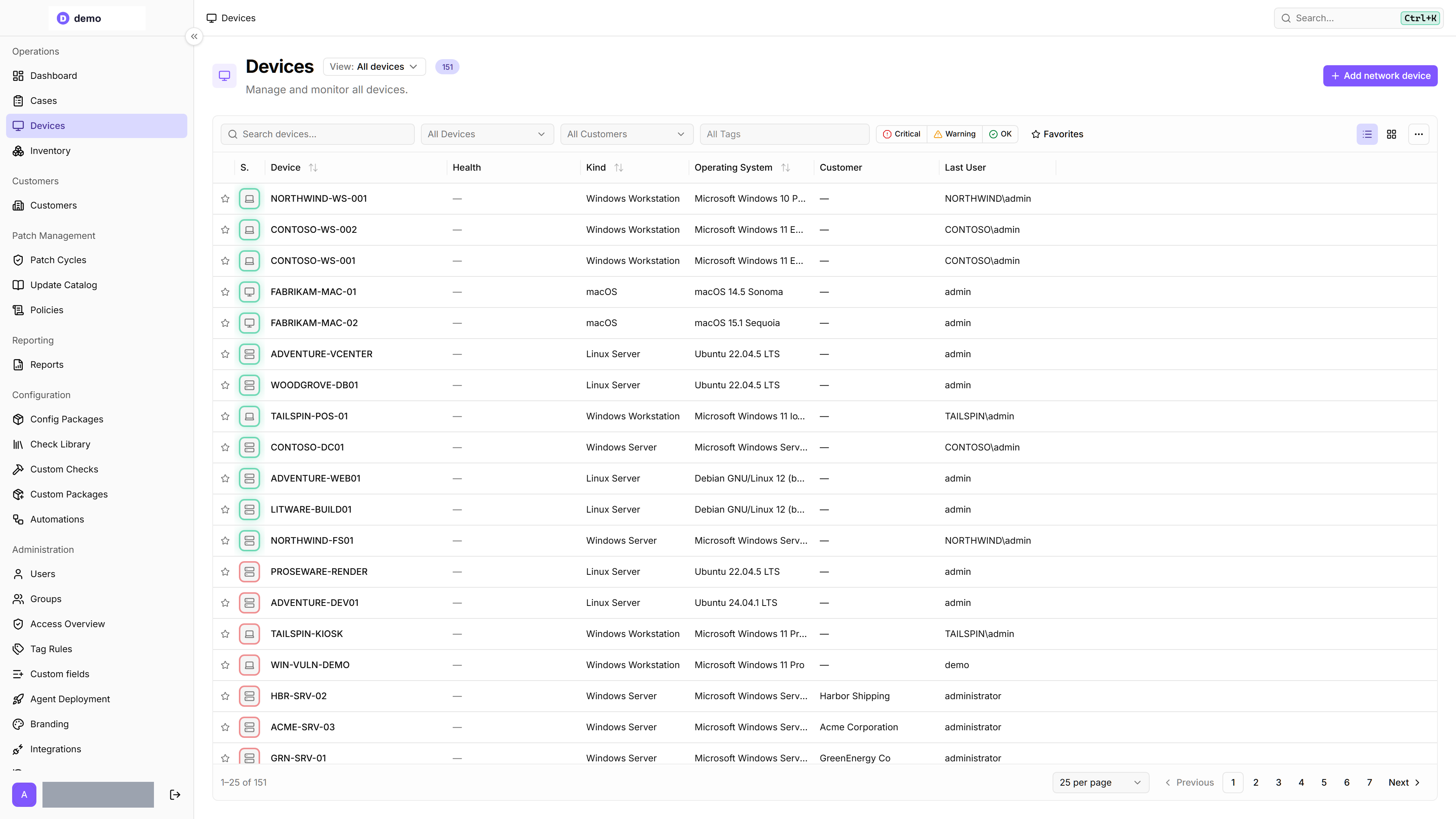
Der folgende Screenshot zeigt den Favoriten-Stern und den Ansichtsumschalter auf der Seite Geräte:
Geräte als Favoriten markieren
Klicke auf das Stern-Symbol neben einem Gerät, um es als Favorit zu markieren. Favoriten werden in den Geräte-Suchergebnissen der Befehlsleiste mit einem Stern markiert und nach oben sortiert, und sie können auf der Seite Geräte gefiltert werden.
Um nur Favoriten anzuzeigen, öffne die Seite Geräte und aktiviere den Filter Favoriten.
Der Favoritenstatus wird in deinem Konto gespeichert, sodass die Auswahl über Browser und Sitzungen hinweg erhalten bleibt.
Zuletzt verwendete Einträge nutzen
octoja verfolgt automatisch die letzten 10 besuchten Einträge — Geräte, Meldungen, Kunden, Benutzer und Gruppen. So rufst du sie auf:
- Drücke Ctrl+K, um die Befehlsleiste zu öffnen.
- Sieh bei leerem Suchfeld unter der Überschrift Zuletzt verwendet nach.
- Wähle einen Eintrag aus, um direkt dorthin zu springen.
Zuletzt verwendete Einträge werden lokal im Browser gespeichert. Sie werden nicht zwischen verschiedenen Browsern oder Geräten geteilt.
Elemente mit Hover-Karten in der Vorschau anzeigen
Überall dort, wo ein Gerät, ein Benutzer, eine Gruppe, ein Kunde oder eine Meldung als Link erscheint, fahre mit dem Mauszeiger darüber, um eine Schnellvorschau-Karte zu sehen, ohne die aktuelle Seite zu verlassen.
- Geräte-Hover-Karten zeigen den Gerätenamen, den Online-Status, die IP-Adresse, das Betriebssystem, die Agent-Version, den zugewiesenen Kunden und wann das Gerät zuletzt gesehen wurde. Die Symbole oben öffnen die Werkzeuge, die das Gerät unterstützt — Remote Desktop, Terminal, Datei-Explorer, Registry-Editor und Ereignisanzeige —, und Gerätedetails öffnen führt auf seine Seite.
- Benutzer-Hover-Karten zeigen den Namen des Benutzers, in wie vielen Gruppen er ist, und einen Link Profil anzeigen.
- Gruppen-Hover-Karten zeigen den Gruppennamen, wie viele Berechtigungen sie umfasst, und einen Link Gruppe anzeigen.
- Kunden- und Meldungs-Hover-Karten funktionieren genauso, überall dort, wo ein Kunde oder eine Meldung verlinkt ist.
Zwischen Tabellen- und Kartenansicht wechseln
Auf der Seite Geräte sitzen zwei Ansichtsschaltflächen am rechten Ende der Symbolleiste über der Tabelle, direkt links neben dem Menü ⋯. Sie wechseln zwischen Tabellenansicht und Kartenansicht.
- Tabellenansicht zeigt Geräte als Zeilen — ideal zum Durchsehen einer langen Liste.
- Kartenansicht zeigt Geräte als Karten mit den wichtigsten Details — ideal für einen visuellen Überblick.
Deine Wahl wird 30 Tage lang in diesem Browser gespeichert. Auf dem Smartphone startet octoja in der Kartenansicht, solange du selbst keine ausgewählt hast.
Auswählen, welche Spalten angezeigt werden
Die Gerätetabelle startet mit einem kompakten Satz an Spalten — Gerät, Zustand, Art, Betriebssystem, Kunde und Letzter Benutzer. Um weitere hinzuzufügen, öffne das Menü ⋯ (Weitere Aktionen) am rechten Ende der Symbolleiste über der Tabelle, wähle Spalten und hake die gewünschten an. Die Stern- und die Status-Spalte ganz links bleiben immer erhalten. Die Liste Spalten erscheint nur in der Tabellenansicht — in der Kartenansicht bietet dasselbe Menü stattdessen eine Liste Sortieren nach an.
Rund 30 weitere Spalten stehen zur Verfügung, alphabetisch in einem einzigen langen Menü aufgelistet:
Die Hardware-, Betriebssystem- und BIOS-Spalten stammen aus der letzten Inventur des Geräts und zeigen deshalb einen Strich, solange das Gerät noch keine gemeldet hat; die agentspezifischen Spalten bleiben bei agentenlosen Netzwerkgeräten leer. Die hinzugefügten Spalten dienen nur der Anzeige — ein Klick auf ihre Überschrift sortiert die Tabelle nicht —, sie fließen aber in die Datei aus CSV exportieren ein, die dasselbe Menü anbietet und die sich nach den gerade angezeigten Spalten richtet.
Du kannst eine Spaltenüberschrift auch zur Seite ziehen, um die Spalten neu anzuordnen, oder die Trennlinie zwischen zwei Überschriften ziehen, um eine Spalte breiter oder schmaler zu machen. Spalten zurücksetzen am Ende der Liste Spalten stellt die Standardspalten, ihre Reihenfolge und ihre Breiten wieder her. Um eine angepasste Geräteliste später wiederzuverwenden, speichere sie als Ansicht.
Mehr Geräte pro Seite anzeigen
Die Leiste unter der Gerätetabelle zeigt, wo du dich in der Liste befindest (zum Beispiel 1–25 von 137), und lässt dich durch sie blättern. Die Auswahl neben den Seitenzahlen legt fest, wie viele Geräte auf eine Seite passen: standardmäßig 25 pro Seite, außerdem 50, 100, 250 und 500. Eine Änderung bringt dich zurück auf die erste Seite.
Listen sortieren und filtern
Die meisten Listenseiten in octoja unterstützen Filter und Sortierung in der Symbolleiste über der Tabelle.
Tabellen mit lokal gespeicherten Einstellungen, etwa Repository-Zugriff unter Einstellungen, merken sich neben dem Spaltenlayout auch deine Sortierung für den nächsten Besuch im selben Browser. Spalten zurücksetzen setzt dort nur das Layout zurück, nicht die Sortierung; ändere diese über die Spaltenüberschrift. Diese lokalen Einstellungen werden nicht an andere Browser übertragen. Für die Geräteliste gelten weiterhin die Seitenadresse und gespeicherten Ansichten, wie unten beschrieben.
Gerätefilter
In der Tabellenansicht bieten auch die Spaltenköpfe Filter: Status grenzt auf Online oder Offline ein, Updates auf Ausstehend, Aktuell oder Unbekannt. Unbekannt bedeutet, dass keine auswertbaren Update-Inventardaten vorliegen. Die Zahl in der Update-Spalte stammt aus der letzten Inventur.
Im Filter der Spalte Zustand kannst du zusätzlich einen Monitoring-Check auswählen. Die Statusauswahl bezieht sich dann auf genau diesen Check statt auf den Gesamtzustand des Geräts. So findest du zum Beispiel Geräte mit einem kritischen Backup-Check, ohne Geräte einzubeziehen, die nur wegen eines anderen Checks kritisch sind. Ohne ausgewählten Check gilt wieder der Gesamtzustand.
Für kombinierte Regeln öffne Erweiterter Filter. Baue Bedingungen im Regel-Builder oder aktiviere Erweiterter Editor, um OQL einzugeben, zum Beispiel DeviceKind IS "WindowsServer". Klicke auf Anwenden und prüfe die Ergebnisliste. Die Regel gilt zusätzlich zu den Schnellfiltern, nicht an deren Stelle. Sie wird im Seitenlink und in gespeicherten Ansichten mitgeführt. Entfernen im Dialog löscht nur diesen erweiterten Filter.
Zeigt octoja Erweiterter Filter konnte nicht angewendet werden, wurde die Regel nicht angewendet. Korrigiere oder entferne sie, bevor du Geräte für eine Sammelaktion auswählst.
Meldungsfilter
In der Gerätetabelle sortieren vier Überschriften die Liste: Status, Gerät, Art und Betriebssystem. Klicke auf eine, um danach zu sortieren, klicke erneut, um die Richtung umzukehren. Die übrigen Überschriften — Zustand, Kunde, Letzter Benutzer und jede Spalte, die du selbst hinzufügst — beschriften ihre Spalte, sortieren aber nicht. Die Liste startet nach Status sortiert, zuletzt gesehene Geräte zuerst. In der Kartenansicht stehen dieselben vier unter Sortieren nach im Menü ⋯.
Eine Ansicht speichern
Sobald eine Geräteliste so aussieht, wie du sie brauchst, speichere sie — dann kommst du mit einem Klick dorthin zurück. Die Ansichtsauswahl sitzt neben der Überschrift Geräte und zeigt Ansicht: Alle Geräte an, solange du nichts gespeichert hast.
- Stelle Spalten, Sortierung, Spaltenbreiten und Filter so ein, wie du sie haben willst. Die Auswahl wechselt auf Benutzerdefiniert, und daneben erscheint eine Schaltfläche ⋯.
- Öffne diese Schaltfläche — Ansichtsaktionen — und wähle Als Ansicht speichern.
- Gib ihr einen Namen, zum Beispiel Server – EU, und wähle Speichern.
Deine Ansichten stehen danach in der Auswahl. Ansichtsaktionen bietet außerdem Umbenennen, Als neue Ansicht duplizieren… und Löschen, und Als Standard festlegen sorgt dafür, dass eine Ansicht bei jedem Besuch der Seite automatisch öffnet. Änderst du etwas, während eine Ansicht aktiv ist, wird sie als Geändert markiert — du kannst dann entweder Ansicht aktualisieren oder Zurücksetzen wählen.
Ansichten gehören zu deinem Konto und folgen dir von einem Browser zum nächsten. Sie sind zunächst privat. Um eine gespeicherte Ansicht bereitzustellen, wähle sie aus und öffne Ansichtsaktionen → Mit anderen Benutzern teilen. Sie erscheint unter Meine geteilten Ansichten und bei Kollegen unter Andere geteilte Ansichten. Mit Nicht mehr teilen beendest du die Freigabe.
Nur der Ersteller kann die gespeicherte Ansicht ändern, umbenennen oder löschen. Kollegen können sie verwenden und als eigene Ansicht duplizieren, um sie dauerhaft anzupassen oder als persönlichen Standard festzulegen. Geteilt werden die Ansichtseinstellungen, nicht zusätzliche Geräteberechtigungen.
Die Geräteliste im Dashboard hat dieselbe Ansichtsauswahl.
Eine gefilterte Liste per Link teilen
Wenn du Filter anwendest, die Sortierung änderst, die Spalten anpasst oder auf eine andere Seite wechselst, aktualisiert octoja die Browser-Adresse automatisch. Kopiere sie aus der Adressleiste und sende sie an Kollegen — diese sehen beim Öffnen dieselbe Liste.
Die Adresse enthält den Suchtext, die Filterauswahl, die Sortierung, das Spaltenlayout, die Tabellen- oder Kartenansicht sowie Seitenzahl und Seitengröße. Sie enthält weder deine Favoriten noch deine zuletzt verwendeten Einträge — die bleiben in deinem Konto und in deinem Browser.
Einen Gerätebereich direkt verlinken
Öffne ein Gerät und wähle den gewünschten Tab, zum Beispiel Checks, Updates oder Software. Kopiere anschließend die Browser-Adresse. Der Link öffnet genau diesen Bereich, auch nach einem Neuladen oder als Lesezeichen; unter Aktivitäten gilt das ebenso für die Unterbereiche. Mit den Zurück- und Vorwärts-Schaltflächen des Browsers wechselst du zwischen zuvor besuchten Bereichen.
Ein Link erteilt keine zusätzlichen Berechtigungen. Welche Bereiche verfügbar sind, hängt weiterhin vom Gerät und den Rechten des angemeldeten Benutzers ab.
Die Seitenleiste einklappen
Drücke Ctrl+B (oder ⌘B auf dem Mac), um die Seitenleiste einzuklappen und dem Hauptinhalt mehr Platz zu geben. Drücke erneut, um die Seitenleiste wieder auszuklappen. Das ist besonders nützlich auf kleineren Bildschirmen oder bei der Arbeit mit breiten Tabellen.