Das Benutzerkonto-Audit konfigurieren
Lokale Benutzerkonten auf Sicherheitsprobleme prüfen
Geschrieben von Erdinc Akay
Zuletzt aktualisiert Vor etwa 1 Monat
Das Benutzerkonto-Audit konfigurieren
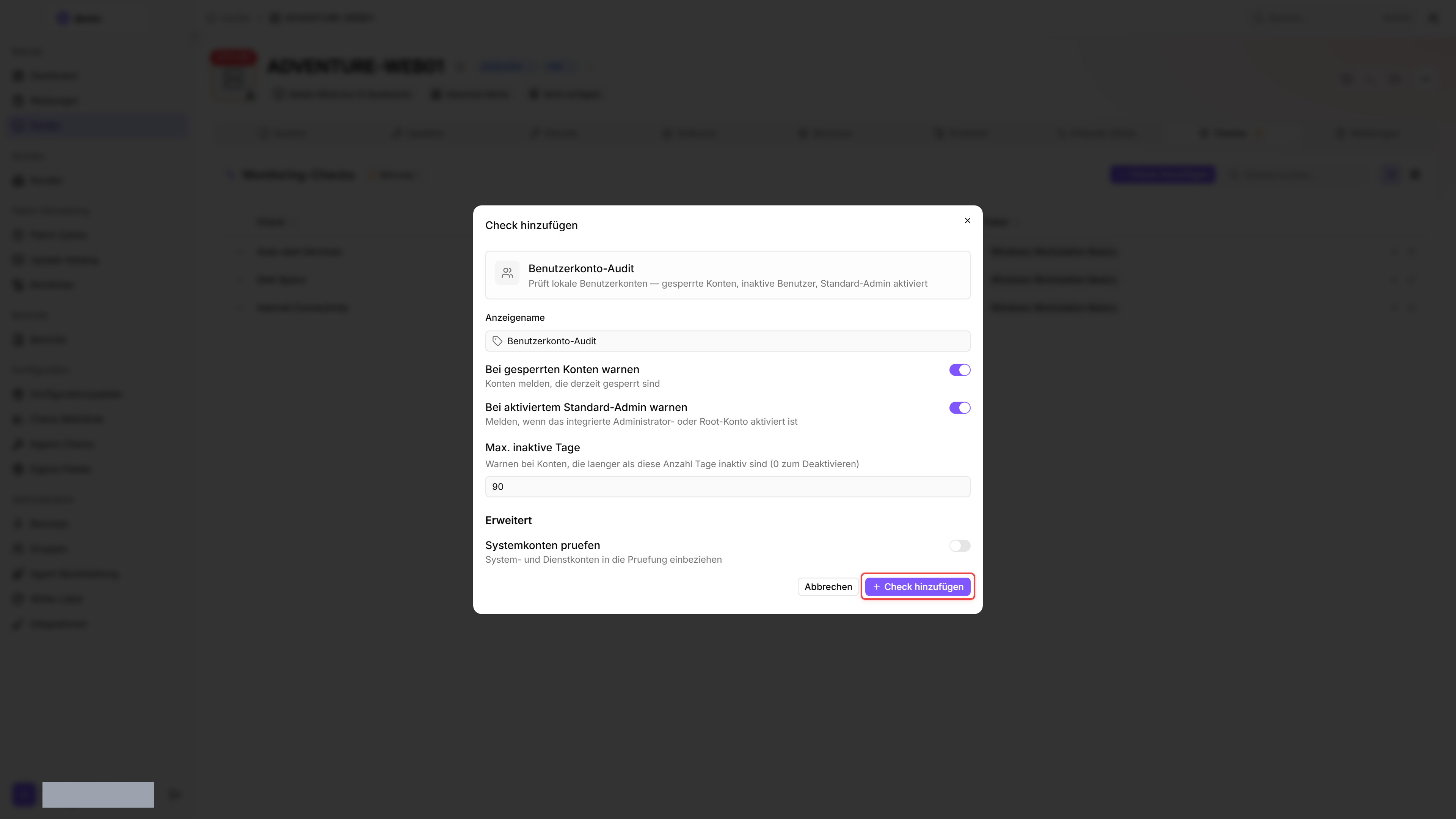
Das Benutzerkonto-Audit prüft lokale Benutzerkonten auf einem Gerät — gesperrte Konten, inaktive Benutzer und das Standard-Administratorkonto. Er hilft dir, Sicherheitshygiene-Probleme wie ruhende Konten zu erkennen, die entfernt werden sollten.
Voraussetzungen
- Du benötigst die Berechtigung Monitoring-Check-Verwaltung.
- Das Zielgerät muss einen verbundenen Agent haben.
Schritte
- Gehe zu Geräte und öffne das Gerät.
- Klicke auf den Tab Checks → Check hinzufügen → Benutzerkonto-Audit.
- Konfiguriere die Prüfregeln:
- Klicke auf Check hinzufügen.
Tipps
- Gesperrte Konten können auf Brute-Force-Versuche hindeuten — untersuche, warum das Konto gesperrt wurde.
- Die Standard-Admin-Warnung erkennt Server, auf denen das integrierte Administrator-Konto noch aktiviert ist. Best Practice ist, es zu deaktivieren und ein benanntes Admin-Konto zu verwenden.
- Setze Max. inaktive Tage basierend auf der Richtlinie deiner Organisation. 90 Tage sind eine häufige Compliance-Anforderung.
- Lasse Systemkonten prüfen deaktiviert, es sei denn, du musst Dienstkonten gezielt prüfen. Systemkonten wie
SYSTEMundLocalServicesind nie interaktiv und lösen Fehlalarme aus.
Nach dem ersten Check-Intervall siehst du das Ergebnis im Checks-Tab des Geräts.
Die Audit-Ergebnisse lesen
Öffne den Check im Checks-Tab, um zwei Ansichten zu sehen. Detail zeigt den letzten Lauf als Momentaufnahme: die Kontosummen (Gesamt, Aktiv, Admins, Gesperrt, Inaktiv) und die auffälligen Konten, hervorgehoben mit dem Grund, aus dem sie markiert wurden. Verlauf zeigt, wie sich das Audit über frühere Läufe verändert hat.
Den Trend im Zeitverlauf verfolgen
Die Verlaufsansicht stellt die Anzahl der Konten gesamt über frühere Läufe als Trendlinie dar. Eine steigende Linie bedeutet, dass Konten auf dem Gerät hinzugekommen sind; eine fallende Linie bedeutet, dass Konten entfernt wurden. Die Linie gibt dir einen schnellen Eindruck, ob die Kontoanzahl wächst, schrumpft oder stabil bleibt — es ist ein Trend, kein expliziter Hinzugefügt-/Entfernt-Wert, lies sie daher zusammen mit der Lauf-Tabelle darunter.
Unter dem Diagramm listet eine Tabelle pro Lauf jeden aufgezeichneten Lauf mit diesen Spalten auf:
Durch den Vergleich der Zeilen siehst du, wann ein Konto zum ersten Mal auftauchte oder markiert wurde, sodass du eine Veränderung der Trendlinie einem bestimmten Lauf zuordnen kannst.
Siehe auch: Benutzerkonto-Audit-Referenz