Acronis Cyber Protect Cloud anbinden
Verbinde Acronis Cyber Protect Cloud mit octoja, ordne Kunden ihren Acronis-Mandanten zu und überwache den Schutzstatus deiner Geräte.
Mit der Anbindung an Acronis Cyber Protect Cloud überwachst du Backups und aktive Acronis-Alarme in octoja. Die Daten kommen aus der Acronis-Cloud. Dieser Check ist daher nicht mit dem lokalen Acronis-Backup-Check identisch, der den installierten Acronis-Agenten und acrocmd auf dem Gerät ausliest.
Voraussetzungen
- Du benötigst in octoja die Berechtigung Integrationsverwaltung. Administratoren vergeben sie über Gruppen unter Administration → Gruppen.
- Erstelle in der Acronis-Verwaltungskonsole einen API-Client und halte seine Rechenzentrums-URL, Client-ID und sein Client-Secret bereit.
- Der API-Client muss Zugriff auf die Acronis-Mandanten haben, die du deinen octoja-Kunden zuordnen möchtest.
Acronis verbinden
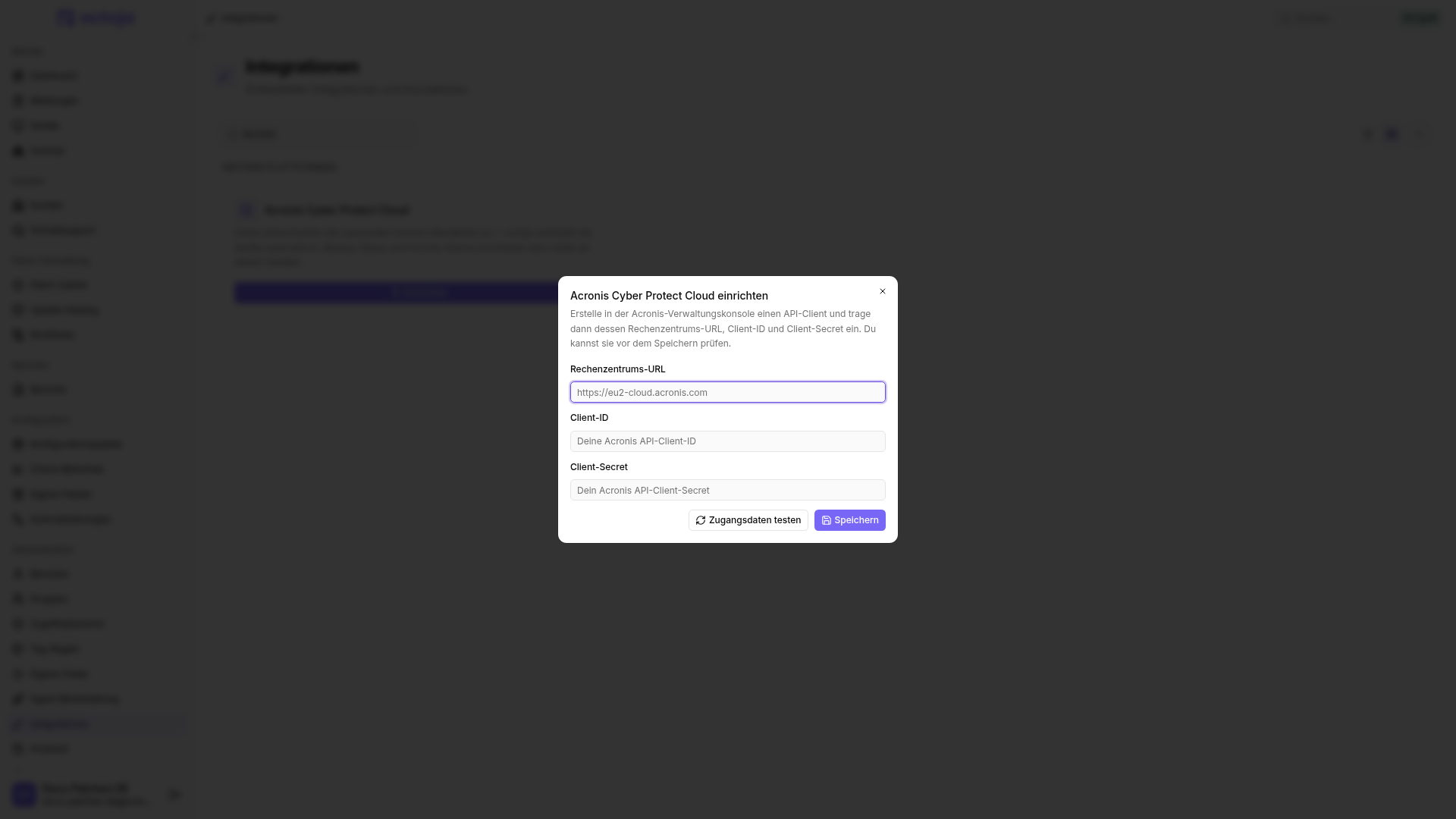
- Öffne Administration → Integrationen und suche unter Weitere Plattformen nach Acronis Cyber Protect Cloud.
- Klicke auf Einrichten.
- Gib Rechenzentrums-URL, Client-ID und Client-Secret ein.
- Klicke auf Zugangsdaten testen. Bei Erfolg erscheint Zugangsdaten bestätigt. Wird Acronis hat diese Zugangsdaten abgelehnt. angezeigt, prüfe die drei Angaben und den Zugriff des API-Clients.
- Klicke auf Speichern. Die Integrationskarte zeigt danach den Status Verbunden und die Schaltfläche Kunden zuordnen.
Kunden Acronis-Mandanten zuordnen
Die Auswahl enthält auch erreichbare Mandanten unterhalb verschachtelter Partner-Mandanten, nicht nur die direkt unter deinem API-Client liegende Ebene.
- Klicke auf Kunden zuordnen.
- Wähle für jeden gewünschten octoja-Kunden den passenden Acronis-Mandanten aus. Die angezeigte Mandanten-ID hilft dir, gleichnamige Mandanten zu unterscheiden.
- Klicke auf Speichern. Auf der Integrationskarte siehst du anschließend, wie viele Kunden zugeordnet sind.
Jeder Acronis-Mandant kann höchstens einem octoja-Kunden zugeordnet werden. Nach dem Speichern synchronisiert octoja die Schutzdaten automatisch; die regelmäßige Aktualisierung erfolgt alle 30 Minuten.
Geräte müssen eindeutig übereinstimmen: octoja verknüpft eine Acronis-Ressource nur mit einem Gerät desselben zugeordneten Kunden. Vorrang hat eine eindeutige, im Geräteinventar erkannte Acronis-Instanz-ID. Ohne eindeutigen ID-Treffer folgt der Namensvergleich: Er ignoriert Groß- und Kleinschreibung sowie den DNS-Domänenteil, sodass SERVER01.example.local zu SERVER01 passt. Der Kurzname muss beim Kunden eindeutig sein. Ressourcen in untergeordneten Acronis-Gruppen werden über ihre Mandantenhierarchie dem zugeordneten Kunden zugeordnet.
Acronis-Schutz überwachen
Weise den Check Acronis Cyber Protect Cloud den gewünschten Geräten zu. Du kannst ihn auf einem Gerät unter Checks hinzufügen oder mit einem Konfigurationspaket verteilen. Der Check läuft auf dem Server; auf dem Gerät benötigt er keinen direkten Zugriff auf den Acronis-Agenten.
Standardmäßig prüft der Check alle 30 Minuten:
Du kannst die Schweregrade für fehlgeschlagene Backups, fehlende Backup-Pläne und aktive Alarme ändern oder diese Prüfungen ausschalten. Die Altersprüfung kannst du ausschalten und ihre Warn- und Kritisch-Schwellenwerte ändern. Ist ein Backup-Plan vorhanden, aber noch kein erfolgreiches Backup bekannt, bleibt das Ergebnis bei aktivierter Altersprüfung immer Kritisch. Das Ergebnis zeigt außerdem den letzten erfolgreichen Backup-Zeitpunkt, den letzten Lauf, zugewiesene Backup-Pläne und aktive Alarme.
Hinweise bei fehlenden Daten
- Acronis Cyber Protect Cloud ist nicht verbunden: Verbinde die Integration erneut. Zeigt die Karte ungültige Zugangsdaten, klicke auf Zugangsdaten aktualisieren.
- Dieses Gerät ist keiner Acronis-Ressource zugeordnet: Prüfe zuerst die Kundenzuordnung und aktualisiere das Geräteinventar. Prüfe danach die Acronis-Instanz-ID und als Rückfall den eindeutigen Kurznamen. Benenne ein Gerät nicht allein wegen eines anderen DNS-Domänenteils um.
- Neue oder geänderte Acronis-Daten können wegen des 30-minütigen Synchronisationsintervalls verzögert erscheinen.
Verwandte Artikel
- Checks mit Konfigurationspaketen zuweisen
- Acronis-Backup-Check – Referenz – für den separaten lokalen Check mit
acrocmd - Acronis Cyber Protect Antivirus überwachen – für den lokalen Windows-Virenschutz