Software-Deployment
Software auf verwalteten Geräten automatisch installieren und aktualisieren
Geschrieben von Erdinc Akay
Zuletzt aktualisiert Vor 8 Tagen
octoja kann Drittanbieter-Software auf verwalteten Geräten automatisch installieren und aktualisieren. Anstatt dich auf jedem Computer einzeln anzumelden, legst du fest, welche Software installiert werden soll, stellst einen Zeitplan ein, und octoja erledigt den Rest.
Feature-Status
So funktioniert es
- Du erstellst ein Konfigurationspaket — ein wiederverwendbares Bündel von Einstellungen, das Software-Deployments, Checks und andere Konfigurationen enthalten kann.
- Im Konfigurationspaket fügst du die gewünschte Software hinzu und wählst einen Zeitplan (zum Beispiel jede Nacht um 2 Uhr oder bei jedem Neustart).
- Du weist das Konfigurationspaket Geräten oder Gerätegruppen zu.
- Der octoja-Agent auf jedem Gerät installiert oder aktualisiert die aufgelistete Software mit dem passenden Paketmanager für das jeweilige Betriebssystem.
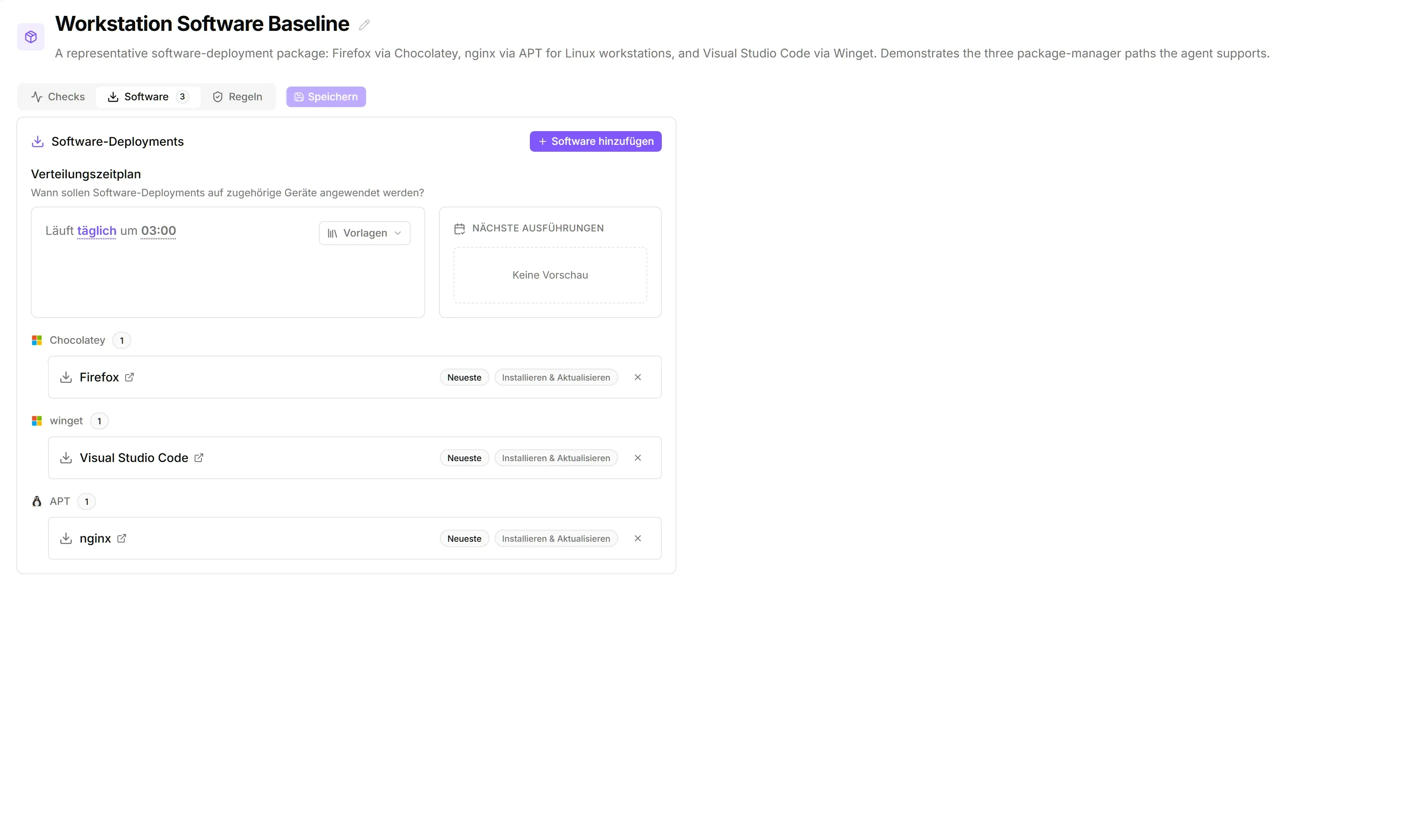
So sieht ein Konfigurationspaket mit konfigurierten Software-Deployments aus:
Was ist ein Paketmanager?
Ein Paketmanager ist ein Werkzeug, das die Installation, Aktualisierung und Deinstallation von Software automatisiert. octoja unterstützt fünf:
Du musst nicht wissen, wie diese Werkzeuge funktionieren. octoja nutzt sie im Hintergrund.
Anders als bei Monitoring-Checks lässt sich für Software kein externes Repository anbinden: octoja installiert aus den festen Paket-Manager-Katalogen oben oder aus eigenen Paketen, die du hochlädst und die octoja für dich hostet. Um Software zu verteilen, die in keinem öffentlichen Katalog liegt, packe sie selbst — siehe Eigene Pakete erstellen und verteilen.
Unter macOS umfasst Homebrew sowohl Befehlszeilentools (Formulae) als auch grafische Anwendungen wie Google Chrome, Slack und Visual Studio Code (Casks). Casks erscheinen im Paketkatalog mit einem Cask-Badge. Wenn du ein Homebrew-Paket auf einem Apple-Silicon-Mac verteilst, auf dem Homebrew noch nicht vorhanden ist, installiert octoja Homebrew zuerst automatisch. Auf Intel-Macs muss Homebrew bereits installiert sein.
Zeitpläne
Installationsverhalten
Deployment-Modus
Jede Software-Verteilung läuft in einem von zwei Modi. Standard ist Einzelnes Paket — das benannte Paket mit der konfigurierten Version und dem gewählten Verhalten installieren oder aktualisieren. Die Alternative Alle veralteten aktualisieren ignoriert die Paket-Felder und bittet den Paketmanager, jedes als veraltet gemeldete Paket zu aktualisieren. Nutze diesen Modus zusätzlich zu einzelnen Paketen, um die installierte Software eines Geräts aktuell zu halten, ohne jedes Paket einzeln aufzulisten.
Installieren für
Windows-Paketmanager können Software für einen von zwei Geltungsbereichen installieren. macOS (Homebrew) und Linux (APT) ignorieren diese Einstellung — auf diesen Plattformen ist der Geltungsbereich des Paketmanagers fest vorgegeben.
Berechtigungen
Um Software-Deployments zu verwalten, muss dein Benutzerkonto einer Gruppe mit der Berechtigung Softwareverteilungs-Verwaltung (unter Administration → Gruppen) angehören.