Codemeta OS anbinden
Codemeta OS mit octoja verbinden, um Tickets aus Check-Alarmen zu erstellen, Geräte zu synchronisieren und Kunden zu importieren — mit API-Schlüssel und Workspace-ID.
Codemeta OS anbinden
Codemeta OS ist eine Service-Desk- und CRM-Plattform. Wenn du sie mit octoja verbindest, kann octoja Codemeta-OS-Tickets aus Check-Alarmen erstellen, dein Geräteinventar synchron halten und Kunden importieren, damit Tickets beim richtigen Kunden landen. Die Verbindung entsteht in zwei Hälften: Du erstellst einen API-Schlüssel und liest deine Workspace-ID in Codemeta OS aus, dann gibst du beides in octoja ein und richtest die Zuordnung ein.
Voraussetzungen
- Die Berechtigung Integrationsverwaltung in octoja. Administratoren weisen Berechtigungen unter Administration → Gruppen zu.
- Ein Codemeta-OS-Konto mit Administratorzugriff — ausreichend, um in der API-Konsole einen Schlüssel zu erstellen und die Workspace-ID auszulesen.
- Für eine selbst gehostete Codemeta-OS-Instanz: die API-Basis-URL dieser Instanz als absolute HTTPS-Adresse. Der Cloud-Dienst unter
https://os.codemeta.de/api/v1ist die Voreinstellung und benötigt keine Anpassung.
Schritt 1 — API-Schlüssel in Codemeta OS erstellen
- Öffne in Codemeta OS die API-Konsole und klicke auf Neuen Schlüssel erstellen.
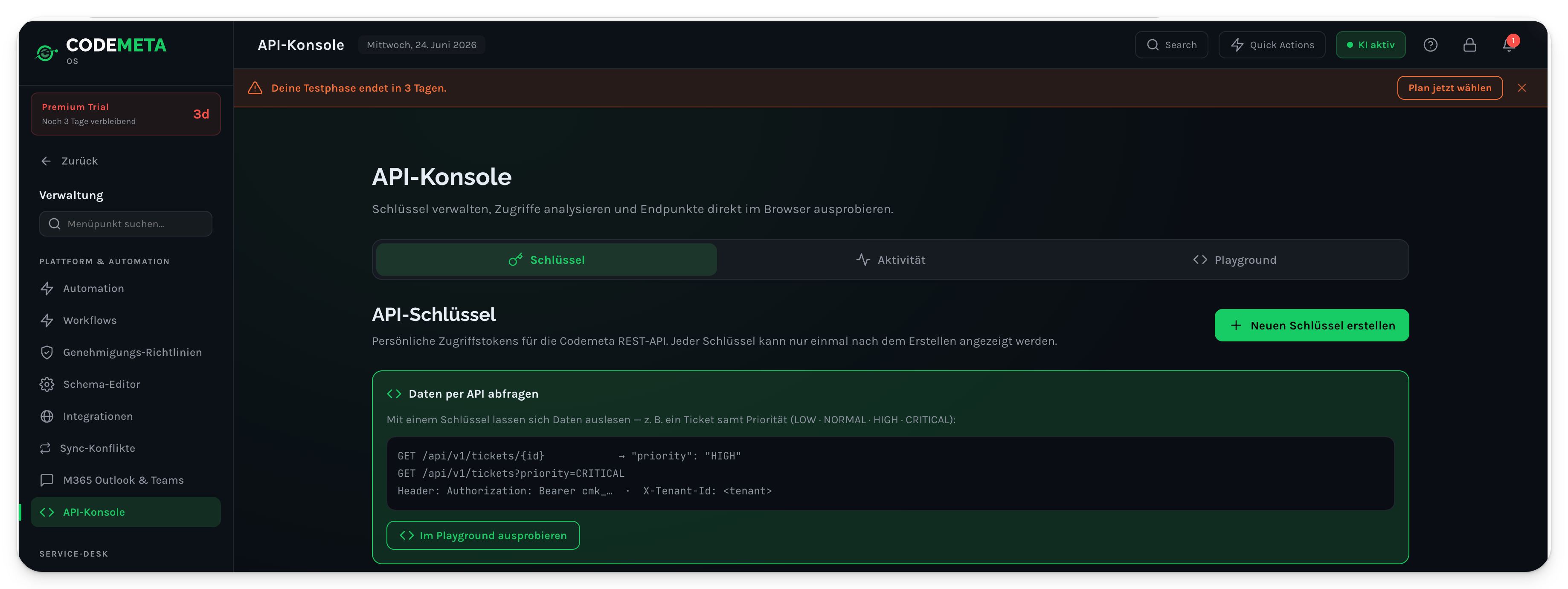
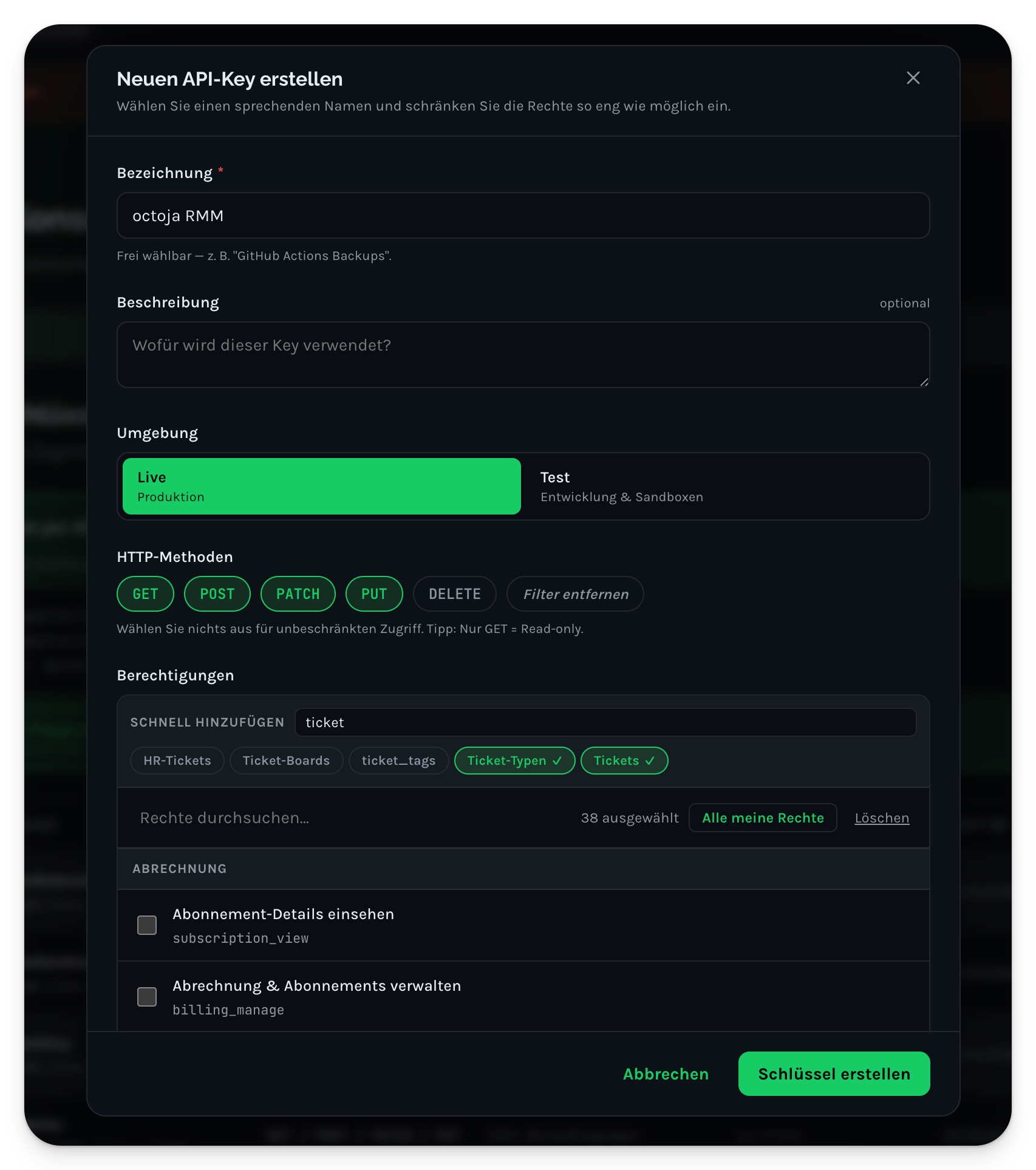
- Vergib eine Bezeichnung (zum Beispiel octoja RMM), damit du den Schlüssel später wiedererkennst.
- Wähle die Umgebung Live für den Produktiveinsatz.
- Aktiviere die HTTP-Methoden GET, POST und PATCH. octoja liest und schreibt Daten — reiner Lesezugriff (GET) reicht nicht aus. Mehr Methoden sendet octoja nicht, PUT und DELETE können also aus bleiben.
- Wähle die nötigen Berechtigungen. octoja arbeitet mit sechs Codemeta-OS-Ressourcen: Kunden (Parties), Standorte, Assets, Ticket-Typen, Tickets und Nachrichten — Letztere für die interne Notiz, die octoja bei der Wiederherstellung eines Checks schreibt. Vergib die Berechtigungen für diese Ressourcen und lass den Rest deaktiviert.
- Klicke auf Schlüssel erstellen.
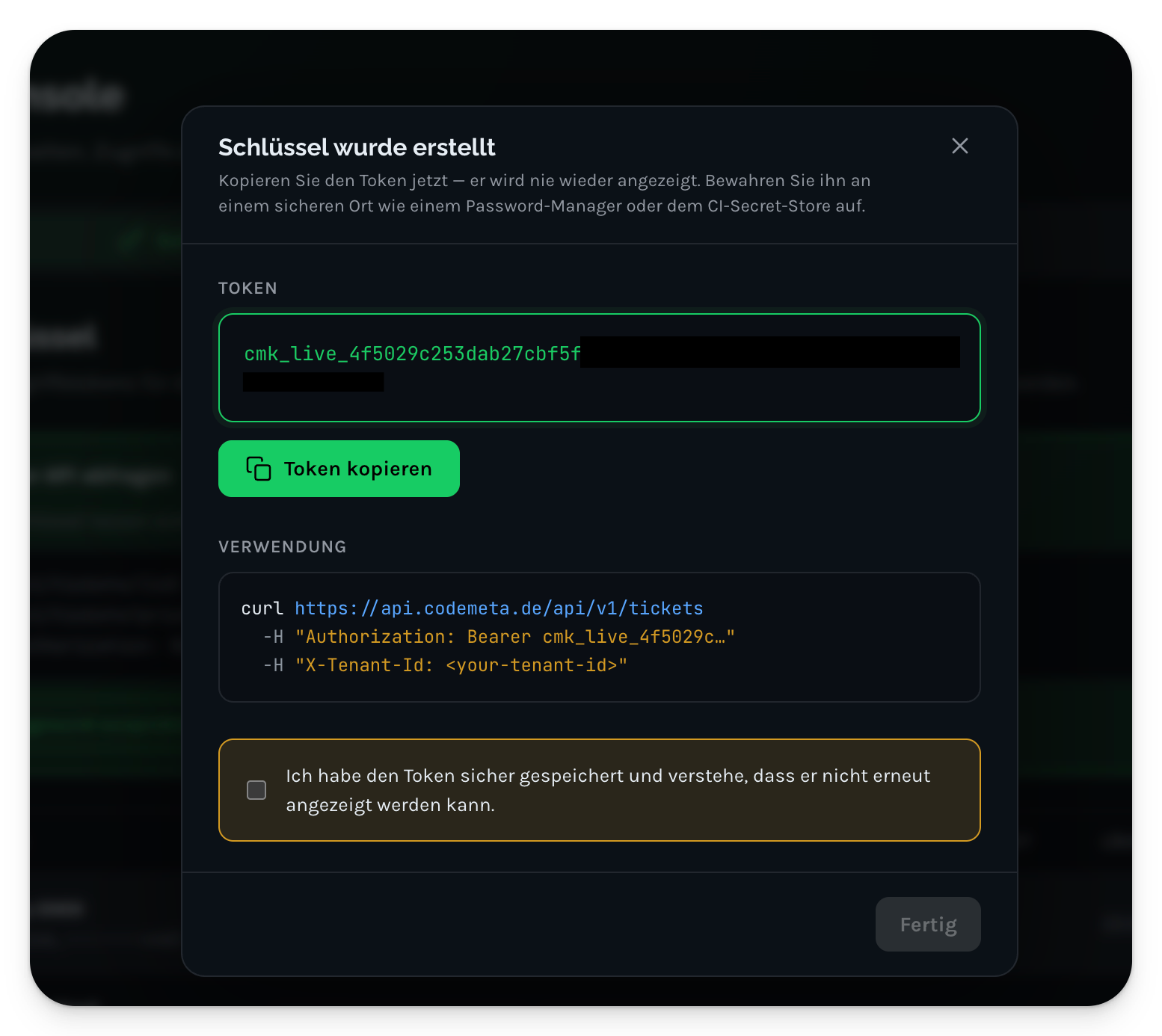
- Codemeta OS zeigt das Token nur einmal an. Klicke auf Token kopieren und bewahre es sicher auf — in einem Passwort-Manager oder Secret-Store. In Schritt 3 fügst du es in octoja ein. Geht es verloren, lässt es sich nicht erneut anzeigen; erstelle in dem Fall einen neuen Schlüssel.
Schritt 2 — Tenant-ID (Workspace-ID) herausfinden
octoja identifiziert deinen Codemeta-OS-Mandanten über die Workspace-ID.
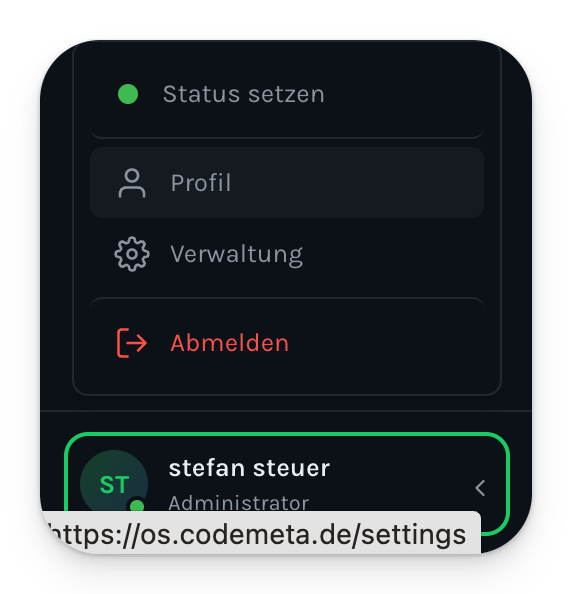
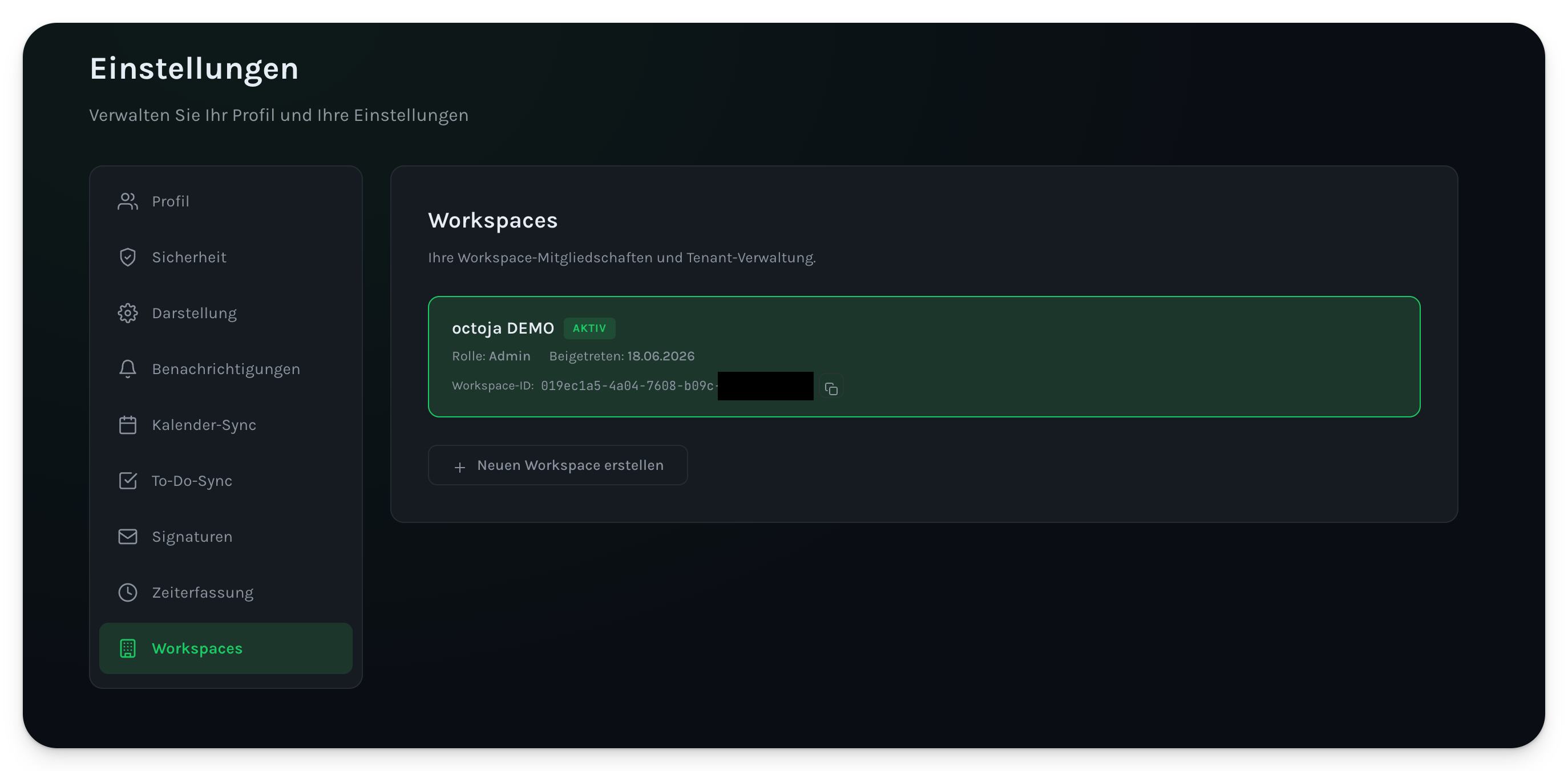
- Klappe unten links in Codemeta OS das Benutzermenü aus und klicke auf Profil.
- Öffne in den Einstellungen den Tab Workspaces. Jede Workspace-Karte zeigt eine Workspace-ID. Kopiere die ID des aktiven Workspace — das ist die Tenant-ID, die du in octoja einträgst.
Schritt 3 — Verbindung in octoja einrichten
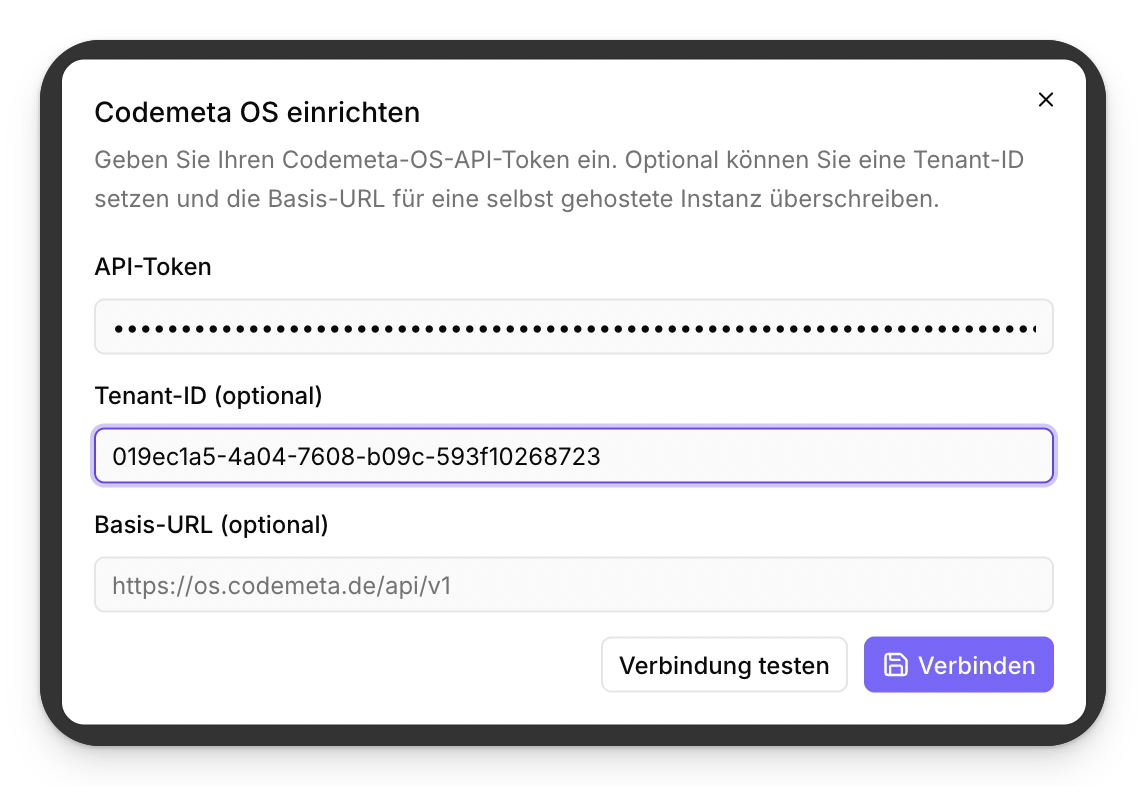
- Gehe in octoja zu Administration → Integrationen und öffne Codemeta OS.
- Fülle im Dialog Codemeta OS einrichten aus:
- Klicke auf Verbindung testen, um die Zugangsdaten zu prüfen, und anschließend auf Verbinden, um die Verbindung zu speichern.
Schritt 4 — Integration konfigurieren
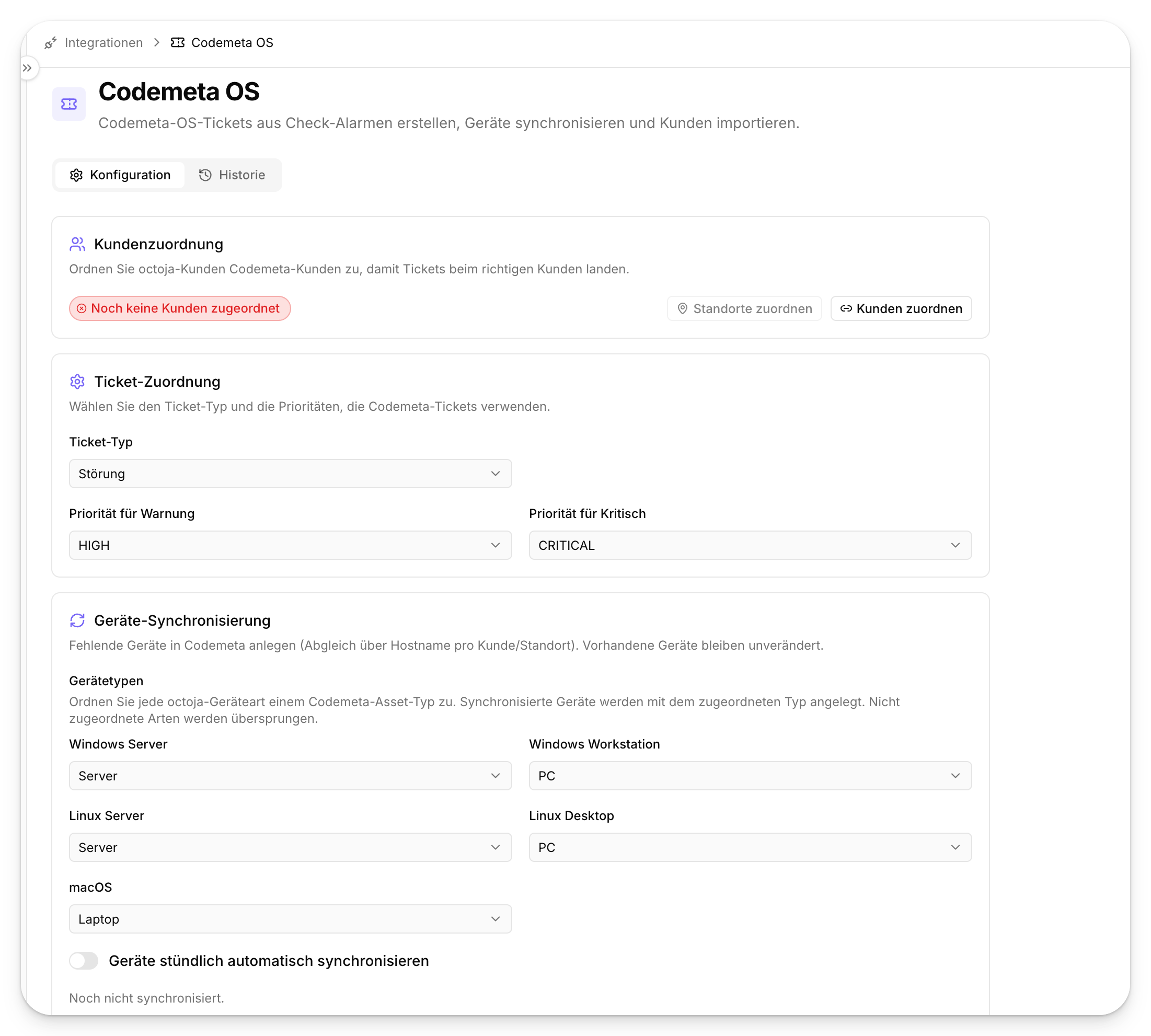
Nach dem Verbinden öffnet sich der Tab Konfiguration. Arbeite die drei Abschnitte durch und speichere anschließend.
Auch im Standortdialog ergänzt … → Automatisch nach Name zuordnen eindeutige Namenszuordnungen innerhalb des jeweiligen Kunden. Bestehende Zuordnungen bleiben erhalten, mehrdeutige Treffer bleiben offen. Prüfe die Vorschläge und speichere den Dialog.
- Kundenzuordnung — ordne deine octoja-Kunden und -Standorte den Gegenstücken in Codemeta OS zu. Nutze Kunden zuordnen und Standorte zuordnen. Im Dialog Kunden zuordnen bietet das Menü … die Aktion Automatisch nach Name zuordnen, die alle Kunden mit übereinstimmenden Namen paart. Fang hier an: Codemeta OS verlangt auf jedem Ticket einen Kunden, ein Alarm auf einem Gerät ohne zugeordneten Kunden erzeugt also gar kein Ticket.
- Ticket-Zuordnung — wähle den Ticket-Typ für Codemeta-OS-Tickets und setze anschließend Priorität für Warnung und Priorität für Kritisch. Beide bieten
LOW,NORMAL,HIGHundCRITICAL; octoja startet mitHIGHfür Warnungen undCRITICALfür kritische Alarme. - Geräte-Synchronisierung — unter Gerätetypen stehen alle octoja-Gerätetypen, von Windows Server und macOS bis zu Switch, Firewall, NAS und IP-Kamera. Jeder wird einem von vier Codemeta-OS-Asset-Typen zugeordnet: Server, PC, Laptop oder Virtuelle Maschine. Die fünf Betriebssystem-Typen sind vorbelegt; jeder Typ, den du leer lässt, wird bei der Synchronisierung übersprungen. octoja gleicht Geräte über den Hostnamen pro Kunde/Standort ab, legt fehlende Geräte an und lässt vorhandene unverändert. Aktiviere Geräte stündlich automatisch synchronisieren für eine stündliche Synchronisierung.
Klicke auf Einstellungen speichern, um die Konfiguration zu übernehmen.
Aktivität nachverfolgen
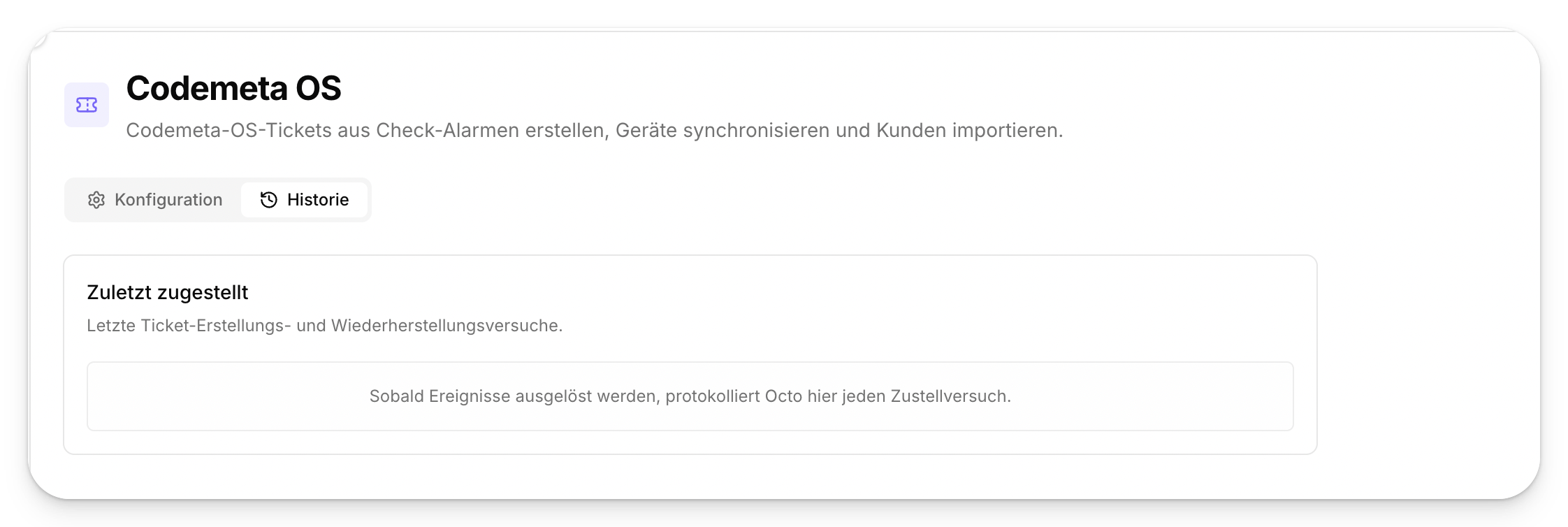
Der Tab Historie listet unter Zuletzt zugestellt alles auf, was octoja an Codemeta OS sendet — Ticket erstellen, Wiederherstellung und Geräte-Synchronisierung gleichermaßen. Klappe eine Zeile auf, um Anfrage-Payload und Antwort von Codemeta OS zu lesen. So kannst du Zustellungen bestätigen und Fehler eingrenzen.
Das steht jetzt zur Verfügung
- Kunden importieren aus Codemeta OS nach octoja — öffne die Seite Kunden, gehe ins Menü Aktionen und wähle Aus Ticketsystem importieren. Die Adressen der importierten Kunden werden zu octoja-Standorten, und die Kundenzuordnung entsteht automatisch.
- Codemeta-OS-Tickets erstellen — automatisch aus octoja-Check-Alarmen.
- Geräte anlegen in Codemeta OS aus octoja heraus.
Tipps
- Beschränke den API-Schlüssel auf die oben genannten Berechtigungen — nicht mehr.
- Zum Erneuern des Tokens legst du zuerst den neuen Schlüssel in der Codemeta-OS-API-Konsole an. Öffne dann die Codemeta-OS-Integration in octoja, nutze Codemeta OS trennen in der Gefahrenzone und verbinde dich neu mit dem neuen Token — ein zweites Verbinden lehnt octoja ab, solange ein Token hinterlegt ist. Kundenzuordnungen und Konfiguration bleiben beim Trennen erhalten.
- Die Geräte-Synchronisierung gleicht über den Hostnamen pro Kunde/Standort ab. Stelle zuerst die Kundenzuordnung korrekt ein, sonst werden Geräte dem falschen Kunden zugeordnet.
- Vorhandene Codemeta-OS-Geräte werden nie überschrieben — die Synchronisierung legt nur fehlende Geräte an.