Die TANSS-Integration einrichten
octoja mit TANSS verbinden, Alarmregeln auf den Kanal TANSS-Ticket leiten, damit Check-Alarme Tickets öffnen und schließen, und deine verwalteten Geräte nach TANSS synchronisieren.
Die TANSS-Integration einrichten
Die TANSS-Integration verbindet octoja mit deinem Service-Management-System TANSS. Durch das Verbinden wird zweierlei möglich: octoja kann aus Check-Alarmen TANSS-Tickets öffnen und schließen und die von dir verwalteten Geräte nach TANSS synchronisieren. Das Verbinden allein erzeugt noch kein einziges Ticket — ein Ticket entsteht erst, wenn eine Alarmregel an einem Check auf den Kanal TANSS-Ticket zeigt. Das richtest du in Schritt 6 ein.
Was die Integration macht
Die Verbindung übernimmt drei Aufgaben:
- Ticket erstellen — löst eine Alarmregel mit dem Kanal TANSS-Ticket an einem Check aus, erstellt octoja ein TANSS-Ticket für die Firma des betroffenen Geräts, mit dem von dir gewählten Tickettyp, der Abteilung, dem Status und der Sprache.
- Entwarnung — klärt sich derselbe Check, versucht octoja einen internen Kommentar anzulegen und bucht optional eine Leistung. Zum Schließen sind geeignete Zugangsdaten, Ticket bei Entwarnung schließen und ein Schließen-Status nötig. Ist ein Anfangsstatus konfiguriert, muss das Ticket noch diesen Status haben.
- Gerätesynchronisierung — octoja legt in TANSS fehlende Geräte an und aktualisiert solche, deren Daten sich geändert haben, jeweils je Firma zugeordnet. Geräte werden in TANSS nie gelöscht. Die Synchronisierung läuft stündlich, sobald du sie einschaltest.
Damit Tickets und Geräte bei der richtigen Firma landen, ordnest du zuerst jeden octoja-Kunden seiner TANSS-Firma zu.
Bevor du beginnst
- Ein erreichbarer TANSS-Server mit einer HTTPS-Adresse und einem ERP-API-Token. Ein Mitarbeiterkonto ist optional. Ohne Mitarbeiterkonto benötigst du für die Ticket-Entwarnung einen Monitoring-API-Token und für die Gerätesynchronisierung einen Device-Management-API-Token. Zum Buchen von Leistungen ist ein Mitarbeiterkonto erforderlich.
- Die Berechtigung Integrationsverwaltung in octoja, die pro Gruppe unter Administration → Gruppen vergeben wird. Diese Berechtigung erlaubt es dir, externe Plattformen anzubinden und ihre Einstellungen zu ändern.
- Deine octoja-Kunden sollten vorhanden sein, bevor du sie zuordnest.
- Eine Alarmkonfiguration, die du um den Kanal TANSS-Ticket erweitern kannst. Ohne diesen letzten Schritt entstehen keine Tickets.
Schritt 1 — Die TANSS-Einrichtung in octoja öffnen
- Gehe in octoja zu Administration → Integrationen.
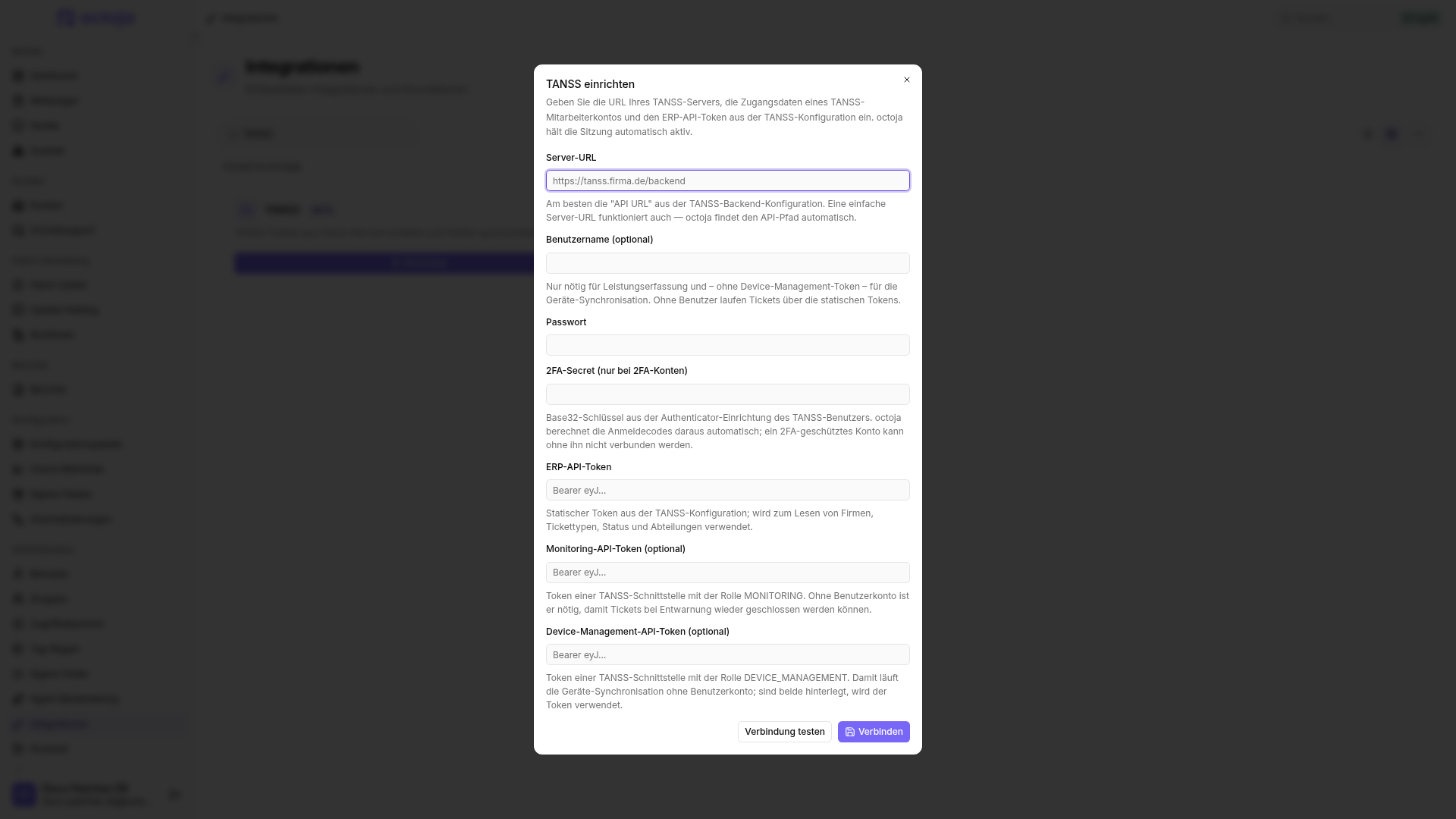
- Suche die Karte TANSS — sie trägt derzeit ein BETA-Abzeichen — und klicke auf Einrichten. Damit öffnet sich der Dialog TANSS einrichten.
Schritt 2 — Mit deinen TANSS-Zugangsdaten verbinden
Trage die Verbindungsdaten ein:
- Klicke auf Verbindung testen, nachdem du Server-URL, ERP-API-Token und die gewünschten optionalen Zugangsdaten eingetragen hast. Bei einem Mitarbeiterkonto müssen Benutzername und Passwort ausgefüllt sein.
- Sobald Verbindung erfolgreich. erscheint, klicke auf Verbinden. octoja bestätigt mit TANSS verbunden.
Passwort, ERP-API-Token und die Sitzungs-Token werden auf dem Server gespeichert und aus jeder API-Antwort entfernt, erreichen den Browser also nie. octoja hält die Mitarbeiter-Sitzung selbst aktiv, indem es ein Refresh-Token erneuert. Bei einem 2FA-geschützten Konto berechnet es frische Anmeldecodes aus dem hinterlegten 2FA-Secret, wann immer eine neue Anmeldung nötig ist — du gibst nie erneut einen Code ein.
Schritt 3 — Deine Kunden den TANSS-Firmen zuordnen
Nach dem Verbinden öffnet sich die TANSS-Integrationsseite. Beginne mit der Kundenzuordnung, damit Tickets und Geräte bei der richtigen Firma ankommen.
- Klicke auf Kunden zuordnen, um den Dialog TANSS-Firmen zuordnen zu öffnen und jeden octoja-Kunden seiner TANSS-Firma zuzuordnen. Falls TANSS eine Kundennummer liefert, erscheint sie hinter dem Firmennamen in Klammern; du kannst auch nach dieser Nummer suchen.
- Existieren die Kunden in octoja noch nicht, kannst du sie stattdessen aus TANSS anlegen. Das findest du nicht auf der Integrationsseite: Gehe zu Kunden, öffne das Aktionsmenü und wähle Aus Ticketsystem importieren. Die Kundenzuordnungen werden automatisch erstellt. Der Menüpunkt öffnet dasjenige Ticketsystem, das octoja in seiner festen Reihenfolge zuerst als verbunden findet — TANSS also nur dann, wenn keine frühere Ticketing-Integration verbunden ist.
- Sobald mindestens ein Kunde zugeordnet ist, verknüpft Standorte zuordnen auf dieselbe Weise einen octoja-Standort mit seiner TANSS-Niederlassung, damit Tickets, Geräte und Leistungen bei der richtigen Niederlassung landen.
Im Standortdialog ergänzt … → Automatisch nach Name zuordnen eindeutige Namenszuordnungen aus der gesamten verfügbaren Firmenliste. Bestehende Zuordnungen bleiben erhalten, mehrdeutige Treffer bleiben offen. Prüfe besonders gleichnamige Firmen und speichere die Vorschläge erst nach der Kontrolle.
Schritt 4 — Festlegen, wie Tickets erstellt werden
Wähle im Bereich Ticket-Zuordnung, wie Alarm-Tickets in TANSS aussehen.
Klicke oben auf der Seite auf Einstellungen speichern, wenn du fertig bist. Diese eine Schaltfläche speichert alles im Tab Konfiguration, auch den Schalter für die Gerätesynchronisierung aus Schritt 5.
Bei Entwarnung eine Leistung buchen steuert, ob octoja zusätzlich eine interne Leistung von einer Minute bucht. Mit Mitarbeiterkonto ist die Option standardmäßig eingeschaltet; ohne Mitarbeiterkonto ist sie nicht verfügbar. octoja versucht außerdem, einen internen Kommentar anzulegen. Ältere TANSS-Versionen unterstützen diesen Kommentarzugang möglicherweise nicht; allein das verhindert das Schließen nicht. Mit ausschließlich einem ERP-Token kannst du Tickets nicht lesen oder schließen. Verlangt TANSS vor dem Schließen eine Leistung, hinterlege ein Mitarbeiterkonto und aktiviere die Buchung oder passe diese Vorgabe in TANSS an. Prüfe bei Problemen den Tab Historie.
Schritt 5 — Gerätesynchronisierung aktivieren
Aktiviere im Bereich Gerätesynchronisierung die Option Geräte stündlich automatisch synchronisieren. octoja legt dann in TANSS fehlende Geräte an und aktualisiert solche, deren Daten sich geändert haben — PC-Datensätze je Firma zugeordnet über octoja-Schlüssel, MAC-Adresse, Seriennummer, dann Hostname — und löscht in TANSS nie Geräte. Der Bereich zeigt, wann zuletzt synchronisiert wurde, oder Noch nicht synchronisiert., falls noch nie. Der Schalter wirkt erst, wenn du auf Einstellungen speichern klickst. Die Gerätesynchronisierung zahlt sich auch bei Tickets aus — ein Alarm-Ticket wird mit dem Gerät verknüpft, das die Synchronisierung in TANSS angelegt hat, und hängt so an der Maschine, die den Alarm ausgelöst hat.
Mit Jetzt synchronisieren startest du einen Lauf auch bei ausgeschalteter stündlicher Synchronisierung. Prüfe anschließend das Ergebnis unter Historie. Übertragen werden Hersteller, Betriebssystem, CPU und BIOS sowie Datenträger, RAM, physische Netzwerkadapter und Monitore als Komponenten. Unbekannte Inventarwerte überschreiben keine vorhandenen Angaben. Entfernte, zuvor von octoja verwaltete Komponenten werden deaktiviert statt gelöscht; manuell gepflegte Komponenten und vorhandene IP-Einträge bleiben erhalten.
Netzwerkgeräte wie Switches, Router, Firewalls, Drucker oder NAS werden als TANSS-Peripherie synchronisiert; ESXi und vCenter bleiben PC-Datensätze. Für Peripherie gilt die Zuordnung über octoja-Inventarschlüssel, Seriennummer und danach Name — nicht über die MAC-Adresse. Manuell gepflegte Inventarnummern bleiben erhalten. Existiert für dasselbe Netzwerkgerät noch ein alter PC-Datensatz mit octoja-Inventarschlüssel, wird dieser nach der Peripherie-Zuordnung inaktiv gesetzt, nicht gelöscht. Alarm-Tickets werden nach Möglichkeit mit der Peripherie verknüpft; prüfe die Zuordnung nach dem ersten Lauf in TANSS.
Bei UniFi-Geräten wird die MAC-Adresse als Seriennummer übertragen: zwölf Hexadezimalzeichen in Großbuchstaben, ohne Trennzeichen. Bei Securepoint-Geräten ist es die Hardware-Seriennummer. Diese Werte ermöglichen die Zuordnung zu bereits vorhandener TANSS-Peripherie auch bei abweichenden Gerätenamen.
Schritt 6 — Alarmregeln auf den Kanal TANSS-Ticket leiten
Das ist der Schritt, der tatsächlich Tickets erzeugt. Alles davor macht den Kanal nur verfügbar und legt fest, wie ein Ticket aussieht — nach TANSS geht nichts, solange die Alarmkonfiguration eines Checks den Kanal nicht enthält.
- Öffne die Alarmkonfiguration, die TANSS-Tickets auslösen soll — über den Tab Alarmierung eines Checks oder durch Bearbeiten einer bestehenden Alarmkonfiguration.
- Klicke auf Kanal hinzufügen.
- Wähle TANSS-Ticket als Kanaltyp. TANSS ist eine Verbindung für den gesamten Mandanten, es gibt also kein Kanalziel auszuwählen — es gelten die Einstellungen aus den Schritten 3 bis 5.
- Lege die Mindest-Schwere für den Kanal fest und beschränke ihn auf einen Zeitplan, wenn du nicht rund um die Uhr Tickets möchtest.
- Speichere die Alarmkonfiguration. Jeder Check, der sie verwendet, öffnet nun ein TANSS-Ticket, wenn die Regel auslöst.
Die vollständige Anleitung zu Alarmregeln, Schwellwerten, Schweregraden und Zeitplänen findest du unter Alarmierung für einen Check einrichten.
Wie sich Alarm-Tickets verhalten
Prüfen, was zugestellt wurde
Die TANSS-Integrationsseite hat einen Tab Historie, der die letzten Ticket- und Gerätesynchronisierungsversuche mit ihrem Ergebnis auflistet, gekennzeichnet als Ticket erstellen, Entwarnung oder Gerätesynchronisierung. Beginne dort, wenn ein erwartetes Ticket ausgeblieben ist: Ein Versuch, den octoja nicht zuordnen konnte, steht als Übersprungen darin, eine von TANSS abgewiesene Zustellung als Fehlgeschlagen — sie wird in wachsenden Abständen wiederholt, bevor sie als Endgültig fehlgeschlagen stehen bleibt. Klappe eine Zeile auf, um die Anfrage von octoja und die Antwort von TANSS zu lesen.
Verbindung trennen
Um die Verbindung zu entfernen, öffne die TANSS-Integrationsseite und nutze TANSS trennen in der Gefahrenzone. Die Zugangsdaten werden entfernt und die Integration abgeschaltet, während deine Kundenzuordnungen und Ticket-Einstellungen für eine erneute Verbindung erhalten bleiben. Bereits in TANSS erstellte Tickets und Geräte bleiben in TANSS.
Tipps
- Ordne jeden Kunden, der TANSS-Tickets auslösen soll, zu, bevor du dich auf die Automatik verlässt — ein Alarm für einen nicht zugeordneten Kunden hat keine Firma, unter der er abgelegt werden kann, und landet im Tab Historie als Übersprungen.
- Ticket bei Entwarnung schließen ist von Anfang an eingeschaltet. Setze zusätzlich den Status beim Schließen nach Entwarnung, wenn Tickets sich von selbst schließen sollen.
- Ist ein Anfangsstatus konfiguriert, hält ein davon abweichender Status das Ticket bei Entwarnung offen. Verlasse dich ohne konfigurierten Anfangsstatus nicht auf diesen Schutz.
- Schlägt der Verbindungstest fehl, prüfe, ob die Server-URL eine HTTPS-Adresse ist, ob sich das Mitarbeiterkonto noch anmelden kann und ob der ERP-API-Token in deiner TANSS-Konfiguration noch gültig ist.
- Die TANSS-Karte unter Administration → Integrationen zeigt, ob die Verbindung Aktiv oder Pausiert ist und wie viele deiner Kunden zugeordnet sind.
- Nach 20 fehlgeschlagenen Zustellungen in Folge pausiert octoja die Integration von selbst, damit eine gestörte TANSS-Instanz keine Wiederholungen mehr ansammelt. Solange sie Pausiert ist, ruhen Tickets und die stündliche Gerätesynchronisierung. Beseitige die Ursache in TANSS, trenne die Verbindung und verbinde erneut — damit steht die Karte wieder auf Aktiv, und deine Kundenzuordnungen und Ticket-Einstellungen bleiben erhalten.