Benutzer erstellen
Schritt-für-Schritt-Anleitung: Ein neues Benutzerkonto in octoja erstellen, per E-Mail einladen und Berechtigungen zuweisen.
Benutzer sind die Personen, die sich in octoja anmelden. Du kannst Konten für Mitglieder deines IT-Teams oder für Kundenkontakte anlegen, die Zugriff benötigen.
Bevor du beginnst
- Du benötigst die Berechtigung Benutzerverwaltung (
users.manage, erteilt über Gruppen unter Administration → Gruppen). Benutzerkonten werden im Administrationsbereich angelegt — wenn du Administration → Benutzer nicht siehst, bitte eine Administratorin oder einen Administrator, dir diese Berechtigung zu geben oder das Konto für dich anzulegen. - Um den neuen Benutzer einer Gruppe zuzuordnen — darüber erhält das Konto seine Berechtigungen —, benötigst du zusätzlich die Berechtigung Gruppenverwaltung (
groups.manage). Mitusers.manageallein kannst du das Konto anlegen, und eine Administratorin oder ein Administrator fügt es anschließend einer Gruppe hinzu. - Entscheide, ob sich dieser Benutzer mit einem lokalen Passwort oder über Microsoft SSO anmelden soll.
Schritte
- Öffne Administration → Benutzer in der linken Seitenleiste.
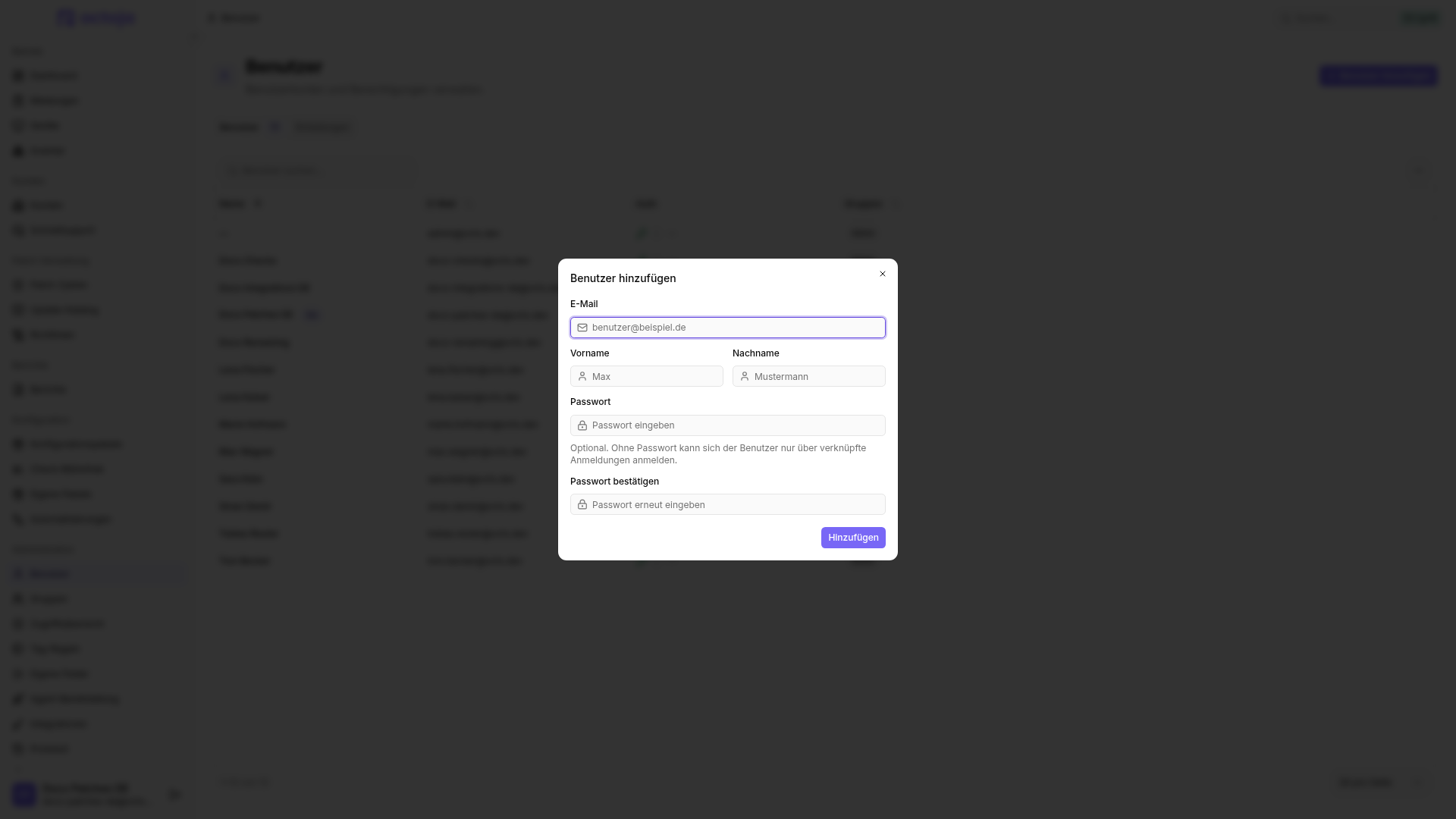
- Klicke auf die Schaltfläche Benutzer hinzufügen.
- Fülle die Benutzerdetails aus:
- Klicke auf Hinzufügen, um den Benutzer anzulegen.
- Weise den Benutzer Gruppen zu, damit er die richtigen Berechtigungen erhält. Die Mitgliedschaft wird an der Gruppe gepflegt, nicht am Benutzer: Öffne Administration → Gruppen, wähle die gewünschte Gruppe — zum Beispiel „Techniker“ oder „Help Desk“ —, aktiviere den neuen Benutzer unter Mitglieder und klicke auf Speichern (oder drücke Strg+S). Wiederhole das für jede Gruppe, der der Benutzer angehören soll. Dieser Schritt erfordert die Berechtigung Gruppenverwaltung.
Benutzer per E-Mail einladen
Statt das Konto selbst anzulegen, kannst du eine Einladung per E-Mail verschicken und die Einrichtung der eingeladenen Person überlassen. Für SSO-Benutzer ist das der bessere Weg: Die eingeladene Person kann ihren Identitätsanbieter direkt beim Annehmen verknüpfen, sodass das Konto nie ein Passwort benötigt.
- Öffne Administration → Benutzer und wechsle auf den Tab Einladungen.
- Klicke auf Benutzer einladen.
- Gib E-Mail und Nachname ein (beides Pflichtfelder), optional einen Vornamen, und wähle die Gruppen, denen der neue Benutzer angehören soll. Das Feld Gruppen wird nur angezeigt, wenn du die Berechtigung Gruppenverwaltung hast — andernfalls verschicke die Einladung und bitte eine Administratorin oder einen Administrator, den Benutzer nach dem Anlegen einer Gruppe hinzuzufügen.
- Klicke auf Einladung senden. octoja verschickt per E-Mail einen Einladungslink, der 7 Tage gültig bleibt.
Prüfe vor dem Senden auch Zugriff auf die octoja-Support-Plattform (Tickets, Unterhaltungen usw.). Der Schalter ist standardmäßig eingeschaltet. Schalte ihn für Personen aus, die keinen Zugang zum octoja-Support erhalten sollen.
Die eingeladene Person öffnet den Link und klickt entweder auf Weiter mit Microsoft — damit wird das Konto mit bereits verknüpfter Anmeldung und ganz ohne Passwort angelegt — oder legt ein Passwort mit mindestens 8 Zeichen fest und klickt auf Konto erstellen. Von dir gewählte Gruppen werden beim Annehmen automatisch übernommen, ein separater Schritt für die Gruppenzuweisung entfällt also.
Ausstehende und abgelaufene Einladungen findest du auf dem Tab Einladungen. Dort kannst du den Einladungslink kopieren, die Einladung erneut senden (das verlängert die Gültigkeit um weitere 7 Tage) oder die Einladung widerrufen.
Hinweis: Einladungslinks werden aus der öffentlichen URL deiner Instanz gebildet. Ist keine konfiguriert, wird die Einladungs-E-Mail nicht verschickt und Einladungslink kopieren meldet „Kein Einladungslink verfügbar. Konfigurieren Sie zuerst eine öffentliche URL.“
Passwort- vs. SSO-Benutzer
Ein Benutzer ohne Passwort kann sich erst anmelden, wenn sein Microsoft-Konto verknüpft ist. Ein eingeladener Benutzer verknüpft es beim Annehmen der Einladung, sodass dieses Konto nie ein Passwort benötigt — siehe Benutzer per E-Mail einladen weiter oben. Bei einem Konto, das du über Benutzer hinzufügen angelegt hast, öffnest du den Benutzer unter Administration → Benutzer und klickst im Abschnitt Verknüpfte Anmeldungen auf Jetzt verknüpfen; der Abschnitt erscheint, sobald Microsoft SSO für deine Instanz eingerichtet ist. octoja leitet den Browser zu deinem Identitätsanbieter weiter, und das Microsoft-Konto, das sich dort anmeldet, wird zur verknüpften Anmeldung dieses Kontos — die Anmeldung übernimmt also die Person, der das Microsoft-Konto gehört. Ein octoja-Passwort ist dafür nicht nötig. Alternativ vergibst du ein erstes Passwort, lässt den Benutzer sich anmelden und Microsoft aus seiner eigenen Sitzung verknüpfen und entfernst das Passwort danach — siehe Mit Microsoft anmelden (SSO).
Tipp: Für mehr Sicherheit bei lokalen Passwortkonten bitte den Benutzer, nach seiner ersten Anmeldung die Zwei-Faktor-Authentifizierung (TOTP) zu aktivieren — siehe Zwei-Faktor-Authentifizierung für einen Benutzer aktivieren.
Support-Zugriff für externe Benutzer sperren
Der Zugriff auf die Support-Plattform ist standardmäßig eingeschaltet, auch für bestehende Benutzer. Für Kundenkontakte oder andere externe Benutzer kannst du ihn mit Benutzerverwaltung (users.manage) ausschalten:
- Öffne den Benutzer unter Administration → Benutzer.
- Deaktiviere im Abschnitt Support-Plattform den Schalter Zugriff auf die octoja-Support-Plattform (Tickets, Unterhaltungen usw.).
- Klicke auf Speichern.
Der Benutzer kann weiterhin öffentliche Hilfeartikel, Versionshinweise und die Roadmap lesen. Support-Widget, Support-Unterhaltungen, Support-Tickets und Funktionswünsche stehen ihm dagegen nicht zur Verfügung. Das ist keine Sperre seines octoja-Kontos und ändert nicht seinen Zugriff auf Fälle oder Kunden in deiner Instanz. Diesen regelst du weiterhin über Gruppen.
Welche Berechtigungen erhält der Benutzer?
octoja verwendet ein gruppenbasiertes Berechtigungsmodell. Benutzer haben keine direkten Berechtigungen — sie erben sie von den Gruppen, denen sie angehören. Wenn ein Benutzer mehreren Gruppen angehört, erhält er die kombinierten Berechtigungen aller Gruppen.
Unter Berechtigungen zuweisen findest du die vollständige Liste der verfügbaren Berechtigungen.