Den Hyper-V-VM-Status-Check konfigurieren
Status von virtuellen Hyper-V-Maschinen überwachen
Geschrieben von Erdinc Akay
Zuletzt aktualisiert Vor 25 Tagen
Den Hyper-V-VM-Status-Check konfigurieren
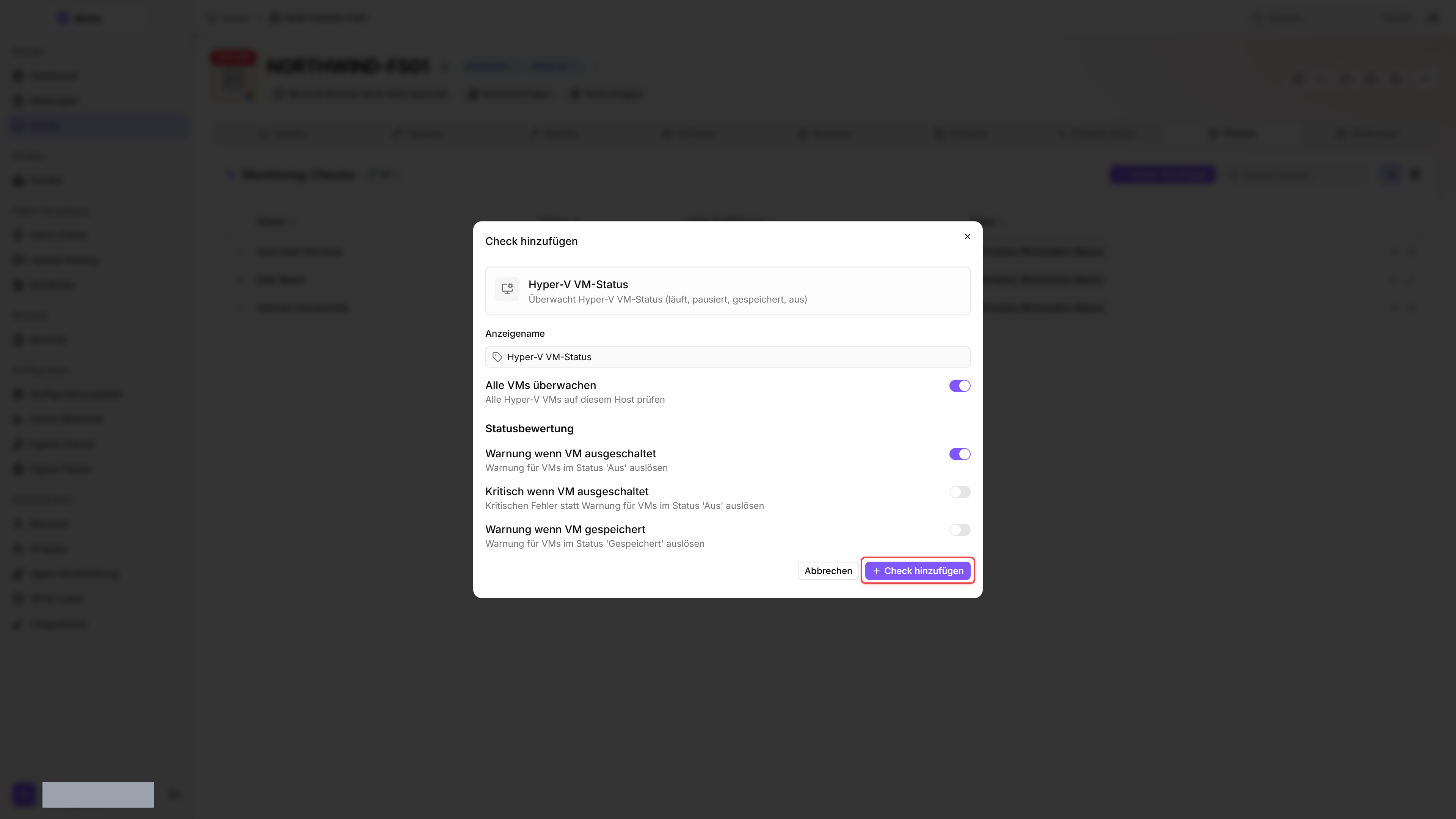
Der Hyper-V VM-Status-Check überwacht den Zustand virtueller Maschinen auf einem Hyper-V-Host. Er warnt, wenn VMs unerwartet stoppen — und, wenn du die Option aktivierst, auch wenn sie in einen gespeicherten Zustand wechseln.
Voraussetzungen
- Du benötigst die Berechtigung Monitoring-Check-Verwaltung.
- Das Zielgerät muss ein Windows Server mit installierter Hyper-V-Rolle und einem verbundenen Agent sein.
Schritte
- Gehe zu Geräte und öffne den Hyper-V-Host.
- Klicke auf den Tab Checks → Check hinzufügen → Hyper-V VM-Status.
- Der Schalter Alle VMs überwachen ist standardmäßig aktiviert. Deaktiviere ihn, um das Feld Zu überwachende VMs einzublenden, in dem du die zu überwachenden VM-Namen einträgst.
- Konfiguriere das Alarmverhalten:
- Klicke auf Check hinzufügen.
Tipps
- Setze Kritisch wenn VM ausgeschaltet auf
Jafür Produktions-VMs, die immer laufen sollten. - VMs im gespeicherten Zustand sind angehalten — sie sind nicht abgestürzt, bedienen aber auch keine Anfragen. Aktiviere Warnung wenn VM gespeichert für VMs, die nie angehalten sein sollten.
- Wenn du VMs hast, die absichtlich ausgeschaltet sind (Vorlagen, Testumgebungen), überwache bestimmte VMs namentlich statt alle VMs.
Nach dem ersten Check-Intervall siehst du das Ergebnis im Checks-Tab des Geräts.
Siehe auch: Hyper-V-VM-Status-Check-Referenz