Alarme per SMS, Anruf und App-Push verschicken
Erstelle Benachrichtigungsgruppen in octoja, damit Alarme dein Team per SMS, Anruf oder App-Push erreichen, und leite eine Alarmregel darauf.
Alarme per SMS, Anruf und App-Push verschicken
Mobile Benachrichtigungen erreichen die Bereitschaft auf dem Handy. Du fasst die Benutzer, die benachrichtigt werden sollen, in einer Gruppe zusammen, legst fest, wie sie erreicht werden — SMS, Anruf oder App-Push — und richtest dann eine Alarmregel auf diese Gruppe aus. Löst die Regel aus, bekommt jedes Gruppenmitglied die Nachricht, das das betroffene Gerät sehen darf.
Eine Benachrichtigungsgruppe allein verschickt nichts. Aktiv wird die Gruppe erst in dem Moment, in dem eine Alarmierungskonfiguration einen Kanal vom Typ Mobile Benachrichtigung hinzufügt, der auf sie zeigt — plane also beide Teile unten ein.
Voraussetzungen
- Du brauchst in octoja die Berechtigung Integrationsverwaltung, um die Seite der Benachrichtigungsgruppen zu öffnen und eine Gruppe anzulegen, zu ändern oder zu löschen. Berechtigungen werden unter Administration → Gruppen vergeben.
- Jeder Benutzer, den du per SMS oder Anruf erreichen willst, braucht eine Mobilnummer in seinem octoja-Benutzerprofil. Benutzer ohne Nummer werden in der Benutzerauswahl der Gruppe nicht angeboten.
- Für App-Push hat der Empfänger die octoja Mobile-App installiert und darin Push-Benachrichtigungen aktiviert, wodurch sein Gerät bei octoja registriert wird.
- Eine Alarmierungskonfiguration, an die du die Gruppe hängst — siehe Alarmierung für einen Check einrichten.
Schritt 1 — Jedem Empfänger eine Mobilnummer geben
SMS- und Anruf-Gruppen können nur Benutzer enthalten, die bereits eine Telefonnummer in octoja haben, und diese Nummer hängt am Benutzer, nicht an der Benachrichtigungsgruppe.
- Jeder Benutzer setzt seine eigene Nummer unter Profil im Feld Mobilnummer. Eine Administratorin oder ein Administrator setzt sie für andere unter Administration → Benutzer auf der jeweiligen Detailseite.
- Das Feld empfiehlt das internationale Format mit Ländervorwahl, zum Beispiel
+491701234567. octoja speichert genau das, was du einträgst — eine Nummer mit Tippfehler wird also angenommen und fällt erst später als fehlgeschlagene Zustellung auf.
Schritt 2 — Eine Benachrichtigungsgruppe anlegen
- Gehe zu Administration → Integrationen und klicke auf der Karte Mobile Benachrichtigungen auf Benachrichtigungsgruppen verwalten.
- Klicke im Tab Gruppen auf Neue Gruppe.
- Fülle den Dialog aus:
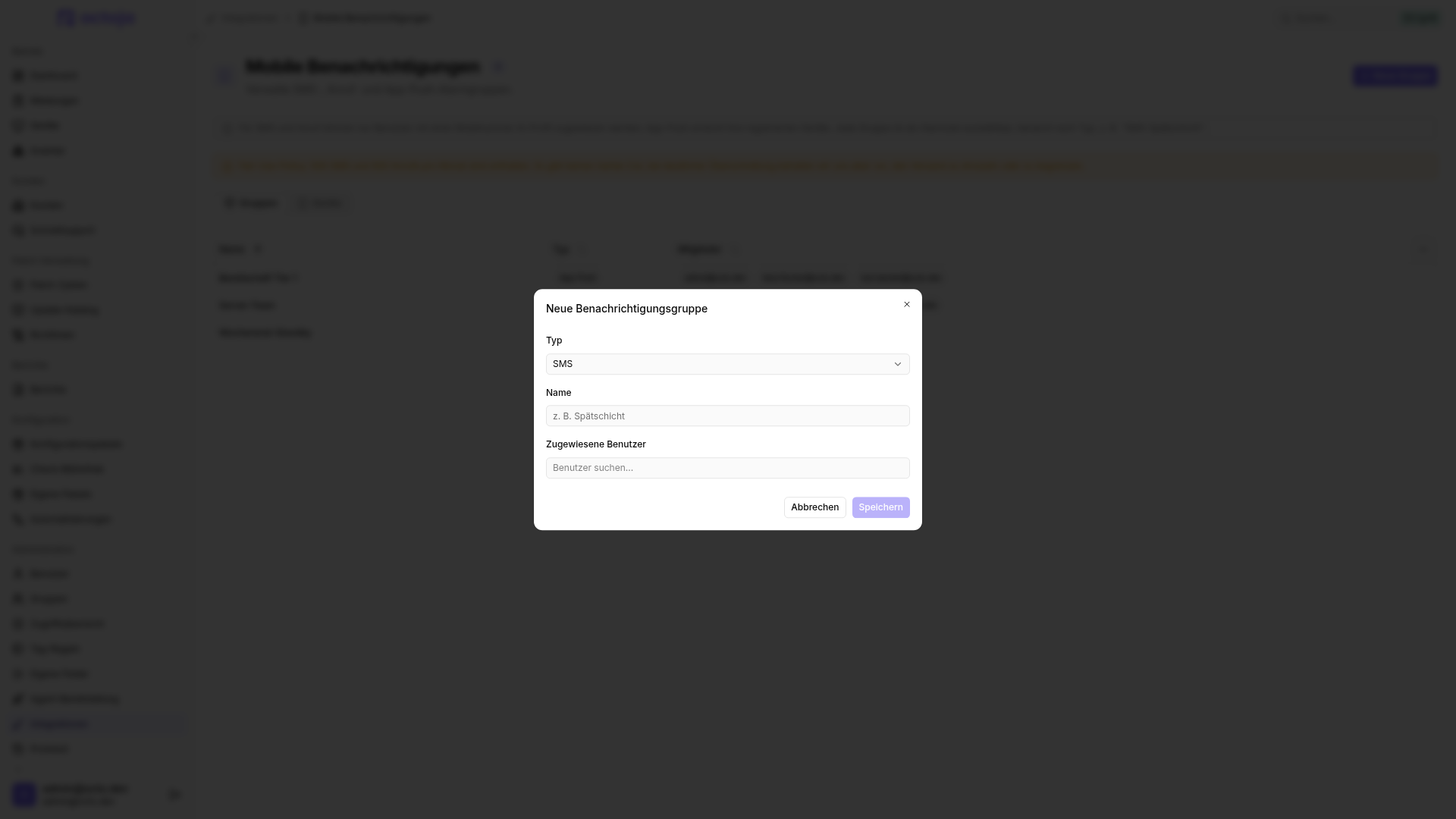
- Klicke auf Speichern. Die Gruppe erscheint in der Liste und ist sofort als Alarmziel auswählbar.
In Alarmierungskonfigurationen steht die Gruppe als Typ und Name, verbunden mit einem Bindestrich: eine SMS-Gruppe namens „Spätschicht“ erscheint als SMS-Spätschicht. Denk im nächsten Schritt daran, wenn du sie suchst.
Schritt 3 — Einen Alarm auf die Gruppe leiten
Dieser Schritt setzt die Gruppe in Betrieb. Solange keine Alarmierungskonfiguration sie nennt, bleibt sie untätig.
- Öffne das Konfigurationspaket, das den Check enthält, für den du alarmieren willst, und gehe zu seinem Tab Checks.
- Öffne den Check und wechsle zu seinem Tab Alarmierung.
- Wähle eine bestehende Alarmierungskonfiguration oder lege direkt eine neue an und bearbeite dann ihre Kanäle.
- Klicke auf Kanal hinzufügen und wähle den Kanaltyp Mobile Benachrichtigung.
- Wähle in der Zielauswahl deine Gruppe über ihren Anzeigenamen — im Beispiel oben SMS-Spätschicht. Ein Kanal für mobile Benachrichtigungen braucht eine ausgewählte Gruppe, bevor er gespeichert werden kann.
- Lege die Regel fest, die über das Auslösen entscheidet, begrenze den Kanal bei Bedarf unter Zeitplan und klicke auf Speichern.
Das vollständige Alarmmodell — Schwellwerte, Schweregrade, Zeitpläne und die fertigen Konfigurationen, die octoja mitbringt — beschreibt Alarmierung für einen Check einrichten.
Was die einzelnen Zustellarten tun
Der Fehlertext des Checks wird auf 200 Zeichen gekürzt, eine lange Check-Ausgabe endet also mit Auslassungspunkten. Die Sprache der Nachricht folgt der Profilsprache des jeweiligen Empfängers. Hat jemand nie eine gewählt, fallen SMS und Anruf auf Englisch zurück, App-Push auf die Sprache des empfangenden Geräts.
SMS- und Anruf-Gruppen stellen den Alarm selbst zu. Wenn auch die Entwarnung auf einem Handy landen soll, füge derselben Alarmierungskonfiguration zusätzlich eine App-Push-Gruppe als zweiten Kanal hinzu.
Wer die Nachricht tatsächlich bekommt
octoja engt die Gruppe auf die Mitglieder ein, die das alarmierende Gerät sehen dürfen. Ein Mitglied ohne Zugriff auf dieses Gerät wird für diesen Alarm übersprungen und taucht auch nicht im Zustellverlauf auf. Hat kein Mitglied der Gruppe Zugriff, entsteht aus dem Alarm gar keine mobile Benachrichtigung.
Deshalb kann eine Gruppe vollkommen korrekt aussehen und für die Geräte eines bestimmten Kunden trotzdem still bleiben. Prüfe in dem Fall zuerst, was die Mitglieder der Gruppe sehen dürfen, bevor du sonst etwas änderst.
Den Zustellverlauf prüfen
Öffne eine Gruppe und wechsle zum Tab Verlauf. Er listet eine Zeile pro Empfänger und Alarm, mit Zeit, Benutzer, Typ, Kunde, Check und Ergebnis. Die Ansicht hält fest, was passiert ist, und ist die erste Anlaufstelle, wenn jemand sagt, er sei nicht benachrichtigt worden.
Eine Gruppe umbenennen, ändern oder löschen
- Umbenennen: klicke im Seitenkopf auf den Gruppennamen und tippe einen neuen. Der Name speichert für sich allein; die Schaltfläche Änderungen speichern bleibt ausgegraut, wenn du nur den Namen angefasst hast.
- Typ oder Mitglieder ändern: bearbeite im Tab Konfiguration die Karte Typ & Mitglieder und klicke auf Änderungen speichern.
- Löschen: nutze Löschen in der Gefahrenzone. Alarmierungskonfigurationen, die auf die Gruppe gezeigt haben, benachrichtigen sie nicht mehr. Öffne diese Konfigurationen danach und richte den Kanal auf eine andere Gruppe aus oder entferne ihn, damit jede Regel weiter das aussagt, was du meinst.
Registrierte Push-Geräte
Der Tab Geräte liegt neben Gruppen auf der Übersichtsseite der Benachrichtigungsgruppen, nicht innerhalb einer einzelnen Gruppe. Er listet jedes Gerät, das App-Push-Gruppen erreichen können, mit Benutzer, Gerät, Plattform und Registriert. Ein Gerät erscheint hier, sobald sein Besitzer in der octoja Mobile-App Push-Benachrichtigungen aktiviert.
Es kam nichts an — was du prüfst
- Öffne zuerst den Tab Verlauf der Gruppe. Er sagt dir, ob octoja es überhaupt versucht hat.
- Zeilen mit Nicht konfiguriert: prüfe bei einer SMS- oder Anruf-Gruppe, ob der Benutzer eine Mobilnummer im Profil hat; suche bei einer App-Push-Gruppe im Tab Geräte nach einem Gerät dieses Benutzers. Stimmt diese Seite und das Ergebnis bleibt gleich, wende dich an den Support.
- Zeilen mit Fehlgeschlagen: octoja hat die Nachricht übergeben und sie kam abgewiesen zurück. Prüfe bei einer SMS- oder Anruf-Gruppe zuerst die Nummer im Profil des Benutzers und korrigiere sie im internationalen Format, zum Beispiel
+491701234567. Stimmt die Nummer bereits, wende dich an den Support. - Gar keine Zeilen: der Alarm hat die Gruppe nie erreicht. Prüfe, ob die Alarmierungskonfiguration wirklich einen Kanal Mobile Benachrichtigung hat, der auf diese Gruppe zeigt, ob der Schwellwert der Regel erreicht wurde, ob der Zeitplan des Kanals den Zeitpunkt des Fehlers abgedeckt hat und ob mindestens ein Gruppenmitglied Zugriff auf das alarmierende Gerät hat.
Fair-Use-Policy
Die Seite der Benachrichtigungsgruppen trägt diesen Hinweis:
Fair-Use-Policy: 500 SMS und 500 Anrufe pro Monat sind enthalten. Es gibt keinen harten Cut, bei deutlicher Überschreitung behalten wir uns aber vor, den Versand zu drosseln oder zu begrenzen.