Inserve anbinden
octoja mit Inserve verbinden, damit Check-Alarme Tickets öffnen, Entwarnungen eine Notiz ergänzen und Geräte automatisch synchronisiert werden.
Die Anbindung Inserve verbindet octoja mit deiner Inserve-Instanz, sodass aus Monitoring-Alarmen Tickets werden, in denen dein Team ohnehin schon arbeitet. Für die Einrichtung brauchst du drei Dinge: die Verbindung selbst, die Ticket-Einstellungen und eine Alarmierungsregel, die Alarme an Inserve leitet.
Was die Anbindung leistet
Sobald verbunden und konfiguriert, erledigt die Anbindung drei getrennte Aufgaben:
- Erstellt ein Ticket aus einem Alarm — wenn ein Monitoring-Check einen Alarm auslöst und eine Alarmierungsregel ihn an den Inserve-Kanal leitet, öffnet octoja ein Ticket beim zugeordneten Inserve-Unternehmen.
- Behandelt die Entwarnung — ist der Check wieder in Ordnung, ergänzt octoja immer eine Notiz an diesem Ticket und schließt das Ticket, wenn es noch niemand übernommen hat.
- Synchronisiert Geräte nach Inserve — optional legt octoja einmal pro Stunde für jedes deiner Geräte ein Gerät in Inserve an oder aktualisiert es.
Alles läuft ausgehend, von octoja nach Inserve. Nach einem Zeitplan wird nichts aus Inserve nach octoja übernommen, octoja fasst ausschließlich die Tickets an, die es selbst erstellt hat, und löscht in Inserve niemals etwas.
Das Verbinden allein erstellt nichts. Eine verbundene Anbindung mit allen ausgefüllten Einstellungen erzeugt weiterhin null Tickets, solange keine Alarmierungsregel auf den Inserve-Kanal zeigt. Dieser Schritt ist Schritt 5 weiter unten — und derjenige, den man am häufigsten übersieht.
Voraussetzungen
- Die Berechtigung Integrationsverwaltung in octoja. Berechtigungen werden unter Administration → Gruppen zugewiesen.
- Zusätzlich die Berechtigung Kundenverwaltung, falls du auch Kunden aus Inserve importieren möchtest.
- Einen Inserve-Mandanten und die HTTPS-Adresse, unter der er erreichbar ist — in der Form
https://deinkonto.inserve.nl. - Einen Inserve-API-Schlüssel. Inserve stellt ihn aus; octoja legt selbst keinen an. Wo sich in Inserve ein Schlüssel erzeugen lässt und welche Inserve-Rolle dafür nötig ist, entscheidet sich auf der Inserve-Seite — sieh im Zweifel in der Dokumentation von Inserve nach.
- Dieser Schlüssel braucht Lesezugriff auf Unternehmen, Standorte, Geräte, Kategorien, Prioritäten, Ticket-Status und Tickets sowie das Recht, Geräte, Tickets und Ticket-Nachrichten anzulegen und zu aktualisieren.
- Einen Monitoring-Check, der bereits läuft, damit es überhaupt einen Alarm gibt, aus dem ein Ticket werden kann.
Schritt 1 — Inserve-Zugangsdaten zusammenstellen
Sammle zwei Werte: die Instanz-URL deines Inserve-Mandanten und einen dafür ausgestellten API-Schlüssel. Inserve ist die schlankste Verbindung der PSA-Familie — es gibt weder einen Benutzernamen noch ein Secret noch einen separaten Integrationscode nachzuschlagen.
Die Instanz-URL muss mit https:// beginnen. octoja weist eine http://-Adresse schon im Dialog und noch einmal serverseitig ab, eine Instanz ohne HTTPS lässt sich also nicht verbinden.
Schritt 2 — octoja mit Inserve verbinden
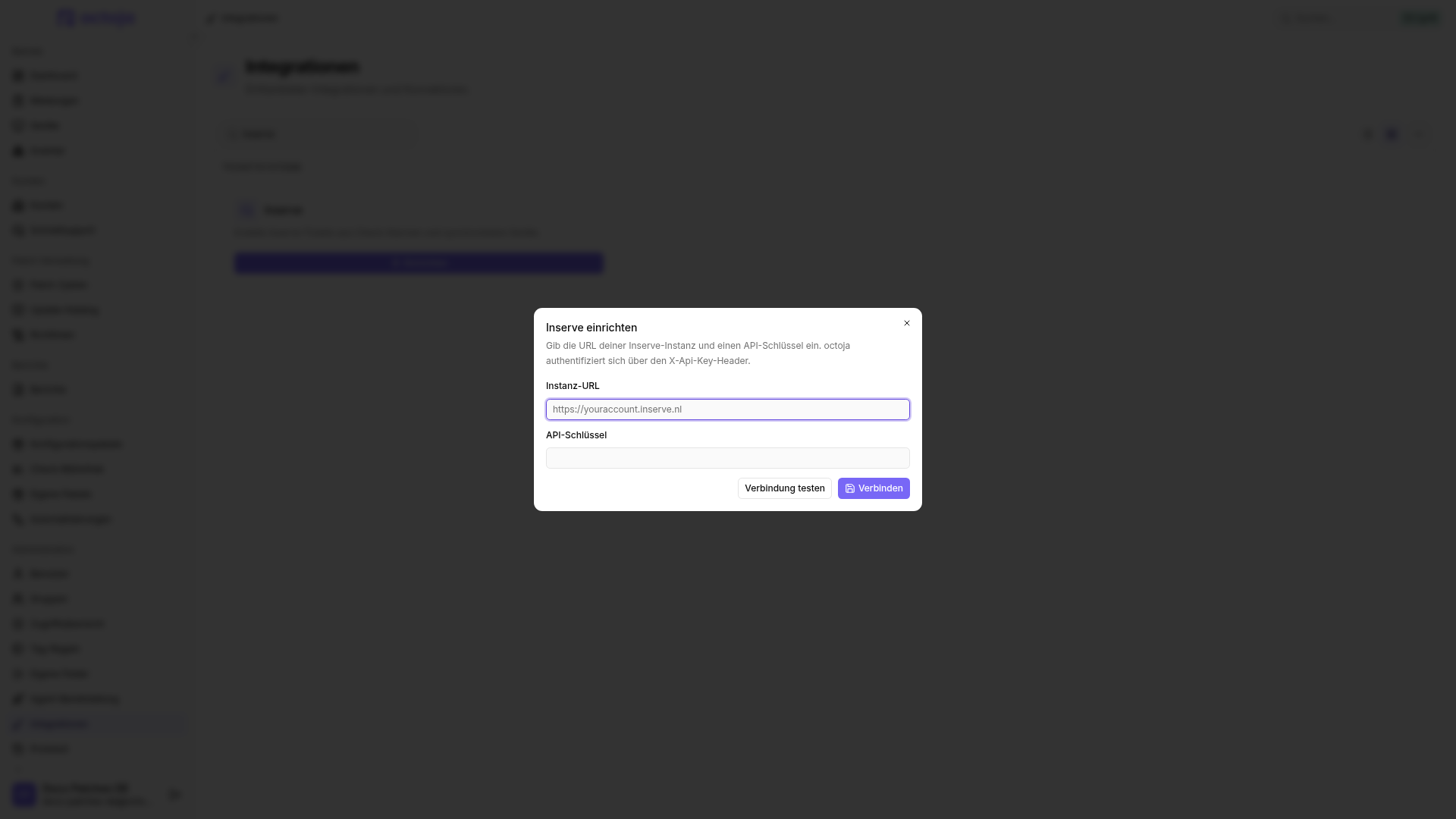
- Öffne in octoja Administration → Integrationen und suche die Karte Inserve unter Ticketsysteme. Das Suchfeld über den Karten grenzt die Liste ein.
- Klicke auf Einrichten. Der Dialog Inserve einrichten öffnet sich.
- Fülle die zwei Felder aus:
- Klicke auf Verbindung testen. octoja kontaktiert Inserve mit den eingegebenen Werten und meldet Verbindung erfolgreich. oder Verbindung fehlgeschlagen.
- Klicke auf Verbinden. octoja speichert die Verbindung und öffnet die Inserve-Integrationsseite auf dem Reiter Konfiguration.
Verbindung testen ist optional — nutze es trotzdem. Verbinden prüft nur, ob die URL eine gültige HTTPS-Adresse und der Schlüssel nicht leer ist; bei Inserve wird nie nachgefragt, ob der Schlüssel funktioniert. Ein Tippfehler lässt sich völlig problemlos verbinden, und der Fehler zeigt sich erst danach als leere Auswahllisten auf der Konfigurationsseite. Eine leere Auswahlliste dort heißt „die Abfrage ist fehlgeschlagen“, nicht „Inserve hat keine Kategorien“.
Beachte außerdem: Verbindung testen belegt nur, dass der Schlüssel sich ausweisen kann. Es belegt nicht, dass er Tickets oder Geräte anlegen darf — ein Schlüssel mit reinem Lesezugriff besteht den Test und scheitert später, beim Ticket.
Schritt 3 — Kunden Inserve-Unternehmen zuordnen
Inserve verlangt bei jedem Ticket ein Unternehmen, deshalb muss octoja wissen, welches Inserve-Unternehmen zu welchem deiner Kunden gehört.
- Suche auf dem Reiter Konfiguration den Bereich Kundenzuordnung.
- Klicke auf Kunden zuordnen, ordne jedem octoja-Kunden sein Inserve-Unternehmen zu und klicke auf Zuordnungen speichern.
- Klicke auf Standorte zuordnen, um die octoja-Standorte eines Kunden Inserve-Standorten zuzuordnen. Diese Schaltfläche bleibt deaktiviert, bis mindestens ein Kunde zugeordnet ist — ordne also zuerst die Kunden zu.
Im Standortdialog ergänzt … → Automatisch nach Name zuordnen eindeutige Namenszuordnungen innerhalb des jeweiligen Kunden. Bestehende Zuordnungen bleiben erhalten, mehrdeutige Treffer bleiben offen. Prüfe die Vorschläge und speichere den Dialog.
Ein Gerät, dessen Kunde kein zugeordnetes Unternehmen hat, wird übersprungen: Es entsteht kein Ticket dafür. Der Versuch wird auf dem Reiter Historie als erfolgreiche Zustellung mit dem Text skipped: no company match festgehalten und sieht damit grün aus statt nach einem Fehler. Fehlen Tickets nur bei einem einzelnen Kunden, prüfe das zuerst.
Die Standortzuordnung lohnt sich, auch wenn sie optional ist. octoja findet das passende Gerät in Inserve über den Hostnamen innerhalb des zugeordneten Unternehmens, und ein Unternehmen kann zwei gleichnamige Geräte an verschiedenen Standorten betreiben. Mit zugeordneten Standorten wählt octoja das Gerät am richtigen Standort; ohne sie greift es auf irgendein gleichnamiges Gerät zurück.
Schritt 4 — Ticket-Prioritäten und -Status wählen
Der Bereich Ticket-Zuordnung bestimmt, wie ein Ticket aussieht. Zwei dieser Einstellungen sind harte Voraussetzungen: Fehlt eine davon, überspringt octoja das Ticket stillschweigend — und das Überspringen wird auch nicht auf dem Reiter Historie festgehalten, es hinterlässt also nirgends in octoja eine Spur.
Setze mindestens den Status für neue Tickets und die Priorität für die Schwere, auf die du alarmiert werden willst. Setze beide Prioritäten, wenn du Tickets für Warnung und Kritisch gleichermaßen möchtest.
Einstellungen werden nicht automatisch gespeichert. Jede geänderte Auswahlliste bleibt lokal, bis du auf Einstellungen speichern klickst oder Strg+S drückst.
Alle diese Auswahllisten werden live aus Inserve befüllt. octoja speichert die ID der von dir gewählten Inserve-Priorität — wähle beide Prioritäten also neu aus, wenn jemand auf der Inserve-Seite Prioritäten löscht und neu anlegt.
Schritt 5 — Alarme an den Inserve-Kanal leiten
Dieser Schritt sorgt dafür, dass Tickets entstehen. Alles bisherige hat nur octoja vorbereitet; kein Alarm erreicht Inserve, bevor ihn eine Alarmierungsregel dorthin schickt.
- Öffne das Konfigurationspaket mit dem Check, für den du Tickets willst, wechsle zu seinem Reiter Checks und öffne den Check.
- Wechsle zum Reiter Alarmierung des Checks und wähle oder erstelle eine Alarmierungskonfiguration.
- Füge in dieser Konfiguration den Kanal Inserve-Ticket hinzu.
- Lege die Regel für den Kanal fest — den Anteil der jüngsten Ergebnisse und die Mindest-Schwere, die erreicht sein muss — und speichere den Check.
Inserve ist ein einzelner, mandantenweiter Kanal: Hast du Inserve-Ticket gewählt, gibt es nichts weiter auszuwählen, kein Ziel und kein erneut zu wählendes Unternehmen. Der Kanal erscheint in der Auswahl nur, solange die Anbindung verbunden ist.
Die vollständige Anleitung zu Alarmierungskonfigurationen, Regeln und Zeitplänen findest du unter Alarmierung für einen Check einrichten.
Ein Ticket, das octoja öffnet, trägt einen kurzen Betreff mit Check, gemeldetem Status und Gerät. Die Ausgabe des Checks und ein Link zurück auf die Check-Seite des Geräts in octoja folgen als separate erste Nachricht am Ticket, angelegt als interne Notiz — der Endkunde sieht sie also nicht im Inserve-Kundenportal. Hat das zugeordnete Unternehmen bereits ein Gerät, dessen Name dem Hostnamen entspricht, verknüpft octoja das Ticket damit; andernfalls entsteht das Ticket ohne Verknüpfung, statt fehlzuschlagen.
Was bei einer Entwarnung passiert
Die Entwarnung besteht aus zwei Schritten; die Notiz wird immer ergänzt.
Angefasst werden nur Tickets, die octoja für diesen Alarm erstellt hat. Wurde das ursprüngliche Ticket übersprungen — weil eine Einstellung fehlte oder der Kunde nicht zugeordnet war —, gibt es nichts zu kommentieren, und die Erholung geht in Inserve spurlos vorüber.
Ob ein Ticket tatsächlich geschlossen wird, hängt damit davon ab, wie dein Inserve-Mandant mit Zuweisungen umgeht. Prüfe nach der ersten Erholung den Reiter Historie: Die Zustellung meldet commented+closed, wenn das Ticket geschlossen wurde, und nennt die ID des Inserve-Behandlers, der es offen gehalten hat, wenn nicht.
Schritt 6 — Geräte nach Inserve synchronisieren (optional)
Die Gerätesynchronisierung gleicht die Geräte in Inserve stündlich mit deinen octoja-Geräten ab. Standardmäßig ist sie aus, bis du sie einschaltest.
- Wähle unter Geräteklasse → Kategorie für jede Geräteklasse, die du synchronisieren möchtest, eine Inserve-Kategorie. Nicht zugeordnete Klassen werden übersprungen.
- Schalte im Bereich Gerätesynchronisierung die Option Geräte stündlich automatisch synchronisieren ein.
- Klicke auf Einstellungen speichern.
Die Synchronisierung läuft nach einem stündlichen Zeitplan statt auf Zuruf — eine Schaltfläche, die einen Lauf auslöst, gibt es nicht —, der erste Lauf folgt also innerhalb einer Stunde nach dem Speichern. Für jeden zugeordneten Kunden legt octoja je Gerät ein Gerät in Inserve an oder aktualisiert es, mit Hostname, zugeordnetem Unternehmen, zugeordneter Kategorie und zugeordnetem Standort.
Vorhandene Geräte werden über den Hostnamen erkannt, ohne Rücksicht auf Groß- und Kleinschreibung, innerhalb des zugeordneten Unternehmens. Geräte ohne Namen sowie Geräte, deren Klasse keine Kategorie zugeordnet hat, werden ohne Fehlermeldung übersprungen — ordne also jede Klasse zu, die dir wichtig ist, sonst tauchen Arbeitsplatzrechner klanglos nie auf. Ist gar keine Klasse zugeordnet, tut ein Lauf überhaupt nichts. Geräte werden nie gelöscht: Entfernst du ein Gerät in octoja, räume es in Inserve selbst auf.
Ein Lauf schreibt auf dem Reiter Historie je zugeordnetem Kunden einen Eintrag Gerätesynchronisierung, jeweils mit eigenen Zählern für angelegt, aktualisiert und übersprungen, und der Bereich Gerätesynchronisierung zeigt, wann der letzte Lauf beendet wurde. Eine fehlgeschlagene Synchronisierung wird nicht wiederholt; der nächste stündliche Lauf fängt sie auf.
Kunden aus Inserve importieren
Existieren deine Kunden in octoja noch nicht, kannst du sie aus deinen Inserve-Unternehmen übernehmen. Das liegt auf der Seite Kunden, nicht auf der Integrationsseite.
- Öffne Kunden, öffne über der Liste das Menü Aktionen und wähle Aus Ticketsystem importieren.
- Markiere die gewünschten Inserve-Unternehmen und bestätige den Import.
Jedes ausgewählte Unternehmen wird zu einem octoja-Kunden, seine Inserve-Standorte werden zu octoja-Standorten, und sowohl die Unternehmens- als auch die Standortzuordnungen werden automatisch angelegt — ein importierter Kunde braucht damit keine Zuordnung von Hand aus Schritt 3. Ein Unternehmen, das bereits zu einem octoja-Kunden gehört — ob importiert oder in Schritt 3 von Hand zugeordnet —, wird mit Bereits importiert markiert und übersprungen.
Der Menüpunkt öffnet das erste verbundene Ticketsystem in einer festen Reihenfolge: DocBee, HaloPSA, Inserve, Autotask, Codemeta OS, Odoo, Jira, TOPdesk, TANSS, c-entron Service-Board, Freshservice, Zammad. Inserve steht an dritter Stelle: Ist DocBee oder HaloPSA ebenfalls verbunden, öffnet sich dessen Import-Dialog statt dem von Inserve.
Wenn keine Tickets mehr ankommen
Der Reiter Historie listet die jüngsten Ticket-, Erholungs- und Gerätesynchronisierungsversuche mit Ergebnis und Antwort auf und aktualisiert sich alle paar Sekunden selbst. Er ist die Anlaufstelle, wenn ein erwartetes Ticket fehlt. Eine Schaltfläche, um eine Zustellung von hier aus erneut zu senden, gibt es nicht.
- Die Auswahllisten auf dem Reiter Konfiguration sind leer. Der hinterlegte API-Schlüssel ist nicht mehr gültig, daher schlagen die Live-Abfragen fehl. Trenne die Verbindung und verbinde erneut mit einem funktionierenden Schlüssel — diesmal mit einem Klick auf Verbindung testen vorab.
- Eine Zustellung ist fehlgeschlagen. octoja wiederholt eine fehlgeschlagene Ticket-Erstellung oder -Schließung nach 1 Minute, 5 Minuten, 30 Minuten, 2 Stunden, 12 Stunden und 24 Stunden. Fehler, die Inserve als Fehler des Aufrufers meldet, werden nicht wiederholt, weil eine Wiederholung nichts an der Antwort ändern würde. Eine fehlgeschlagene Gerätesynchronisierung wird ebenfalls nicht wiederholt.
- Die Karte zeigt den Status Deaktiviert. Nach 20 aufeinanderfolgenden fehlgeschlagenen Zustellungen stellt octoja das Senden ein, damit eine kaputte Verbindung nicht dauerhaft gegen Inserve läuft. Dieses Abzeichen ist eine Statusanzeige, kein Schalter — zum Fortsetzen nutze Inserve trennen und verbinde erneut mit demselben Schlüssel. Zuordnungen und Einstellungen überleben diesen Umweg, es muss also nichts doppelt eingerichtet werden.
- Bei einem Kunden fehlen Tickets. Suche auf dem Reiter Historie nach
skipped: no company matchund ordne diesen Kunden in Schritt 3 zu. - Gar keine Tickets. Prüfe, ob der Status für neue Tickets und die Priorität für die jeweilige Schwere gesetzt sind und ob eine Alarmierungskonfiguration am Check den Kanal Inserve-Ticket wirklich enthält.
Inserve trennen
Um die Verbindung zu entfernen, öffne die Inserve-Integrationsseite, scrolle zur Gefahrenzone und klicke auf Inserve trennen, dann bestätige mit Trennen.
Entfernt wird nur der API-Schlüssel. Deine Kunden- und Standortzuordnungen, sämtliche Ticket- und Synchronisierungseinstellungen sowie die Zustellhistorie bleiben genau so erhalten, wie sie waren, und jedes bereits erstellte Ticket und Gerät bleibt in Inserve. Ein späteres erneutes Verbinden bedeutet nur, Adresse und Schlüssel noch einmal einzutragen.
Tipps
- octoja hält eine Inserve-Verbindung pro Instanz, ein zweiter Inserve-Mandant lässt sich also nicht daneben anbinden.
- Zum Wechseln des API-Schlüssels zuerst trennen — ein Verbinden im bereits verbundenen Zustand wird abgelehnt.
- Klicke nach jeder Änderung auf Einstellungen speichern — eine geänderte, aber nicht gespeicherte Auswahl wirkt sich auf den nächsten Alarm nicht aus.
- Setze sowohl Priorität bei Warnung als auch Priorität bei kritisch, außer du willst bewusst nur für eine Schwere Tickets.
- Ordne neben den Kunden auch die Standorte zu, wenn ein Unternehmen gleichnamige Geräte an mehr als einem Standort betreibt.
- Lass Status bei Erholung leer, wenn dein Team Tickets lieber von Hand schließt — die Erholung wird trotzdem am Ticket vermerkt.