Agent auf Linux bereitstellen
Schritt-für-Schritt-Anleitung zur Installation und Bereitstellung des octoja Agent auf Linux.
Geschrieben von Erdinc Akay
Zuletzt aktualisiert Vor 30 Tagen
Voraussetzungen
- Ein octoja-Konto mit der Berechtigung Agent-Verwaltung — ohne sie erscheint Administration → Agent-Bereitstellung nicht in deiner Navigation
- Ubuntu 22.04 LTS oder 24.04 LTS, oder Debian 12 oder 13 (x64 oder arm64)
- Root- oder sudo-Zugang
- Internetzugang (ausgehend HTTPS auf Port 443)
Wichtige Begriffe
Diese Anleitung verwendet einige Linux-Befehle. Hier ist ihre Bedeutung:
Schritte
- Navigiere in octoja zu Administration → Agent-Bereitstellung.
- Wähle in Schritt 1 – Einstellungen den Registrierungsmodus aus. Wähle Offenes Deployment, damit sich jedes Gerät registrieren kann, oder Token-basiertes Deployment, um ein Enrollment-Token zu verlangen. Der in Schritt 4 erzeugte Installationsbefehl ändert sich abhängig von dieser Auswahl.
- Klicke in Schritt 2 – Plattform wählen auf Linux.
- Wähle in Schritt 3 – Installationsmethode wählen die Schnellinstallation für ein einzelnes Gerät oder Manuelle Installation, wenn du ein eigenes Paket benötigst.
- Kopiere in Schritt 4 – Installieren den Befehl aus dem Bereich und führe ihn auf dem Linux-Gerät aus (siehe unten).
- Bestätige in Schritt 5 – Verifizierung, dass das neue Gerät auftaucht. Du kannst auch zu Geräte navigieren. Das Gerät sollte innerhalb von 1–2 Minuten erscheinen.
Schnellinstallation (empfohlen)
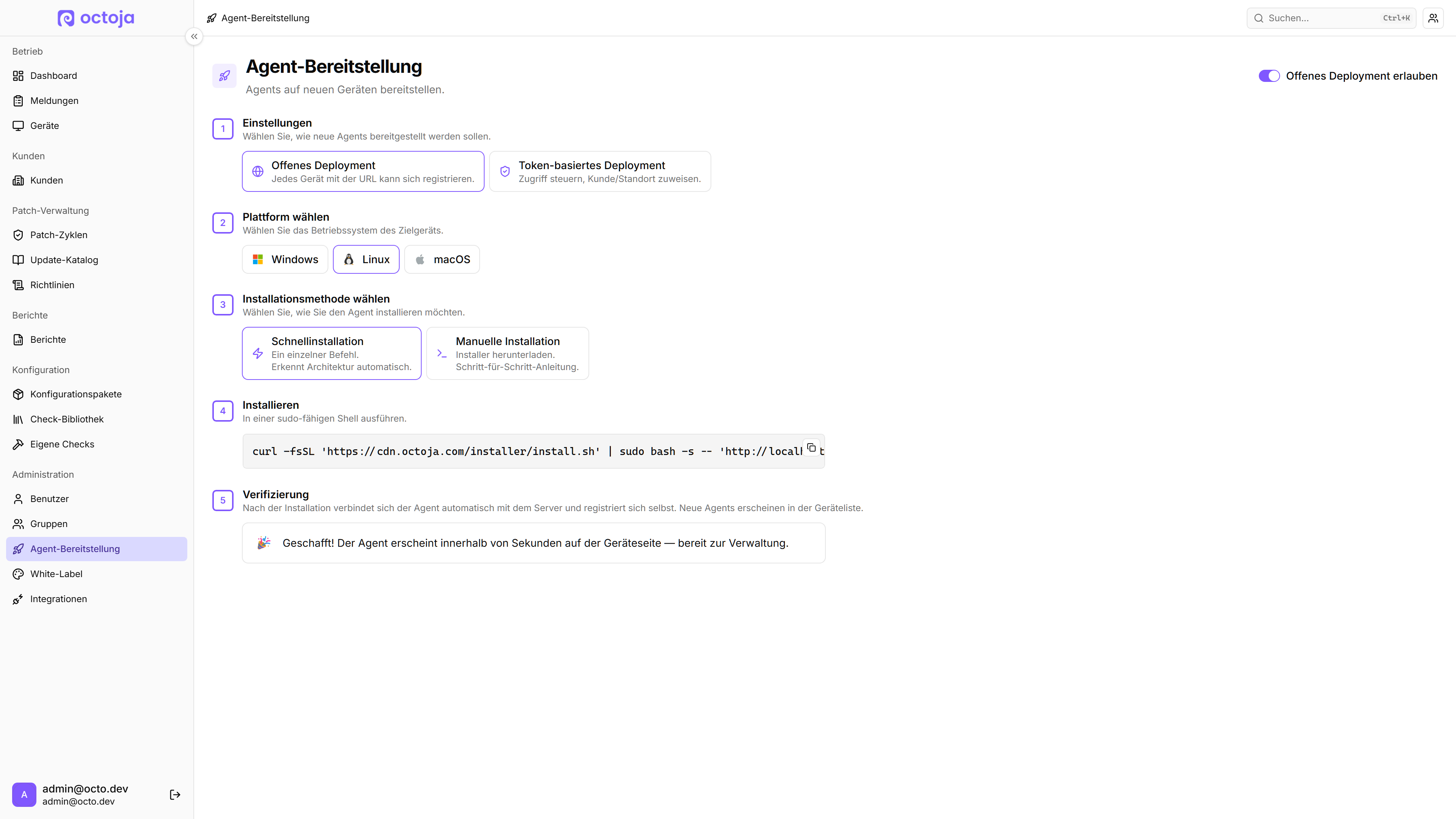
Kopiere den Schnellinstallations-Befehl von der Bereitstellungsseite. Er sieht in etwa so aus:
curl -fsSL 'https://cdn.octoja.com/installer/install.sh' | sudo bash -s -- 'https://YOUR-OCTOJA-URL'Falls Token-basiertes Deployment aktiviert ist, enthält der Befehl das Token als zweites positionelles Argument:
curl -fsSL 'https://cdn.octoja.com/installer/install.sh' | sudo bash -s -- 'https://YOUR-OCTOJA-URL' 'YOUR-TOKEN'Den Befehl direkt aus octoja kopieren. Er enthält bereits die Server-URL (und ggf. das Token). Das obige Beispiel funktioniert nicht ohne Anpassung.
Das Skript erkennt die Architektur, lädt das passende Paket herunter, installiert es und startet die Dienste octoja-launcher und octoja-agent.
Manuelle Installation
Wähle auf der Bereitstellungsseite Manuelle Installation, um das Agent-ZIP-Archiv direkt herunterzuladen. Entpacke es und führe dann aus dem entpackten Verzeichnis heraus das mitgelieferte install.sh mit deiner Server-URL aus:
sudo bash install.sh https://YOUR-OCTOJA-URLFalls ein Token erforderlich ist, übergib es als zweites Argument:
sudo bash install.sh https://YOUR-OCTOJA-URL YOUR-TOKENDas Skript installiert das .deb-Paket, legt den Agenten unter /opt/octoja ab und startet die Dienste octoja-launcher und octoja-agent.
So funktioniert die Sidecar-Einstellungsdatei
Wenn du install.sh mit einer Server-URL (und optional einem Token) ausführst, schreibt das Skript diese Werte in eine Einstellungsdatei unter /etc/octoja/installer.settings.json. Der Post-Install-Schritt des Pakets liest dann diese Datei zur Konfiguration des Agenten — er liest nicht die Befehlszeilenargumente direkt aus.
Falls die Sidecar-Datei beim Installieren des Pakets fehlt, gibt der Post-Install-Schritt einen Hinweis aus, dass du launcherconfig.xml manuell bearbeiten sollst. Du kannst die Sidecar-Datei auch selbst vor der Paketinstallation anlegen, etwa beim Vorbereiten eines Images:
sudo mkdir -p /etc/octojasudo tee /etc/octoja/installer.settings.json <<'EOF'{ "octojaUrl": "https://YOUR-OCTOJA-URL", "token": "YOUR-TOKEN"}EOFAgent-Status überprüfen
Der octoja Agent läuft als zwei systemd-Dienste — Hintergrundprogramme, die beim Systemstart automatisch gestartet werden:
- octoja-launcher — verwaltet Updates und überwacht den Agent-Prozess.
- octoja-agent — der eigentliche Agent, der sich mit deinem octoja-Server verbindet.
Prüfe den Status beider Dienste mit folgenden Befehlen:
systemctl status octoja-launchersystemctl status octoja-agentBeide sollten active (running) anzeigen. Falls einer inactive oder failed anzeigt, starte ihn neu:
sudo systemctl restart octoja-launchersudo systemctl restart octoja-agentAgent-Dienste verwalten
Enrollment-Token benötigt? Siehe Enrollment-Tokens konfigurieren.