Agent auf macOS bereitstellen
Schritt-für-Schritt-Anleitung: Den octoja Agent auf macOS installieren und bereitstellen.
Geschrieben von Erdinc Akay
Zuletzt aktualisiert Vor etwa 1 Monat
Diese Anleitung führt dich durch die Installation und Registrierung des octoja Agents auf einem macOS-System.
Voraussetzungen
- macOS 12 (Monterey) oder neuer
- Die Berechtigung Agent-Verwaltung in octoja — ohne sie ist die Seite Agent-Bereitstellung nicht verfügbar. Berechtigungen erhältst du über deine Gruppenmitgliedschaften unter Administration → Gruppen.
- Admin-Konto auf dem Mac
- Internetzugang (ausgehend HTTPS auf Port 443)
Über die Enrollment-Einstellungen
Die Agent-Bereitstellungsseite öffnet sich mit Schritt 1 – Einstellungen, in dem du festlegst, wie sich neue Agents authentifizieren. Zur Auswahl stehen zwei Karten: Offenes Deployment („Jedes Gerät mit der URL kann sich registrieren.") und Token-basiertes Deployment. octoja erstellt Tokens nie von selbst — wählst du Token-basiertes Deployment, öffnet sich der Dialog Deployment konfigurieren, in dem du optional Kunde, Standort und Ablaufdatum zuweist und den Installations-Token ausdrücklich erstellst. Der Installationsbefehl, der später in Schritt 4 – Installieren angezeigt wird, bettet diesen Token automatisch ein, sodass du den Befehl nur wortgetreu kopieren musst.
Das „…"-Menü in der Kopfzeile der Seite bietet zwei zugehörige Optionen: das Kontrollkästchen Offenes Deployment erlauben (deaktiviere es, um für jeden neuen Agent einen Enrollment-Token zu verlangen) und Token verwalten — eine Seite, die alle Enrollment-Tokens auflistet und auf der du Tokens erstellen und löschen kannst.
Schritte
- Navigiere in octoja zu Administration → Agent-Bereitstellung. Die Seite ist als fünf nummerierte Karten aufgebaut: Einstellungen, Plattform wählen, Installationsmethode wählen, Installieren und Verifizierung.
- Wähle in Schritt 1 – Einstellungen Offenes Deployment (kein Token erforderlich) oder Token-basiertes Deployment — und erstelle den Installations-Token, wenn der Dialog dich dazu auffordert.
- Klicke in Schritt 2 – Plattform wählen auf macOS.
- Wähle in Schritt 3 – Installationsmethode wählen die Schnellinstallation oder Manuelle Installation aus.
- Kopiere in Schritt 4 – Installieren den Befehl oder lade das ZIP-Archiv aus dem Bereich herunter.
- Schritt 5 – Verifizierung zeigt den produktinternen Bestätigungshinweis an, sobald sich der Agent meldet.
Schnellinstallation
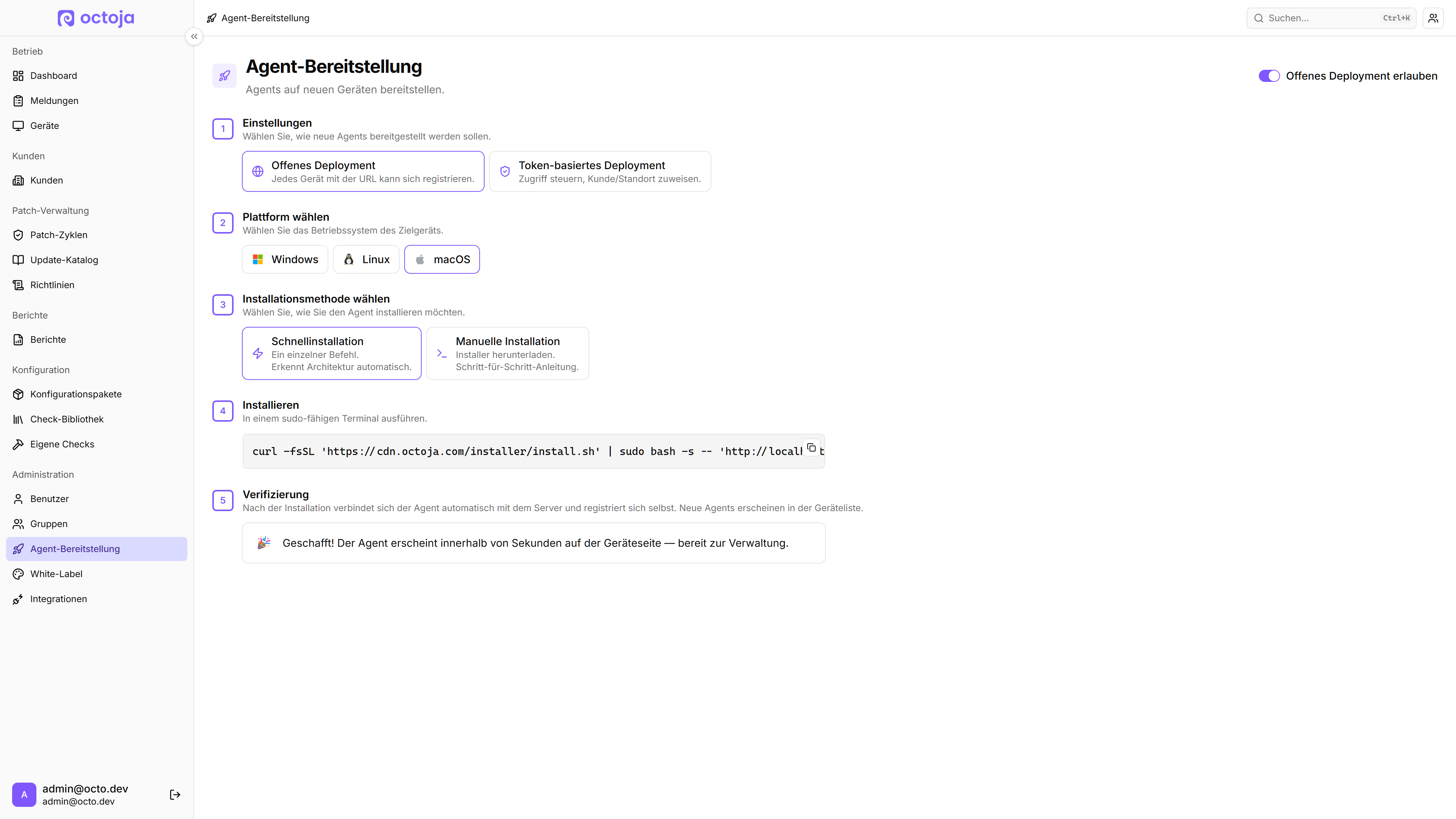
Kopiere den Befehl wortgetreu aus der Karte Installieren und füge ihn im Terminal auf dem Mac ein. Das install.sh-Skript wird auf dem octoja-CDN gehostet, nicht auf deiner octoja-Instanz — kopiere den vollständigen Befehl, anstatt die URL abzutippen:
curl -fsSL '<install.sh-URL aus der Karte „Installieren">' | sudo bash -s -- 'https://YOUR-OCTOJA-URL'Beim Token-basierten Deployment hängt octoja den Token als zweites positionelles Argument an — übernimm auch hier den Befehl vollständig:
curl -fsSL '<install.sh-URL aus der Karte „Installieren">' | sudo bash -s -- 'https://YOUR-OCTOJA-URL' 'YOUR-TOKEN'Das Mac-Admin-Passwort wird abgefragt.
Manuelle Installation (.pkg)
- Lade in Schritt 4 – Installieren das Archiv
octoja_osx-<arch>.zipaus dem Bereich Manuelle Installation herunter (wähle über den Tab ARM64 oder X64 die passende Architektur) und entpacke es. Das Archiv enthält das Paket (octoja_<version>_<arch>.pkg) und das Installationsskriptinstall.shnebeneinander. - Öffne das Terminal (Programme → Dienstprogramme → Terminal), wechsle in den entpackten Ordner und führe
install.shaus — das Skript ist der Installer für den manuellen Weg:
sudo bash install.sh https://YOUR-OCTOJA-URLBeim Token-basierten Deployment übergibst du den Token als zweites Argument:
sudo bash install.sh https://YOUR-OCTOJA-URL YOUR-TOKENDas Skript prüft zuerst, ob dein octoja-Server erreichbar ist, schreibt dann die Verbindungseinstellungen nach /opt/octoja/etc/installer.settings.json und installiert anschließend das .pkg über den nativen macOS-Installer. Die Agent-Dienste starten automatisch — es erscheint kein Installationsfenster.
Installiere nicht per Doppelklick auf die .pkg-Datei. Ohne die Verbindungseinstellungen kennt das Paket deine octoja-Server-URL nicht — die Installation schlägt fehl und die Agent-Dienste werden nicht gestartet. Installiere immer über install.sh oder über die unten beschriebene Sidecar-Datei.
Die Karte Schritt 5 – Verifizierung der Agent-Bereitstellungsseite bestätigt den Rest: „Geschafft! Der Agent erscheint innerhalb von Sekunden auf der Geräteseite — bereit zur Verwaltung." Öffne Geräte, um deinen neuen Mac zu sehen.
Alternative: Sidecar-JSON-Datei
Für unbeaufsichtigte Installationen — zum Beispiel per MDM — kannst du die Verbindungseinstellungen selbst anlegen, statt install.sh auszuführen: Hinterlege die Server-URL (und falls erforderlich den Token) in /opt/octoja/etc/installer.settings.json und führe das Paket dann mit dem nativen macOS-Installer (installer -pkg) aus:
sudo mkdir -p /opt/octoja/etccat <<'EOF' | sudo tee /opt/octoja/etc/installer.settings.json{"octojaUrl":"https://YOUR-OCTOJA-URL","token":"YOUR-TOKEN"}EOFBeim Offenen Deployment lässt du den Eintrag "token" weg.
Installiere anschließend das Paket:
sudo installer -pkg octoja_<version>_<arch>.pkg -target /Agent-Status überprüfen
Der octoja Agent läuft als launchd-Dienst — das macOS-Äquivalent eines Windows-Dienstes. Öffne das Terminal (Programme → Dienstprogramme → Terminal) und führe folgenden Befehl aus:
sudo launchctl list | grep octojaWenn eine Zeile mit octoja erscheint, läuft der Agent.
Agent-Dienst verwalten
Massenbereitstellung (MDM)
Auf macOS erfolgt die Massenbereitstellung über dein bestehendes MDM-Werkzeug. (Der in octoja integrierte Tab Automatischer Rollout deckt Intune und Gruppenrichtlinien ab und gilt für Windows.)
Wenn du Macs mit einem MDM-Tool (Mobile Device Management) wie Jamf, Mosyle oder Kandji verwaltest, kannst du die .pkg-Datei lautlos auf alle verwalteten Macs verteilen — ohne manuelle Interaktion. Verwende die oben beschriebene Sidecar-JSON-Datei-Methode, um Server-URL und Token bereitzustellen.
MDM (Mobile Device Management) ermöglicht es IT-Administratoren, Software aus der Ferne auf verwaltete Geräte zu verteilen; die für dein Tool spezifischen Schritte findest du in der Dokumentation deines MDM-Herstellers oder in Apples MDM-Übersicht.
Enrollment-Token benötigt? Siehe Enrollment-Tokens konfigurieren.