Passwort zurücksetzen
Ändere dein Passwort selbst über dein Profil — oder lass es von einem Administrator zurücksetzen, wenn du ausgesperrt bist
Geschrieben von Erdinc Akay
Zuletzt aktualisiert Vor 26 Tagen
Wenn du bereits bei octoja angemeldet bist, kannst du dein eigenes Passwort über deine Profilseite ändern. Wenn du ausgesperrt bist und dich nicht anmelden kannst, kann dein Administrator dein Passwort für dich zurücksetzen.
Eigenes Passwort ändern
- Klicke unten in der linken Seitenleiste auf deinen Namen/Avatar, um dein Profil zu öffnen.
- Scrolle zum Abschnitt Authentifizierung.
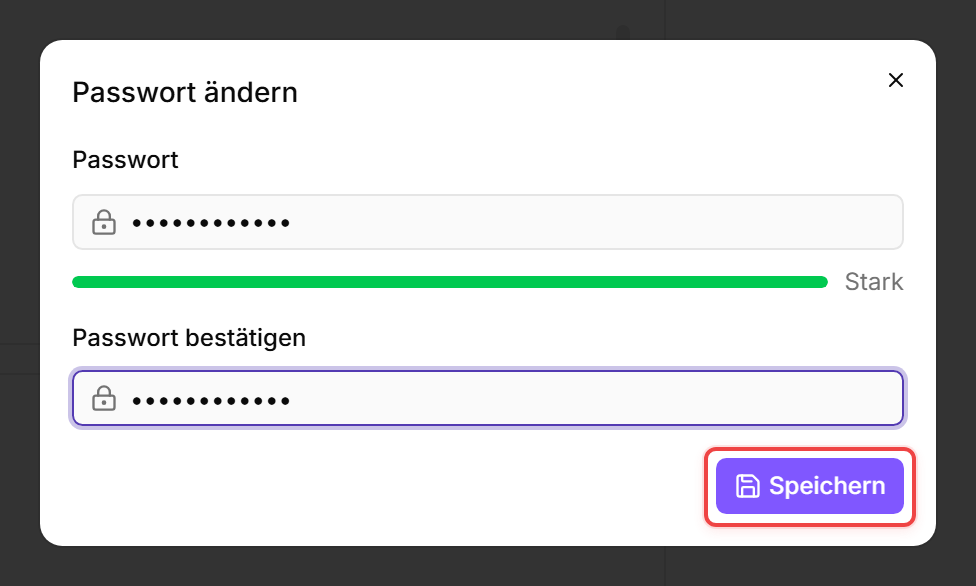
- Klicke auf Passwort ändern.
- Gib dein Passwort unter Aktuelles Passwort ein.
- Gib ein Neues Passwort ein. Die Mindestlänge beträgt 8 Zeichen.
- Gib das neue Passwort unter Neues Passwort bestätigen erneut ein.
- Klicke auf Passwort ändern.
Dein neues Passwort gilt sofort.
Hinweis: Die Schaltfläche Passwort ändern wird nur angezeigt, wenn für dein Konto bereits ein Passwort festgelegt ist. Wenn du dich ausschließlich über Microsoft SSO anmeldest, hast du möglicherweise kein octoja-Passwort.
Hinweis: Deine E-Mail-Adresse wird auf der Profilseite angezeigt, kann aber nicht geändert werden. Nur ein Administrator kann deine E-Mail-Adresse aktualisieren.
Bei Aussperrung
Wende dich an deinen octoja-Administrator und bitte ihn, ein neues Passwort für dein Konto zu vergeben. Dein Administrator ist der einzige Weg zurück.
Wenn deine Organisation die Microsoft-Anmeldung (SSO) nutzt, klicke stattdessen auf der Anmeldeseite auf Weiter mit Microsoft. SSO erfordert kein octoja-Passwort.
Für Administratoren: Passwort eines Benutzers ändern
- Gehe zu Administration > Benutzer.
- Klicke auf den Benutzer, dessen Passwort geändert werden soll.
- Klicke auf Passwort ändern (oder Passwort setzen, wenn der Benutzer noch kein Passwort hat).
- Gib das neue Passwort ein. Die Mindestlänge beträgt 8 Zeichen.
- Klicke auf Speichern.
Der Benutzer kann sich sofort mit dem neuen Passwort anmelden.
Tipp: Wenn sich der Benutzer ausschließlich über Microsoft SSO anmeldet, benötigt er möglicherweise gar kein octoja-Passwort. Du kannst das Passwort eines Benutzers auf derselben Seite entfernen — er meldet sich dann nur noch über seinen verknüpften SSO-Anbieter an.
Verwandte Artikel
- Das Authentifizierungsmodell — wie Passwörter, TOTP und SSO in octoja zusammenarbeiten
- Benutzer erstellen — ein neues Benutzerkonto einrichten, einschließlich Passwort und Gruppenzuweisung
- Microsoft SSO (OIDC) konfigurieren — octoja mit Microsoft Entra ID für Single Sign-On verbinden