Einen Ereignisprotokoll-Check konfigurieren
Benachrichtigungen erhalten, wenn Windows-Ereignisprotokoll-Fehler einen Schwellenwert überschreiten
Geschrieben von Erdinc Akay
Zuletzt aktualisiert Vor 25 Tagen
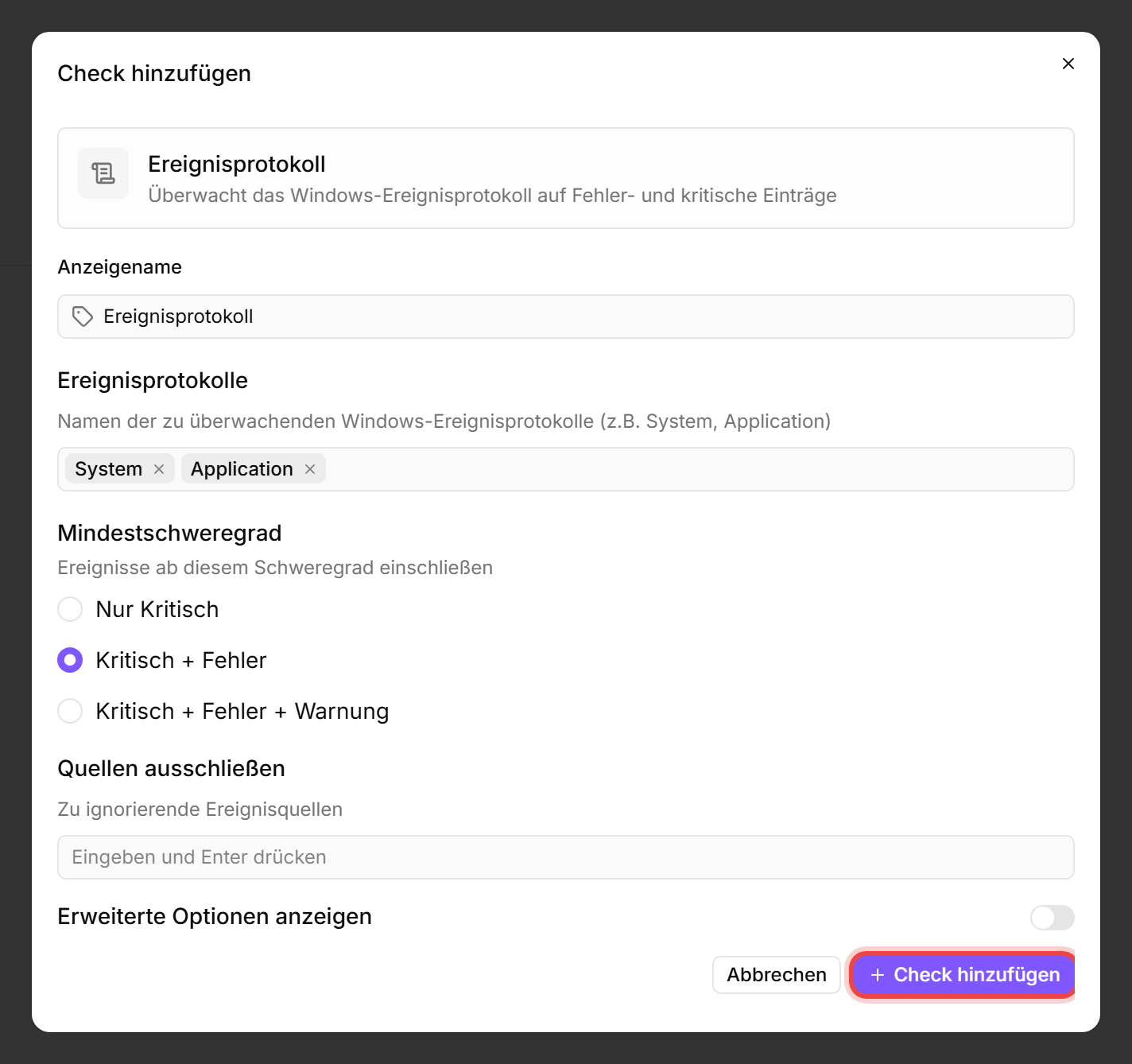
Ein Ereignisprotokoll-Check durchsucht das Windows-Ereignisprotokoll nach Fehler- und kritischen Einträgen. Anstatt die Ereignisprotokolle auf jedem Gerät manuell zu prüfen, legst du einen Schwellenwert fest und octoja informiert dich, wenn etwas Aufmerksamkeit erfordert.
Voraussetzungen
- Du benötigst die Berechtigung Monitoring-Check-Verwaltung.
- Das Zielgerät muss unter Windows laufen und einen verbundenen Agent haben.
Schritte
- Gehe zu Geräte und öffne das Gerät.
- Klicke auf den Tab Checks → Check hinzufügen → Ereignisprotokoll.
- Konfiguriere den Check. Rückblickzeitraum, Max. Ereignisse pro Protokoll und die beiden Schwellenwert-Zähler liegen hinter Erweiterte Optionen anzeigen — klappe sie auf, um sie zu sehen:
- Optional kannst du Quellen ausschließen, um bekannte laute Ereignisquellen herauszufiltern, die harmlose Fehler erzeugen.
- Klicke auf Check hinzufügen.
Was der Check meldet
Das Check-Ergebnis enthält die Gesamtzahl der passenden Ereignisse, die neuesten Einträge (bis zu Max. Ereignisse pro Protokoll aus jedem Protokoll, Standard 50), jeweils mit Ereignisquelle, Ereignis-ID, Protokollname und Zeitstempel. So erkennst du Muster — zum Beispiel eine einzelne Quelle, die das Protokoll mit wiederholten Fehlern überflutet.
Tipps
- Beginne mit den Protokollen System und Application. Diese decken die häufigsten Probleme ab (Dienstausfälle, Treiberfehler, Anwendungsabstürze). Füge spezielle Protokolle wie Security nur bei Bedarf hinzu.
- Der Rückblickzeitraum sollte dem Check-Intervall entsprechen oder es überschreiten. Läuft der Check alle 60 Minuten bei einem Rückblick von 60 Minuten, werden keine Ereignisse zwischen den Läufen verpasst.
- Nutze Quellen ausschließen für Ereignisquellen, die häufige, harmlose Fehler erzeugen. Typische Beispiele:
ESENTundDistributedCOM. - Dieser Check ist nur für Windows verfügbar. Für Linux und macOS nutze stattdessen den Systemlog-Check, der syslog/journald überwacht.
Nach dem ersten Check-Intervall siehst du das Ergebnis im Checks-Tab des Geräts.
Siehe auch: Ereignisprotokoll-Check-Referenz