Netzwerkgeräte entdecken und überwachen
Standorte mit vorhandenen Agents durchsuchen und gefundene Netzwerkgeräte in die Überwachung übernehmen.
Mit dem Netzwerkscan findest du bisher nicht verwaltete Geräte im Kundennetz und übernimmst passende Netzwerkgeräte in die Überwachung. Der Scan verwendet vorhandene Agents; eine zusätzliche Appliance ist nicht nötig.
Voraussetzungen
Diese Funktion muss zuerst für deine Instanz aktiviert werden. Ein Administrator aktiviert Netzwerkerkennung unter Einstellungen → Beta-Funktionen.
- Du benötigst Zugriff auf den Kunden und die Berechtigung Kundenverwaltung, um den Scan einzurichten und Geräte zu übernehmen. Für die ausgewählten Scan- und Überwachungsgeräte benötigst du Gerät bearbeiten.
- Zum manuellen Starten eines Scans benötigst du zusätzlich die Geräteaktion Wartung ausführen auf allen Scannern des gewählten Bereichs.
- Wähle Agents desselben Kunden, die das gewünschte Netzwerk erreichen und möglichst dauerhaft online sind. Plane einen Scanner je LAN oder VLAN ein.
Scan einrichten
- Öffne den Kunden und seinen Tab Netzwerk.
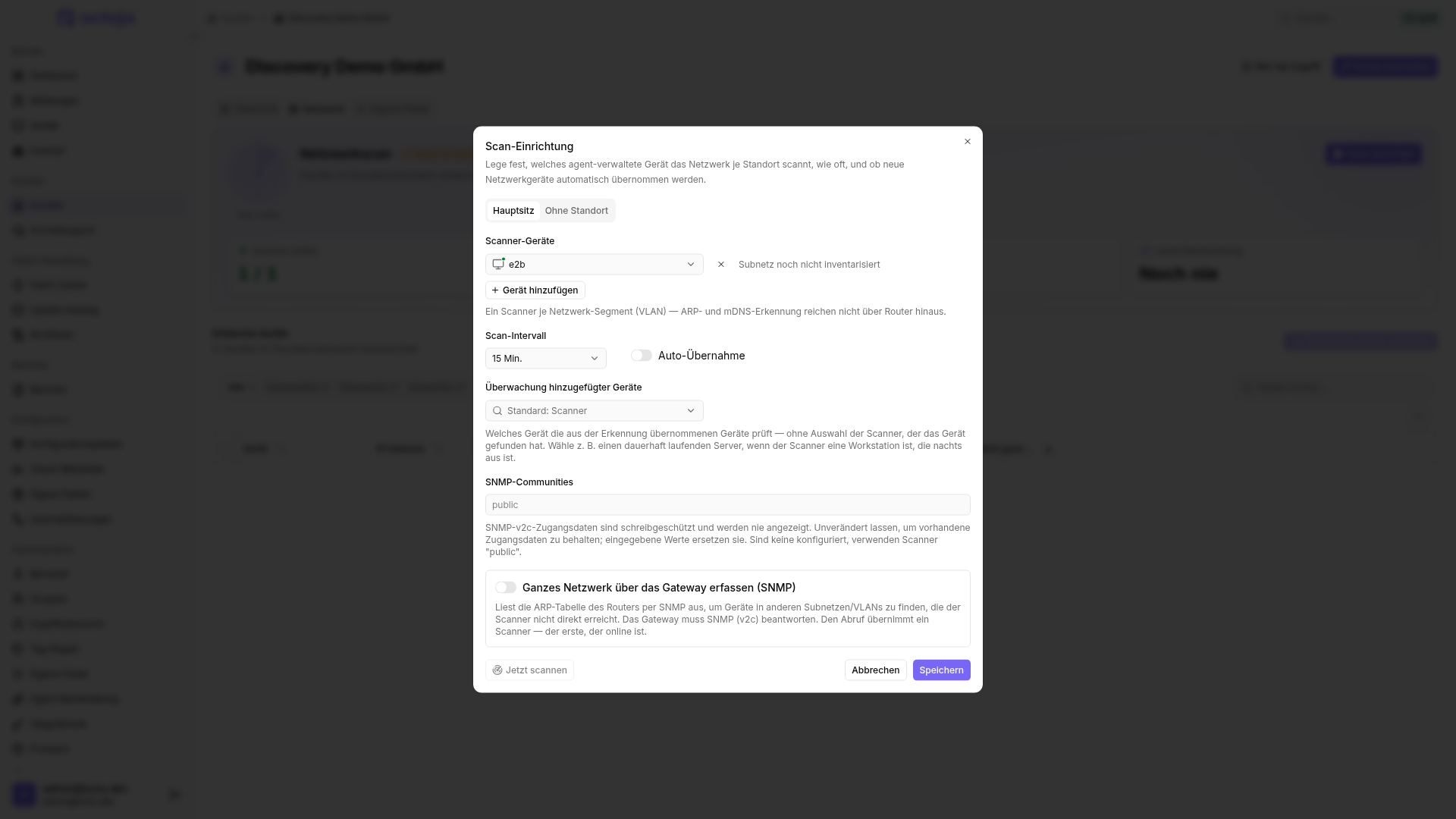
- Wähle beim gewünschten Standort Scan einrichten. Für Geräte ohne Standort gibt es einen eigenen Bereich.
- Wähle die Scan-Geräte. Ein Scanner kann nicht gleichzeitig mehreren Scan-Bereichen zugeordnet werden.
- Lege das Intervall fest; vorgeschlagen werden 15 Minuten. Lass die automatische Übernahme zunächst ausgeschaltet, um die Funde zuerst zu prüfen.
- Hinterlege bei Bedarf die SNMP-Communitys deiner Geräte. Ohne eigene Zugangsdaten wird
publicverwendet. Gespeicherte Communitys werden nicht zurückgegeben; beim Bearbeiten bleiben sie erhalten, solange du sie nicht ersetzt. - Optional kannst du ein Gateway für die Abfrage seiner ARP-Tabelle über SNMP v2c eintragen. So können auch Geräte anderer VLANs sichtbar werden. Das ersetzt nicht die notwendige Erreichbarkeit für die spätere Überwachung.
- Speichere die Konfiguration und starte einen Scan. Prüfe anschließend die gefundenen Geräte und den Scanstatus.
Der lokale Scan durchsucht IPv4-Netze der aktiven Netzwerkschnittstellen, keine IPv6-Netze oder Tunnel. Subnetze mit mehr als 1.024 möglichen Hosts werden übersprungen; insgesamt werden höchstens 1.024 eindeutige lokale Ziele geprüft. Eine leere Fundliste belegt daher nicht, dass das gesamte Kundennetz leer ist. Prüfe Scanner-Standort, Subnetzgröße und Erreichbarkeit.
Prüfe Hinweise auf ein fremdes Netz oder ein Heimnetz, bevor du Geräte übernimmst. Ein unterwegs genutztes Notebook kann das private Netzwerk eines Mitarbeiters durchsuchen. Solche Hinweise blockieren den Scan nicht automatisch.
Gefundene Geräte überwachen
- Öffne Gefundene Geräte verwalten und wähle die gewünschten Funde.
- Wähle die Online-Prüfung: standardmäßig Ping, alternativ einen TCP-Port.
- Wähle bei Bedarf ein anderes Überwachungsgerät desselben Kunden. Ohne diese Auswahl verwendet octoja das für den Scan-Bereich festgelegte Standardgerät oder den Scanner, der den Fund gemeldet hat.
- Bestätige die Übernahme. Die Geräte erscheinen als Geräte ohne Agent in der Geräteflotte. Bereits verwaltete Geräte werden nicht erneut angelegt.
Die Übernahme ist für Netzwerkgeräte gedacht, nicht für Arbeitsstationen, Windows-/Linux-Server oder Mobilgeräte. Prüfe die Zuordnung und ergänze danach passende Checks. Verbindungsdaten und manuelle Einrichtung beschreibt Ein Netzwerkgerät ohne Agent hinzufügen.
Funde aufräumen
Blende unerwünschte Funde aus und stelle sie bei Bedarf wieder her. Das Entfernen aller Funde setzt die Fundliste einschließlich ausgeblendeter Einträge zurück, löscht aber keine bereits überwachten Geräte. Nicht erneut gesehene Funde werden nach 30 Tagen entfernt.