Freshservice anbinden
octoja mit Freshservice verbinden, damit Check-Alarme Tickets öffnen, Erholungen sie schließen und Geräte ins ITAM-Inventar wandern.
Die Anbindung Freshservice verbindet octoja mit deinem Freshservice-Konto, sodass aus Monitoring-Alarmen Tickets werden, in denen dein Team ohnehin schon arbeitet. Für die Einrichtung brauchst du drei Dinge: die Verbindung selbst, die Kundenzuordnung und eine Alarmierungsregel, die Alarme an den Freshservice-Kanal leitet.
Was die Anbindung leistet
Sobald verbunden und zugeordnet, erledigt die Anbindung drei getrennte Aufgaben:
- Erstellt ein Ticket aus einem Alarm — wenn ein Monitoring-Check einen Alarm auslöst und eine Alarmierungsregel ihn an den Freshservice-Kanal leitet, öffnet octoja ein Ticket beim zugeordneten Freshservice-Kunden, mit der Quelle Alerts und dem Status Open.
- Behandelt die Erholung — erholt sich der Check wieder, ergänzt octoja eine private Notiz an diesem Ticket und schließt es anschließend.
- Synchronisiert Geräte in das Freshservice-ITAM-Inventar — optional einmal pro Stunde legt octoja für jeden zugeordneten Kunden je octoja-Gerät ein ITAM-Gerät an oder aktualisiert es.
Alles läuft ausgehend, von octoja nach Freshservice. Zurück fließt nichts: Status, Antworten und Zuweisungen, die in Freshservice entstehen, erreichen octoja nie. octoja fasst ausschließlich die Tickets an, die es selbst erstellt hat, und löscht in Freshservice niemals etwas.
Das Verbinden allein erstellt nichts. Eine verbundene Anbindung mit lückenlos zugeordneten Kunden erzeugt weiterhin null Tickets, solange keine Alarmierungsregel auf den Freshservice-Kanal zeigt. Dieser Schritt ist Schritt 5 weiter unten — und derjenige, den man am häufigsten übersieht.
Voraussetzungen
- Die Berechtigung Integrationsverwaltung in octoja (
integrations.manage). Berechtigungen werden unter Administration → Gruppen zugewiesen — siehe Berechtigungen zuweisen. - Zusätzlich die Berechtigung Kundenverwaltung (
customers.manage), falls du auch Kunden aus Freshservice importieren möchtest. - Ein Freshservice-Konto und dessen Subdomain — der Teil vor
.freshservice.com. Regionale API-Hosts gibt es nicht, die Subdomain ist also die einzige Adresse, die octoja braucht. - Einen API-Schlüssel eines Freshservice-Agenten. Freshservice stellt den Schlüssel aus; octoja legt keinen an.
- Dieser Agent muss deine Abteilungen lesen, Tickets erstellen, Notizen daran ergänzen und ihren Status ändern können. Für den Geräte-Sync muss er zusätzlich ITAM-Geräte anlegen und aktualisieren können. Welche Freshservice-Rolle genau das gewährt, entscheidet sich auf der Freshservice-Seite — frage im Zweifel bei Freshservice nach.
- Eine E-Mail-Adresse, die auf jedem Alarm-Ticket als Anforderer hinterlegt wird. Freshservice legt diesen Kontakt bei der ersten Verwendung an, falls es ihn noch nicht gibt — wähle die Adresse also bewusst.
- Mindestens einen Kunden in Freshservice sowie einen Monitoring-Check, der bereits läuft, damit es überhaupt einen Alarm gibt, aus dem ein Ticket werden kann.
Schritt 1 — Freshservice-Zugangsdaten zusammenstellen
Sammle drei Werte: die Subdomain deines Freshservice-Kontos, einen API-Schlüssel und die Anforderer-E-Mail-Adresse, der Alarm-Tickets zugeordnet werden sollen.
Die Subdomain ist nur die Bezeichnung vor .freshservice.com — bei acme.freshservice.com also acme. Auch der vollständige Host oder die vollständige URL funktionieren, weil octoja beides auf dieselbe Bezeichnung zurückführt. Was nicht funktioniert, ist eine Firmendomain wie acme.gmbh: octoja weist jeden Wert ab, der danach noch einen Punkt enthält. Der Dialog Freshservice verbinden blockiert dann das Speichern und zeigt unter dem Feld „Geben Sie nur die Subdomain ein, z. B. ‚acme‘ für acme.freshservice.com.“
Schritt 2 — octoja mit Freshservice verbinden
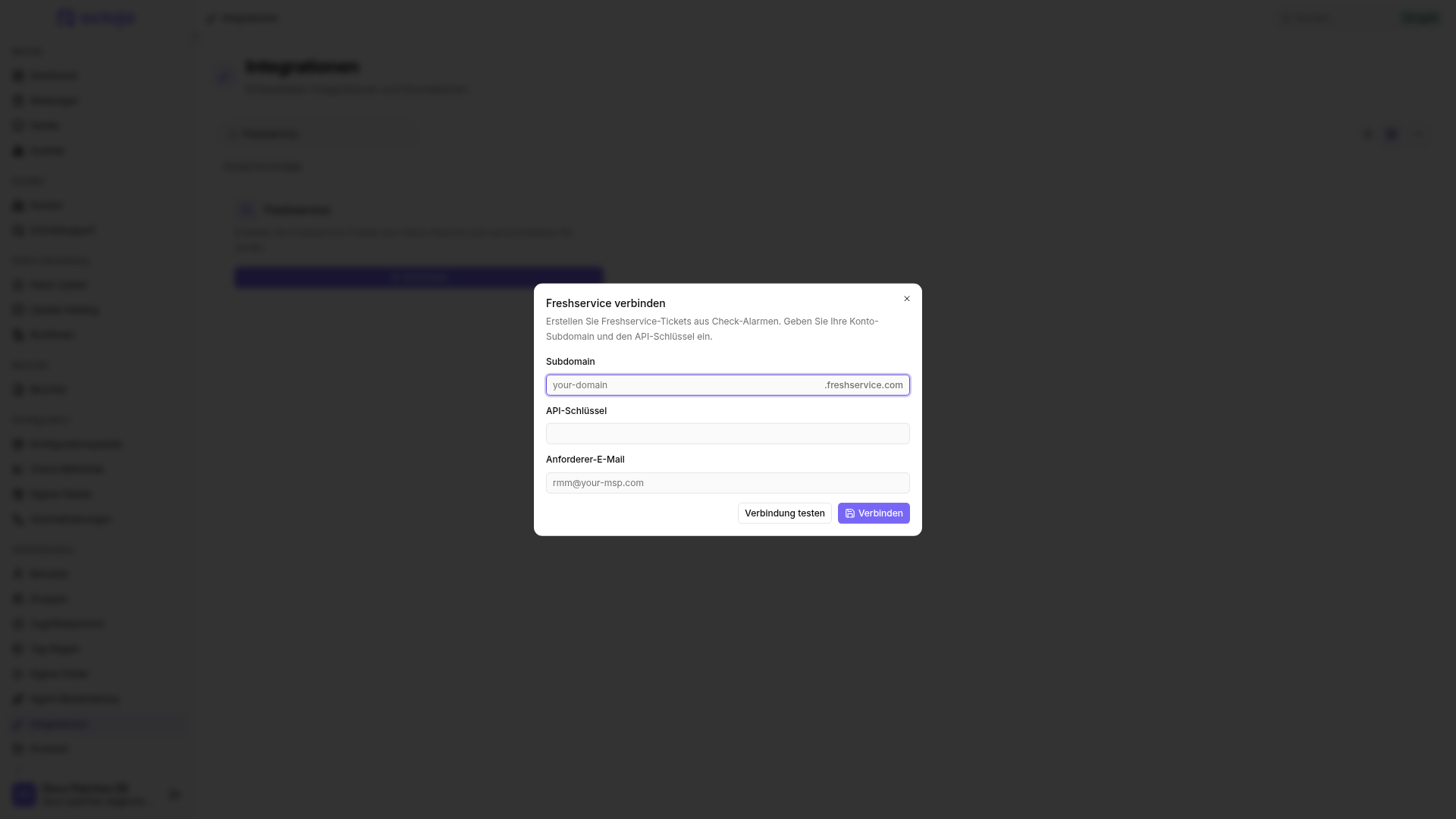
- Öffne in octoja Administration → Integrationen und suche unter Ticketsysteme die Karte Freshservice.
- Klicke auf Einrichten. Der Dialog Freshservice verbinden öffnet sich.
- Fülle die drei Felder aus:
- Klicke auf Verbindung testen. octoja kontaktiert Freshservice mit der eingegebenen Subdomain und dem eingegebenen API-Schlüssel und meldet Verbindung erfolgreich. oder den von Freshservice zurückgegebenen Fehler.
- Klicke auf Verbinden. octoja speichert die Zugangsdaten und öffnet die Freshservice-Integrationsseite auf dem Reiter Konfiguration.
Verbinden prüft deine Zugangsdaten, bevor irgendetwas gespeichert wird. Anders als bei mehreren anderen Anbindungen ruft octoja Freshservice als Teil des Verbindens auf: Weist das Konto die Subdomain oder den Schlüssel ab, wird nichts gespeichert, und eine Meldung am oberen Bildschirmrand zeigt Verbindung zu Freshservice fehlgeschlagen: gefolgt vom Grund. Eine Verbindung, die zustande kommt, funktioniert also auch. Der Dialog bleibt in beiden Fällen mit allen Eingaben offen, Verbindung testen ist zum Ausbügeln eines Tippfehlers aber der bessere Weg, weil das Ergebnis unter den Feldern stehen bleibt statt in einer Meldung, die sich von selbst schließt.
Für einen Wechsel des API-Schlüssels musst du zuerst trennen. Solange eine Verbindung besteht, wird ein erneutes Verbinden mit Die Freshservice-Integration ist bereits verbunden. abgelehnt. Nutze Trennen und verbinde dann mit dem neuen Schlüssel — deine Kundenzuordnungen und die Einstellung für den Geräte-Sync überleben diesen Umweg, eine gesetzte Workspace-ID jedoch nicht: Der Dialog Freshservice verbinden hat kein Feld dafür, das Verbinden fällt also auf den primären Workspace zurück.
Schritt 3 — Kunden Freshservice-Kunden zuordnen
Jedes Freshservice-Ticket, das octoja öffnet, trägt einen Freshservice-Kunden — octoja muss also wissen, welcher das für jeden deiner Kunden ist. Ohne diese Paarung gibt es kein Ziel für das Ticket, und einen Rückfall auf ein Ticket ohne Zuordnung gibt es nicht.
- Suche auf dem Reiter Konfiguration den Bereich Kundenzuordnung. Er meldet, wie viele deiner Kunden zugeordnet sind.
- Klicke auf Kunden zuordnen. Der Dialog listet deine octoja-Kunden neben einer Auswahl Freshservice-Kunde auf, die live aus Freshservice gelesen wird.
- Ordne jeden Kunden zu, für den du Tickets willst, und klicke dann auf Zuordnungen speichern.
Die Auswahl wird aus deinen Freshservice-Abteilungen befüllt — den Datensätzen, die Freshservice for MSPs als Unternehmen bezeichnet. Ein Eintrag, den du erwartest, aber nicht findest, fehlt entweder in Freshservice oder ist bereits von einer anderen Zeile belegt — octoja blendet einen Freshservice-Kunden aus, der anderswo zugeordnet ist, einschließlich der Zuordnungen, die beim Öffnen des Dialogs schon gespeichert waren.
Die Zuordnung ist in beide Richtungen eins zu eins: Ein octoja-Kunde kann auf genau einen Freshservice-Kunden zeigen, und ein Freshservice-Kunde kann von genau einem octoja-Kunden belegt werden. Der Dialog setzt das schon beim Arbeiten durch: Ein Freshservice-Kunde, den eine andere Zeile bereits belegt, wird in den übrigen Auswahllisten ausgeblendet — eine Dopplung lässt sich also gar nicht erst bauen.
Ein nicht zugeordneter Kunde erzeugt kein Ticket — nur eine gedämpfte Historien-Zeile. Ein Gerät, dessen Kunde keine Zuordnung hat, erzeugt nichts; der Versuch wird auf dem Reiter Historie als graues Badge Übersprungen festgehalten. Klappe diese Zeile auf und lies die Antwort — dort steht, dass das Asset keine zugeordnete Freshservice-Abteilung hat.
Der Geräte-Sync hängt an derselben Zuordnung: Die Geräte eines nicht zugeordneten Kunden werden nie nach Freshservice übertragen.
Schritt 4 — Ticket-Einstellungen prüfen
Der Bereich Ticket-Einstellungen enthält die beiden Werte, die auf jedes von octoja erstellte Ticket angewendet werden.
Einstellungen werden nicht automatisch gespeichert. Änderungen an beiden Feldern und am Schalter für den Geräte-Sync weiter unten bleiben lokal, bis du oben auf der Seite auf Speichern klickst oder Strg+S drückst.
Mehr gibt es nicht zuzuordnen. Für Freshservice bietet octoja keine Auswahl für Warteschlange, Status oder Priorität, weil octoja diese Werte selbst setzt:
Jedes Ticket wird mit dem Status Open und der Quelle Alerts erstellt — der von Freshservice selbst vorgesehenen Herkunft für Monitoring-Werkzeuge, sodass sich Alarm-Tickets leicht filtern und auswerten lassen. Weil davon nichts konfigurierbar ist, wird ein Freshservice-Ticket nie wegen einer fehlenden Einstellung übersprungen, wie das bei Tickets mancher anderer PSA-Anbindungen passieren kann. Übersprungen wird stattdessen bei einem nicht zugeordneten Kunden oder bei einer Anbindung, die getrennt oder Pausiert ist.
Schritt 5 — Alarme an den Freshservice-Kanal leiten
Dieser Schritt sorgt dafür, dass Tickets entstehen. Alles bisherige hat nur octoja vorbereitet; kein Alarm erreicht Freshservice, bevor ihn eine Alarmierungsregel dorthin schickt.
- Öffne das Konfigurationspaket, das den Check enthält, für den du Tickets willst, wechsle zu seinem Reiter Checks und öffne den Check.
- Wechsle zum Reiter Alarmierung des Checks und wähle oder erstelle eine Alarmierungskonfiguration.
- Füge in dieser Konfiguration den Kanal Freshservice-Ticket hinzu.
- Lege die Regel für den Kanal fest — den Anteil der jüngsten Ergebnisse und die Mindest-Schwere, die erreicht sein muss — und speichere den Check.
Freshservice ist ein einzelner, mandantenweiter Kanal: Hast du Freshservice-Ticket gewählt, gibt es nichts weiter auszuwählen, kein Ziel und keinen erneut zu wählenden Workspace. Wie die übrigen Ticketing-Kanäle erscheint er in der Auswahl, sobald Freshservice verbunden ist. Verbinde also in Schritt 2 und ordne deine Kunden in Schritt 3 zu, bevor du dich auf die Regel verlässt.
Die vollständige Anleitung zu Alarmierungskonfigurationen, Regeln und Zeitplänen findest du unter Alarmierung für einen Check einrichten.
Ein Ticket, das octoja öffnet, trägt den Titel [octoja] <Check> <Status> – <Gerät>. Die Beschreibung nennt den Check, das Gerät, den gemeldeten Status, wie viele der letzten Läufe fehlgeschlagen sind und zu welchem Kunden das Gerät gehört, gefolgt von der Ausgabe des Checks und einem Link zurück auf die Check-Seite des Geräts in octoja. Dieser Text wird immer auf Englisch geschrieben, unabhängig davon, welche Sprache in octoja eingestellt ist. Ein Gerät, das noch keinen Namen hat, erscheint stattdessen unter seiner octoja-Geräte-ID.
Was passiert, wenn ein Check sich erholt
Die Erholung besteht aus einer Notiz, gefolgt vom Schließen.
Freshservice schließt bei einer Erholung auch dann, wenn ein Techniker zugewiesen ist. Mehrere andere PSA-Anbindungen in octoja lassen ein zugewiesenes Ticket bewusst offen; Freshservice nicht. Will dein Team nach dem Grünwerden des Checks weiter an einem Ticket arbeiten, musst du damit rechnen, es in Freshservice wieder zu öffnen.
Zwei weitere Dinge sind zum Schließen wissenswert:
- Hat dein Freshservice-Administrator Felder beim Schließen zu Pflichtfeldern gemacht, lehnt Freshservice die Statusänderung ab. Dieser Fehlschlag wird auf dem Reiter Historie festgehalten und nicht verschluckt — die Erholungs-Notiz ist zu diesem Zeitpunkt allerdings schon ergänzt.
- Die Notiz kommt zuerst, das Schließen danach, und ein fehlgeschlagener Versuch wird als Ganzes wiederholt. Dieselbe Erholungs-Notiz kann deshalb zweimal an einem Ticket stehen, bevor es endgültig schließt.
octoja fasst ausschließlich das Ticket an, das es für diesen Alarm geöffnet hat. Ein Alarm erzeugt genau ein Ticket, ein flatternder Check überschwemmt deinen Service-Desk also nicht — ein neuer Alarm nach einer Erholung öffnet aber wieder ein neues Ticket.
Schritt 6 — Geräte nach Freshservice synchronisieren (optional)
Der Geräte-Sync überträgt deine verwalteten Geräte in das Freshservice-ITAM-Inventar. Er ist aus, bis du ihn einschaltest, und hat eine harte Voraussetzung.
Der Geräte-Sync braucht eine Freshservice-Instanz, die nach dem 31. März 2026 erstellt wurde. Ältere Instanzen haben die ITAM-Geräte-API nicht. octoja prüft vor jedem Lauf darauf: Fehlt sie, hält der Lauf eine Zustellung mit dem Text device sync requires a Freshservice instance created after 31 March 2026 fest und bricht ab. Ticketerstellung und Erholung sind davon nicht betroffen.
- Schalte im Bereich Gerätesynchronisierung die Option Geräte stündlich mit Freshservice synchronisieren ein.
- Klicke oben auf der Seite auf Speichern.
Der Zeitplan läuft danach einmal pro Stunde, der erste automatische Lauf folgt also innerhalb einer Stunde. Jetzt synchronisieren startet jederzeit einen einmaligen Lauf und funktioniert unabhängig davon, ob der stündliche Schalter an ist. In beiden Fällen wird die Arbeit eingereiht statt abgewartet — die Schaltfläche meldet Gerätesynchronisierung gestartet. und das Ergebnis taucht kurz darauf auf dem Reiter Historie auf.
Jeder zugeordnete Kunde wird als eigener Lauf mit eigenem Historieneintrag synchronisiert. Für jedes Gerät mit einem Namen legt octoja ein ITAM-Gerät an oder aktualisiert es, und zwar mit:
- dem Gerätenamen als Namen des ITAM-Geräts;
- der octoja-Geräte-ID als UUID des Geräts — dem stabilen Schlüssel, über den octoja abgleicht, sodass das Umbenennen eines Geräts in octoja den bestehenden Datensatz aktualisiert, statt einen zweiten anzulegen;
- der Seriennummer, sofern sie mindestens drei Zeichen hat. Kürzere Seriennummern bleiben außen vor, weil Freshservice sie ignoriert und stattdessen über den Namen abgleicht;
- einem Typ physical oder virtual, abgeleitet aus Hersteller, Modell, Gehäuse und Geräteart im Inventar des Geräts. Alles, was octoja nicht als virtuell erkennt, gilt als physisch.
Geräte ohne Namen werden übersprungen, und Geräte werden nie gelöscht — entfernst du ein Gerät in octoja, räumst du seinen ITAM-Datensatz in Freshservice selbst auf. Ein fehlgeschlagenes Gerät bricht den restlichen Lauf nicht ab: Der Historieneintrag lautet synced=<n> skipped=<n>, ergänzt um errors=<n> und die erste Fehlermeldung, wenn einzelne Geräte abgelehnt wurden.
Ist überhaupt kein Kunde zugeordnet, hält der Lauf trotzdem einen Eintrag fest — mit dem Hinweis, dass keine Kunden einem Freshservice-Kunden zugeordnet sind und es nichts zu synchronisieren gibt — statt dich mit einer leeren Historie zurückzulassen. Der Bereich Gerätesynchronisierung selbst zeigt Zuletzt synchronisiert mit einem Zeitstempel oder Noch nicht synchronisiert.
Eines solltest du abwägen, bevor du das bei vielen Geräten einschaltest: Jedes synchronisierte Gerät wird in Freshservice zu einem Asset, was sich auf die Lizenzierung deines Freshservice-Tarifs auswirkt. Deshalb ist der Schalter im Auslieferungszustand aus. Kläre die Auswirkung vorher mit Freshservice.
Kunden aus Freshservice importieren
Existieren deine Kunden in octoja noch nicht, kannst du sie aus deinen Freshservice-Kunden übernehmen. Das liegt auf der Seite Kunden, nicht auf der Integrationsseite.
- Öffne Kunden, öffne über der Liste das Menü Aktionen und wähle Aus Ticketsystem importieren.
- Markiere die gewünschten Freshservice-Kunden und bestätige den Import.
Jeder ausgewählte Eintrag wird zu einem gleichnamigen octoja-Kunden, und seine Zuordnung entsteht im selben Schritt — ein importierter Kunde braucht damit keine Zuordnung von Hand aus Schritt 3. Bereits zugeordnete Einträge werden als Importiert markiert und übersprungen, ebenso Einträge, die es in Freshservice nicht mehr gibt. Die Bestätigung zählt nur die Kunden, die tatsächlich angelegt wurden — eine kleinere Zahl als ausgewählt ist also normal. Für den Import brauchst du zusätzlich zur Integrationsverwaltung die Berechtigung Kundenverwaltung.
Freshservice steht in der Warteschlange weit hinten. Der Menüpunkt öffnet das erste verbundene Ticketsystem in einer festen Reihenfolge: DocBee, HaloPSA, Inserve, Autotask, Codemeta OS, Odoo, Jira, TOPdesk, TANSS, c-entron Service-Board, Freshservice, Zammad. Zehn Systeme kommen davor — ist eines davon ebenfalls verbunden, öffnet sich dessen Import-Dialog, und der Freshservice-Import lässt sich gar nicht erreichen. Ordne diese Kunden dann von Hand in Schritt 3 zu oder lege sie mit Kunde erstellen an.
Wenn keine Tickets mehr ankommen
Der Reiter Historie listet die jüngsten Versuche vom Typ Ticket erstellen, Wiederherstellung und Gerätesynchronisierung mit Zeitstempel, Ergebnis, Statuscode, Versuchsnummer und Dauer auf und aktualisiert sich dabei laufend. Klappe eine Zeile auf, um die Anfrage und die von Freshservice zurückgegebene Antwort zu sehen. Er ist die Anlaufstelle, wenn ein erwartetes Ticket fehlt.
- Eine Zustellung ist fehlgeschlagen. octoja wiederholt eine fehlgeschlagene Ticket-Erstellung oder Erholung nach 1 Minute, 5 Minuten, 30 Minuten, 2 Stunden, 12 Stunden und 24 Stunden und gibt diese Zustellung danach auf. Fehler, die Freshservice als Fehler des Aufrufers meldet — ein abgelehnter API-Schlüssel, ein Kunde, den es nicht mehr gibt, ein durch Pflichtfelder blockiertes Schließen —, werden nicht wiederholt, weil eine Wiederholung nichts an der Antwort ändern würde. Ein fehlgeschlagener Geräte-Sync wird ebenfalls nicht wiederholt; der nächste Lauf holt ihn ein.
- Die Karte zeigt den Status Pausiert. Nach 20 aufeinanderfolgenden fehlgeschlagenen Zustellungen stellt octoja das Senden ein, damit eine kaputte Verbindung nicht dauerhaft gegen Freshservice läuft. Eine Schaltfläche zum Fortsetzen gibt es nicht: Nutze Trennen und verbinde erneut. Zuordnungen und die Einstellung für den Geräte-Sync bleiben erhalten, Subdomain, API-Schlüssel und Anforderer-E-Mail musst du aber erneut eingeben, und octoja zeigt dir den Schlüssel nie wieder an — bewahre eine Kopie dort auf, wo du auch sonst Zugangsdaten aufbewahrst. Eine gesetzte Workspace-ID wird auf den primären Workspace zurückgesetzt, trage sie danach also erneut ein.
- Was eine Pause stoppt und was nicht. Während der Pause werden keine neuen Tickets erstellt, und der Geräte-Sync tut nichts — Jetzt synchronisieren wird zwar weiterhin angenommen, erzeugt aber keinen Lauf. Erholungen an Tickets, die octoja vorher geöffnet hat, gehen weiterhin hinaus, offene Tickets bleiben also nicht hängen.
- Für einen Kunden fehlen Tickets. Suche auf dem Reiter Historie nach einer grauen Übersprungen-Zeile und klappe sie auf. Steht in der Antwort, dass das Asset keine zugeordnete Freshservice-Abteilung hat, ordne diesen Kunden in Schritt 3 zu.
- Für ein Gerät kommen keine Tickets mehr. Ein Gerät im Wartungsmodus, bei dem unter Während dieses Fensters pausieren der Haken bei Benachrichtigungen gesetzt ist, öffnet für die Dauer des Fensters keine neuen Alarme und erzeugt damit keine neuen Tickets. Ein bereits offener Alarm schließt sein Ticket weiterhin, sobald sich der Check erholt.
- Gar keine Tickets. Prüfe, ob die Karte nicht Pausiert ist und ob eine Alarmierungskonfiguration am Check den Kanal Freshservice-Ticket wirklich enthält.
- Die Kundenauswahl ist leer. Der hinterlegte Schlüssel wird nicht mehr akzeptiert, deshalb liefert die Abfrage nichts zurück, und der Dialog meldet, dass die Kunden nicht geladen werden konnten. Trenne die Verbindung und verbinde erneut mit einem funktionierenden Schlüssel.
Subdomain, API-Schlüssel oder Anforderer ändern
Die Anforderer-E-Mail und die Workspace-ID lassen sich direkt auf dem Reiter Konfiguration bearbeiten — ändern und auf Speichern klicken. Subdomain und API-Schlüssel nicht: Die Konfigurationsseite bietet keine Felder dafür, und octoja weist ein zweites Verbinden ab, solange bereits eines besteht. Um eines von beiden zu ändern:
- Trenne Freshservice wie weiter unten beschrieben.
- Verbinde erneut mit den neuen Werten.
Deine Kundenzuordnungen, die Einstellung für den Geräte-Sync und die Zustellhistorie überleben diesen Umweg, und die Anforderer-E-Mail tippst du als Teil des Verbindens erneut ein. Ein Wert kommt nicht zurück: die Workspace-ID. Der Dialog Freshservice verbinden hat kein Feld dafür, jedes erneute Verbinden setzt Tickets also auf den primären Workspace zurück — trage sie danach auf dem Reiter Konfiguration erneut ein und klicke auf Speichern. Plane auch die Lücke ein: Solange die Anbindung getrennt ist, lösen Alarme keine Tickets aus, und diese Alarme werden danach nicht nachgeholt.
Freshservice trennen
Um die Verbindung zu entfernen, öffne die Freshservice-Integrationsseite, scrolle zur Gefahrenzone und klicke auf Trennen, dann bestätige im Dialog Freshservice trennen? mit Trennen.
Entfernt wird nur der API-Schlüssel. Deine Kundenzuordnungen, die Anforderer-E-Mail, die Workspace-ID, die Einstellung für den Geräte-Sync und die Zustellhistorie bleiben genau so erhalten, wie sie waren, und jedes bereits erstellte Ticket sowie jedes bereits erstellte ITAM-Gerät bleibt in Freshservice. Ein späteres erneutes Verbinden bedeutet nur, Subdomain, API-Schlüssel und Anforderer-E-Mail noch einmal einzutragen — dazu die Workspace-ID, die das Verbinden auf den primären Workspace zurücksetzt.
Tipps
- Nutze eine eigens dafür angelegte Adresse als Anforderer, etwa
rmm@your-msp.com. Freshservice legt diesen Kontakt bei der ersten Verwendung an, sodass jedes Alarm-Ticket einer einzigen Identität zugeordnet ist, nach der du filtern kannst. - Trage nur die Subdomain ein.
https://acme.freshservice.comeinzufügen funktioniert, weil octoja das zurückführt, eine Firmendomain wieacme.gmbhwird aber rundweg abgelehnt. - Automatisch nach Name zuordnen im Menü Weitere Aktionen des Zuordnungsdialogs paart Kunden, deren Namen zueinander passen, und sagt dir, wie viele es zugeordnet hat. Mehrdeutige Namen werden übersprungen statt geraten — ordne diese von Hand zu.
- Klicke nach jeder Änderung auf dem Reiter Konfiguration auf Speichern. Ein Schalter, den du umgelegt, aber nicht gespeichert hast, wirkt sich auf den nächsten Alarm nicht aus.
- Lass die Workspace-ID leer, solange du Freshservice nicht tatsächlich mit mehr als einem Workspace betreibst.
- Nutze den Reiter Historie als erste Anlaufstelle. Zeilen vom Typ Ticket erstellen tragen die ID des neuen Tickets in der Antwort, Zeilen vom Typ Gerätesynchronisierung die Zähler für synchronisierte und übersprungene Geräte.
- Benenne Geräte in octoja um statt in Freshservice. octoja gleicht über seine eigene stabile Geräte-ID ab, ein Umbenennen in octoja aktualisiert also den bestehenden ITAM-Datensatz, während ein Umbenennen in Freshservice die beiden Listen nur auseinanderlaufen lässt.