Zwei-Faktor-Authentifizierung für einen Benutzer aktivieren
Zwei-Faktor-Authentifizierung für dein eigenes octoja-Konto einrichten, oder als Administrator für einen anderen Benutzer aktivieren oder entfernen.
Geschrieben von Erdinc Akay
Zuletzt aktualisiert Vor 26 Tagen
Die Zwei-Faktor-Authentifizierung (2FA) bietet eine zusätzliche Sicherheitsebene für ein octoja-Konto — nach der Passworteingabe wird zusätzlich ein Code aus einer Authenticator-App benötigt. octoja unterstützt zwei Wege: jeder Benutzer kann 2FA für sein eigenes Konto einrichten, und Administratoren können 2FA für eine andere Person aktivieren oder eine bestehende 2FA-Einrichtung entfernen, damit sich der Benutzer mit einem neuen Gerät erneut registrieren kann.
Was du brauchst
- Eine Authenticator-App auf deinem Smartphone (Google Authenticator, Microsoft Authenticator oder Authy)
Was ist eine Authenticator-App? Eine kostenlose Smartphone-App, die alle 30 Sekunden einen neuen 6-stelligen Code generiert. Installiere eine beliebige TOTP-Authenticator-App aus dem App-Store deines Geräts, falls du noch keine hast.
2FA für dein eigenes Konto einrichten
Dies ist der Selbstbedienungsweg. Jeder Benutzer kann sein eigenes Konto über die Profilseite absichern.
- Klicke unten in der Seitenleiste auf deinen Namen, um dein Profil zu öffnen.
- Scrolle nach unten zum Abschnitt Authentifizierung.
- Klicke auf 2FA einrichten.
- Scanne den QR-Code (oder gib den Schlüssel für manuelle Eingabe ein) mit einer beliebigen TOTP-Authenticator-App — Google Authenticator, Microsoft Authenticator, 1Password, Authy und so weiter.
- Gib den 6-stelligen Code aus deiner App ein.
- Klicke auf Bestätigen & Aktivieren. 2FA ist jetzt für dein Konto aktiv.
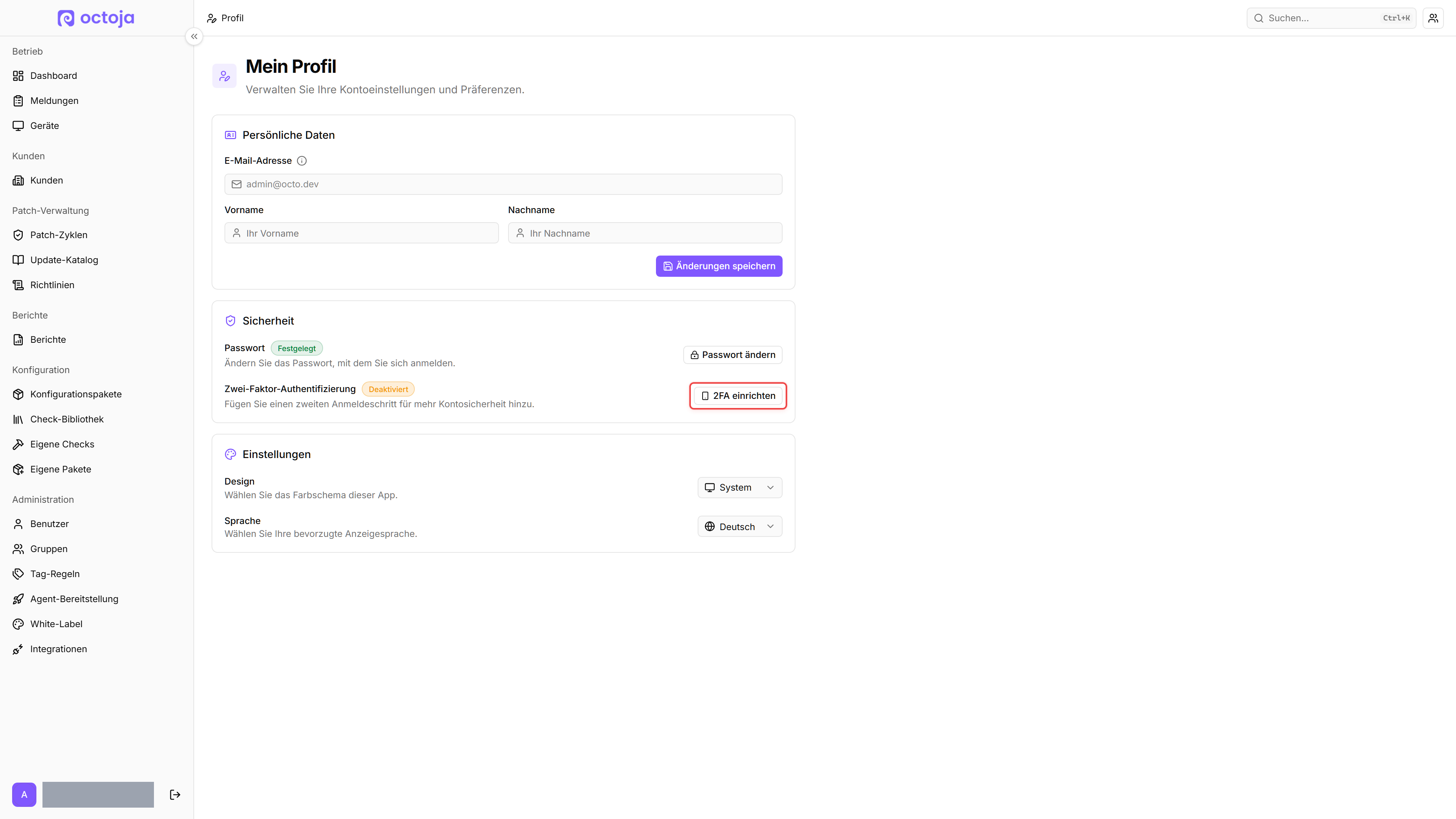
QR-Code lässt sich nicht scannen? Der Einrichtungsdialog zeigt auch einen Schlüssel für manuelle Eingabe — gib diesen Schlüssel manuell in deiner Authenticator-App ein, statt zu scannen.
Ab der nächsten Anmeldung wirst du nach einem Code aus deiner Authenticator-App zusätzlich zum Passwort gefragt.
Falls 2FA für dein Konto bereits aktiv ist, heißt der Button im Bereich Authentifizierung 2FA entfernen statt 2FA einrichten. Klicke darauf, um 2FA von deinem Konto zu entfernen; du kannst die Einrichtungsschritte oben anschließend erneut ausführen, um dich mit einem neuen Gerät zu registrieren.
Admin: 2FA für einen anderen Benutzer aktivieren oder entfernen
Administratoren können 2FA stellvertretend für einen Benutzer bei der Ersteinrichtung aktivieren oder später entfernen, wenn der Benutzer den Zugriff auf seine Authenticator-App verliert. Um einem Benutzer einen Neustart zu ermöglichen, entferne die bestehende 2FA-Einrichtung und lass ihn sich erneut registrieren. Nutze diesen Weg beim Einrichten neuer Benutzer, die Unterstützung benötigen, oder wenn ein bestehender Benutzer sein Smartphone verloren hat.
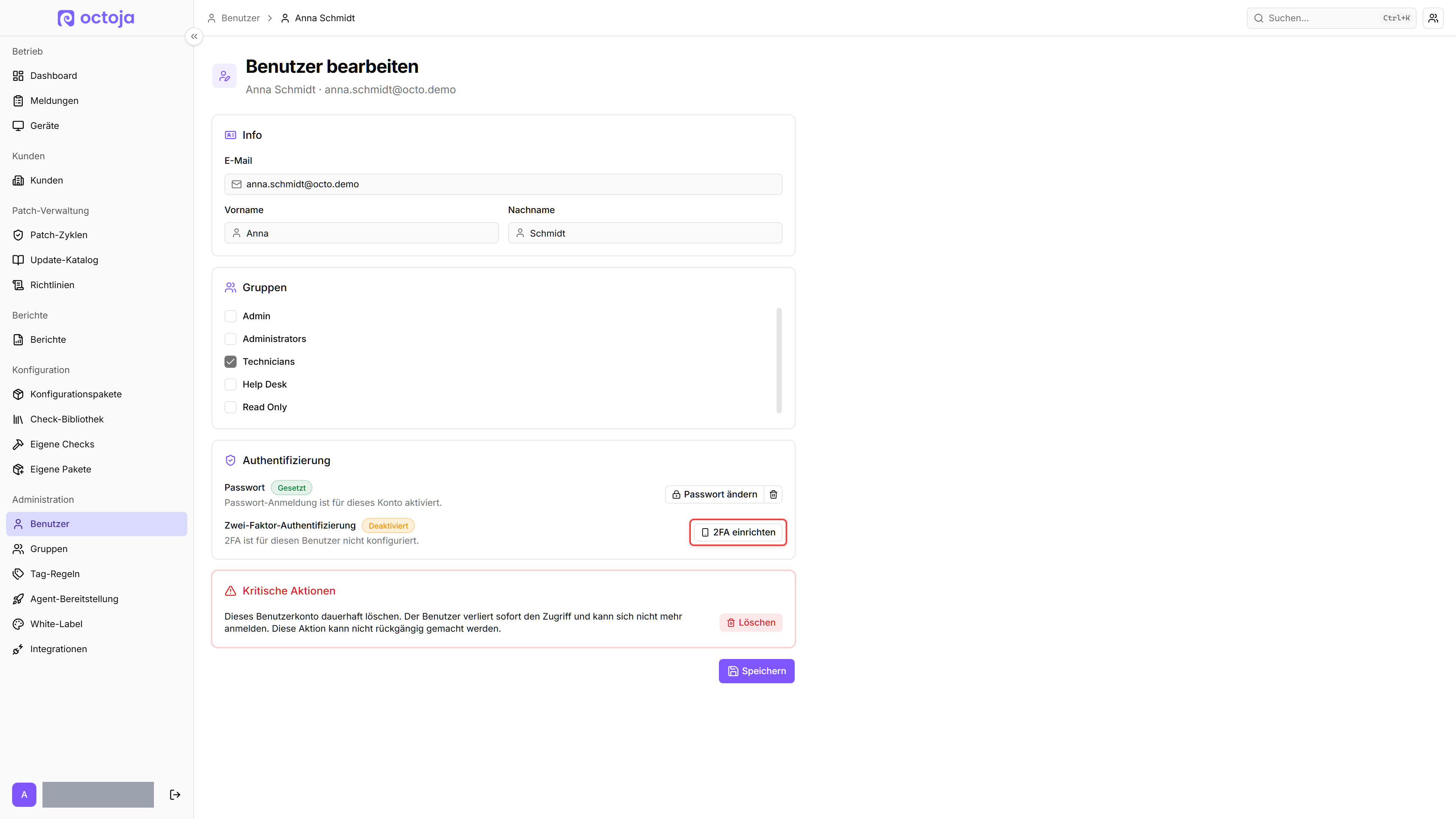
- Gehe in der linken Seitenleiste zu Administration → Benutzer.
- Klicke auf den Benutzer, dessen 2FA du aktivieren oder entfernen möchtest.
- Hat der Benutzer noch keine 2FA, klicke auf 2FA einrichten. Hat der Benutzer bereits aktive 2FA, klicke auf 2FA entfernen, bestätige den Dialog mit einem weiteren Klick auf 2FA entfernen und klicke anschließend auf 2FA einrichten, um eine neue Einrichtung zu starten.
- Übergib das Smartphone oder den Bildschirm dem Benutzer, damit er die Einrichtung wie im Selbstbedienungsabschnitt oben abschließen kann: QR-Code scannen, Bestätigungscode eingeben, auf Bestätigen & Aktivieren klicken.
Smartphone verloren?
Wenn du den Zugriff auf deine Authenticator-App verlierst, bitte einen Administrator, deine 2FA über den Admin-Weg oben zu entfernen. Du kannst sie dann mit einem neuen Gerät erneut einrichten.
Tipp: Einige Authenticator-Apps (wie Authy oder Microsoft Authenticator) unterstützen Cloud-Backups, mit denen du deine Codes auf einem neuen Smartphone wiederherstellen kannst. Falls deine App dies anbietet, aktiviere die Funktion bei der Einrichtung, um dich für den Fall zu schützen, dass dein Smartphone verloren geht oder ersetzt wird.