Einen QNAP-Check konfigurieren
Schritt-für-Schritt-Anleitung: Einen QNAP-Check in octoja erstellen und konfigurieren.
Geschrieben von Erdinc Akay
Zuletzt aktualisiert Vor 26 Tagen
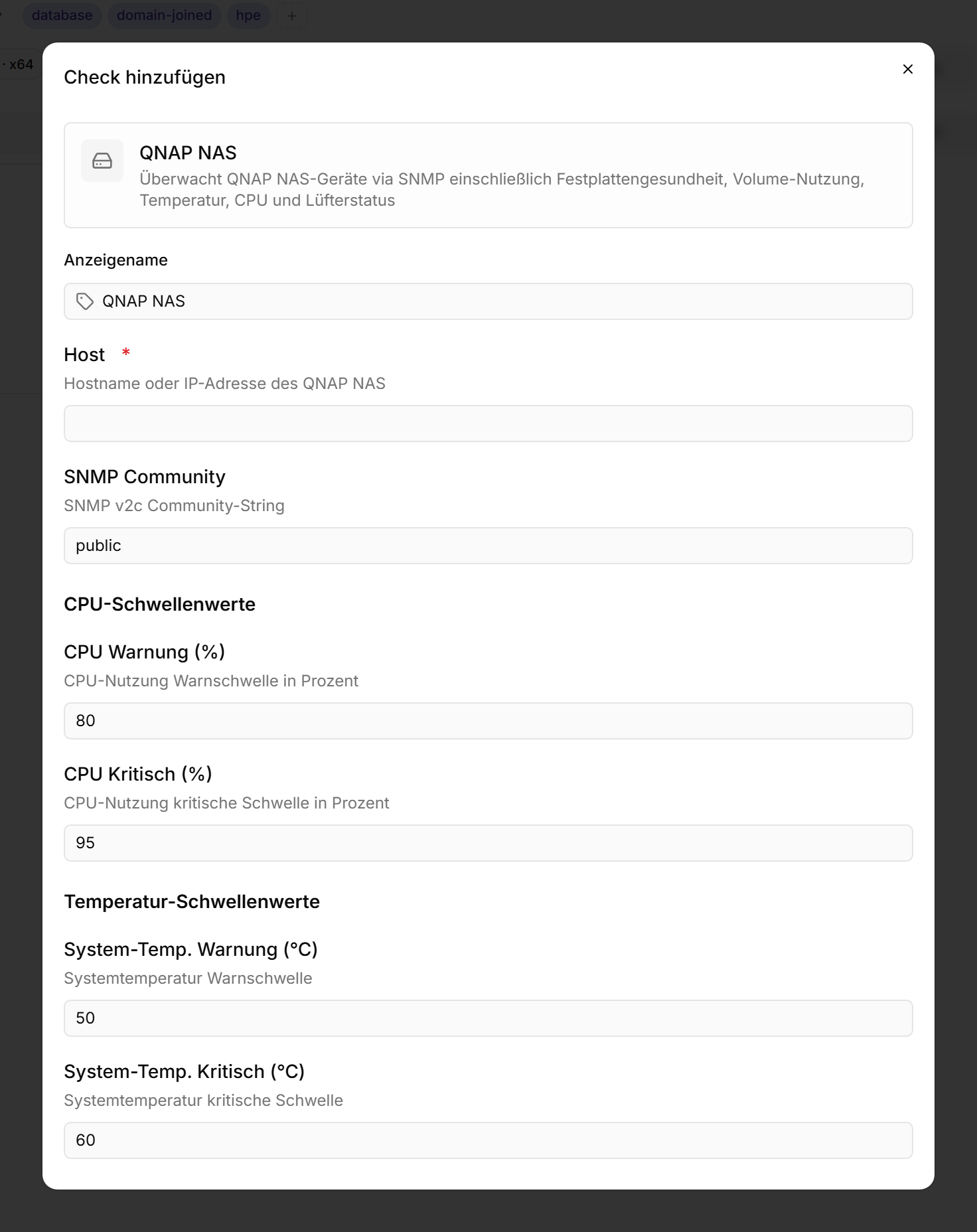
Ein QNAP-Check überwacht QNAP-NAS-Geräte per SNMP — Festplattengesundheit (inklusive SMART-Status pro Festplatte), Volume-Nutzung, Temperatur, CPU-Last und Lüfterstatus. Er gibt dir eine Frühwarnung bei Speicherproblemen auf deinen QNAP-Geräten.
Voraussetzungen
- Du benötigst die Berechtigung Monitoring-Check-Verwaltung.
- Das Zielgerät muss einen verbundenen Agent mit Netzwerkzugang zum NAS haben.
- Das QNAP-NAS muss SNMP aktiviert haben, mit einem bekannten Community-String.
Schritte
- Gehe zu Geräte und öffne das Gerät, das Netzwerkzugang zum QNAP-NAS hat.
- Klicke auf den Tab Checks → Check hinzufügen → QNAP NAS.
- Gib den Hostnamen oder die IP-Adresse des NAS im Feld Host ein, und den Community-String unter SNMP Community (Standard:
public). Die SNMP-Version steht standardmäßig auf v2c; für SNMPv3-Einstellungen siehe die unten verlinkte QNAP-Check-Referenz. - Konfiguriere die Schwellenwerte:
- Klicke auf Check hinzufügen.
Tipps
- SNMP muss am NAS selbst aktiviert sein, bevor octoja es abfragen kann — aktiviere es in der QNAP-QTS-Systemsteuerung und verwende mindestens SNMPv2c mit einem Community-String, der zu deiner Eingabe oben passt. Die genauen Schritte für deine QTS-Version findest du in QNAPs SNMP-Dokumentation.
- Setze die Volume-Nutzungs-Schwellenwerte basierend auf deiner Kapazitätsplanung — die NAS-Leistung sinkt deutlich über 90 % Nutzung.
- Dieser Check deckt die Hardware-Gesundheit ab. Für Dateiebenen-Überwachung (Backup-Aktualität) verwende den Dateialter-Check.
Nach dem ersten Check-Intervall siehst du das Ergebnis im Checks-Tab des Geräts.
Siehe auch: QNAP-Check-Referenz