Die Microsoft-SQL-Server-Checks konfigurieren
Überwache lokale Microsoft-SQL-Server-Instanzen mit den Checks Zustand und Aktivität — Dienststatus, Backups, Speicherplatz, Blockierungen und Fehlerlog.
octoja überwacht Microsoft SQL Server mit zwei sich ergänzenden Checks. Microsoft SQL Server – Zustand beobachtet die langsam veränderlichen Grundlagen — Dienststatus, Erreichbarkeit, Datenbankzustände, Backup-Alter, Speicherplatz auf SQL-Volumes, fehlgeschlagene Agent-Jobs und Always-On-Verfügbarkeitsgruppen. Microsoft SQL Server – Aktivität beobachtet das Live-Verhalten — blockierende Sitzungen, schwerwiegende Fehlerlog-Einträge und zentrale Leistungsindikatoren. Beide laufen gegen SQL-Server-Instanzen, die lokal auf dem Gerät installiert sind.
Voraussetzungen
- Du brauchst die Berechtigung Monitoring-Check-Verwaltung. Berechtigungen vergibt dein Administrator unter Administration → Gruppen.
- Das Gerät läuft unter Windows mit einer oder mehreren lokalen SQL-Server-Instanzen, ist online und hat den octoja Agent installiert.
- Standardmäßig verbinden sich die Checks per Windows-Authentifizierung mit dem Systemkonto des Agent. Wenn dieses Konto nicht auf deine Instanzen zugreifen kann, lege einen Monitoring-Login an und trage ihn im Check ein — siehe Das Monitoring-Konto für Datenbank-Checks einrichten.
Den Zustand-Check hinzufügen
- Gehe zu Geräte und öffne den SQL-Server.
- Klicke auf den Tab Checks → Check hinzufügen → Microsoft SQL Server – Zustand.
- Konfiguriere, was überwacht werden soll:
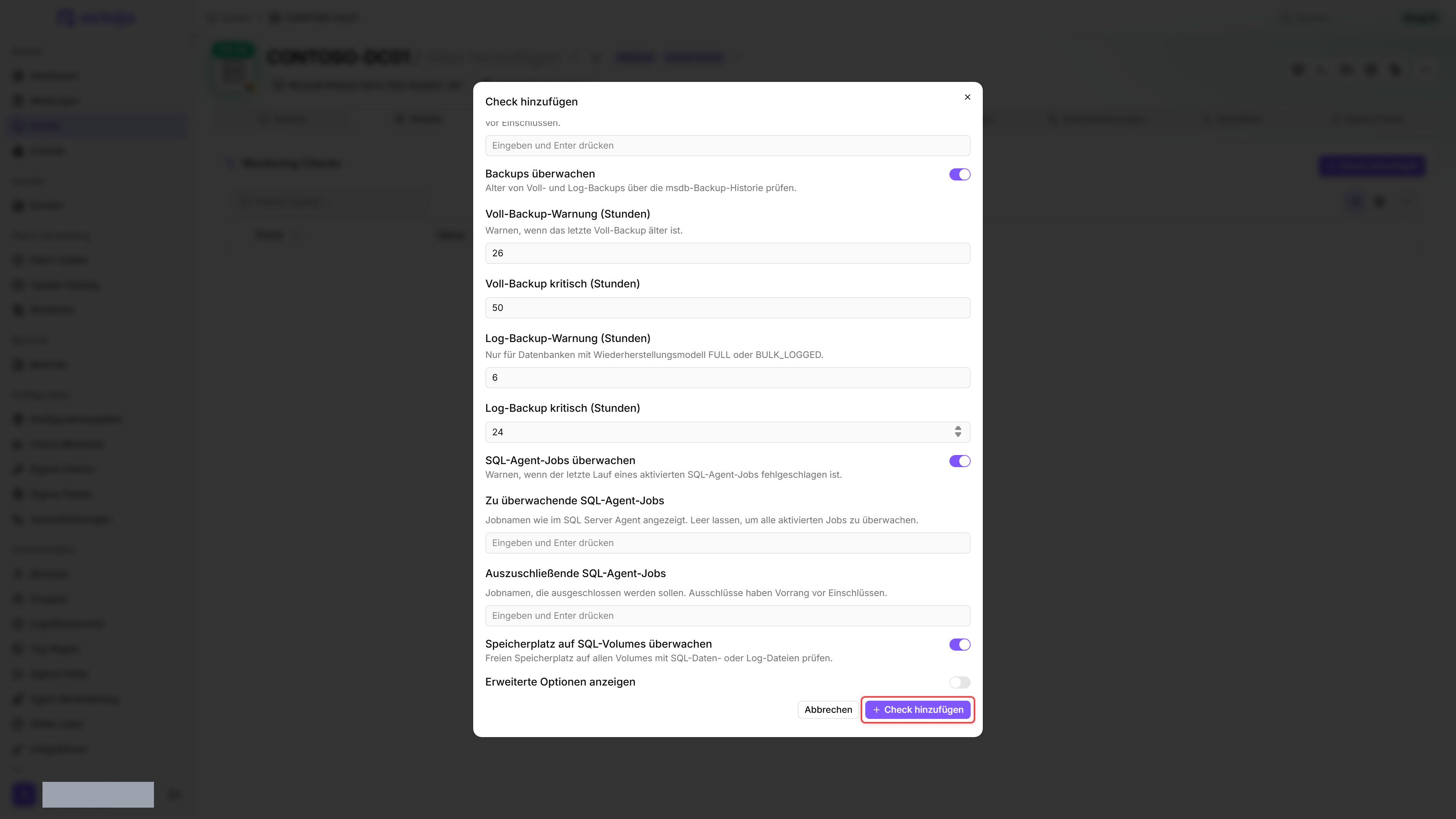
- Klicke auf Check hinzufügen.
Den Aktivität-Check hinzufügen
Füge den zweiten Check auf demselben Weg hinzu — Check hinzufügen → Microsoft SQL Server – Aktivität. Er läuft häufiger und konzentriert sich auf das, was gerade passiert:
Nicht erreichbare oder gestoppte Instanzen alarmiert nur der Zustand-Check — die beiden Checks melden denselben Ausfall also nie doppelt.
Tipps
- Stimme die Backup-Alter-Schwellenwerte zuerst auf den tatsächlichen Backup-Plan des Kunden ab — die Standardwerte gehen von einem nächtlichen Voll-Backup und stündlichen Log-Backups aus. Eine Datenbank im Wiederherstellungsmodell Einfach hat keine Log-Backups; Alarme über fehlende Log-Backups bei solchen Datenbanken bedeuten, dass die Schwellenwerte angepasst werden müssen, nicht die Datenbank.
- Halte mit den Instanz- und Datenbankfiltern das Rauschen aus geteilten Servern heraus — schließe zum Beispiel Hilfsdatenbanken eines Herstellers aus, die du nicht verantwortest.
- Das Rückblick-Fenster fürs Fehlerlog ist bewusst kurz. Wenn du es deutlich vergrößerst, kann ein einzelner alter Fehler den Check über viele Läufe rot halten, obwohl der Vorfall vorbei ist.