IT-Glue-Anbindung einrichten
Verbinde octoja mit IT Glue, damit deine Geräte stündlich als Konfigurationen bei der richtigen Organisation und am richtigen Standort landen.
IT-Glue-Anbindung einrichten
Die IT-Glue-Integration verbindet octoja mit deiner Dokumentationsplattform IT Glue. Sobald sie eingerichtet ist, schreibt octoja die von ihm verwalteten Geräte als Konfigurationen nach IT Glue. So erscheint die von dir überwachte Hardware neben dem Rest deiner Dokumentation, ohne dass jemand sie von Hand pflegen muss.
Was die Integration leistet
Die Verbindung läuft nur in eine Richtung — von octoja nach IT Glue, für Geräte.
- Geräte werden zu Konfigurationen — octoja legt pro Gerät genau eine IT-Glue-Konfiguration an oder aktualisiert sie, und zwar unter der IT-Glue-Organisation, der du seinen Kunden zugeordnet hast.
- Es wird nie etwas gelöscht — octoja legt nur an und aktualisiert. Entfernst du ein Gerät in octoja, bleibt seine IT-Glue-Konfiguration bestehen.
- Es wird nichts zurückgelesen — octoja übernimmt keine Organisationen, Konfigurationen oder Dokumentation aus IT Glue in den eigenen Bestand. Gelesen werden die Listen, die beim Einrichten die Auswahlfelder füllen, und bei jedem Durchlauf die Konfigurationen, die in der zugeordneten Organisation bereits liegen — so erkennt octoja, ob ein Gerät neu ist oder schon einmal geschrieben wurde.
Die Synchronisierung läuft automatisch stündlich, sobald du sie einschaltest. Vier Dinge müssen zusammenkommen, bevor auch nur eine Konfiguration in IT Glue erscheint: Die Verbindung steht, mindestens ein Kunde ist einer IT-Glue-Organisation zugeordnet, mindestens eine Geräteart ist einem Konfigurationstyp zugeordnet, und die stündliche Synchronisierung ist eingeschaltet. Fehlt eines davon, endet der Durchlauf still und es wird nichts geschrieben.
Voraussetzungen
- Die Berechtigung Integrationsverwaltung in octoja, die über Gruppen unter Administration → Gruppen vergeben wird.
- Ein IT-Glue-API-Schlüssel. Erstelle ihn in IT Glue und halte ihn bereit — wo API-Schlüssel in deinem Konto verwaltet werden, steht in der Dokumentation von IT Glue.
- Die IT-Glue-Region, in der dein Konto läuft. Ein Schlüssel funktioniert nur gegen seine eigene Region, ein europäischer Schlüssel also nicht mit der Adresse für die USA oder Australien.
- Die Konfigurationstypen, die du nutzen möchtest — und ein Konfigurationsstatus, falls gewünscht — müssen in IT Glue bereits existieren. octoja liest sie live aus deinem Konto, lege sie also vorher in IT Glue an.
- Deine Kunden müssen in octoja bereits angelegt sein. Lege sie in octoja an und ordne sie dann in Schritt 2 ihrer IT-Glue-Organisation zu.
Schritt 1 — IT Glue in octoja verbinden
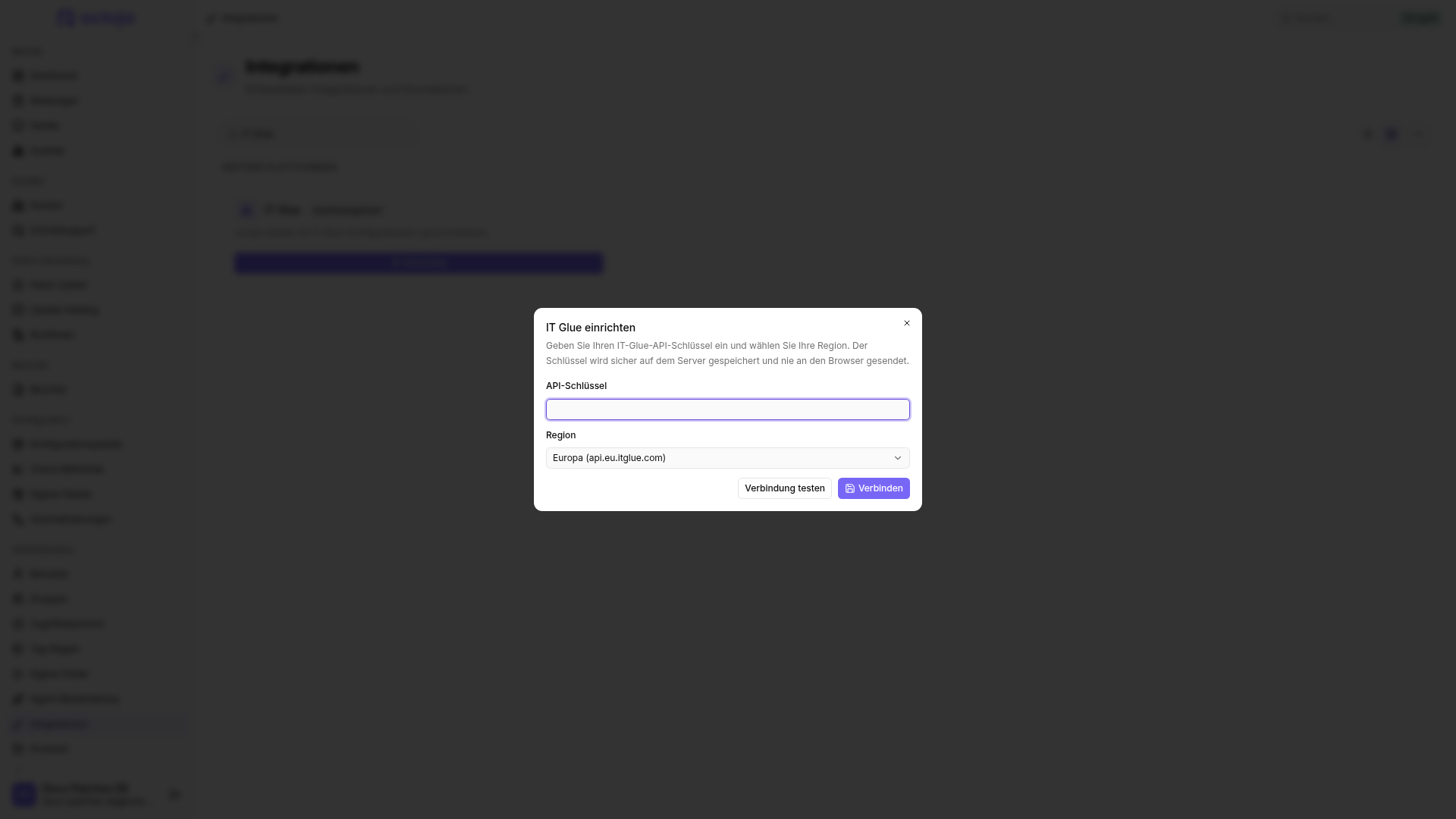
- Öffne in octoja Administration → Integrationen, suche die Karte IT Glue und klicke auf Einrichten. Dadurch öffnet sich der Dialog IT Glue einrichten.
- Füge deinen Schlüssel in das Feld API-Schlüssel ein. Der Schlüssel wird auf dem octoja-Server gespeichert und nie an deinen Browser zurückgesendet.
- Wähle deine Region — Europa (api.eu.itglue.com), USA (api.itglue.com) oder Australien (api.au.itglue.com). Europa ist vorausgewählt.
- Klicke auf Verbindung testen. Sobald Verbindung erfolgreich. erscheint, klicke auf Verbinden.
Der Test ist optional — octoja speichert jeden Schlüssel, den du einträgst. Ist der Schlüssel falsch, zeigt die Integrationsseite die Warnung Problem mit der IT-Glue-Verbindung und die Auswahlfelder für Konfigurationstyp und -status bleiben leer. Es lohnt sich also, vorher zu testen.
Schritt 2 — Kunden IT-Glue-Organisationen zuordnen
Geräte werden nur für Kunden synchronisiert, die einer IT-Glue-Organisation zugeordnet sind. Nicht zugeordnete Kunden werden stillschweigend übergangen — ohne Fehler und ohne Eintrag in der Historie.
- Öffne auf der IT-Glue-Integrationsseite den Reiter Konfiguration und gehe zum Bereich Kundenzuordnung.
- Klicke auf Organisationen zuordnen und ordne jedem octoja-Kunden seine IT-Glue-Organisation zu. Automatisch nach Name zuordnen trägt die eindeutigen Paare für dich ein — Groß- und Kleinschreibung, Satzzeichen und angehängte Rechtsformen wie GmbH spielen dabei keine Rolle, und jeder Kunde mit mehreren plausiblen Organisationen bleibt dir zur Entscheidung. Die Zuordnung ist in beide Richtungen eindeutig: Ein Kunde zeigt auf genau eine Organisation, und eine Organisation kann von genau einem Kunden belegt werden.
- Klicke auf Zuordnungen speichern. Dieser Dialog speichert für sich, unabhängig vom Rest der Seite.
- Klicke optional auf Standorte zuordnen, um jeden Standort eines zugeordneten Kunden einem IT-Glue-Standort zuzuordnen, damit Geräte am richtigen Standort landen. Diese Schaltfläche bleibt ausgegraut, bis mindestens ein Kunde zugeordnet ist, und listet nur Kunden mit mindestens einem Standort auf. Sie hat eine eigene Schaltfläche Zuordnungen speichern.
Im Standortdialog ergänzt … → Automatisch nach Name zuordnen eindeutige Namenszuordnungen innerhalb des jeweiligen Kunden. Bestehende Zuordnungen bleiben erhalten, mehrdeutige Treffer bleiben offen. Prüfe die Vorschläge und speichere den Dialog.
Geräte an einem nicht zugeordneten Standort werden trotzdem synchronisiert — sie kommen ohne Standort an.
Schritt 3 — Gerätearten Konfigurationstypen zuordnen
Im Bereich Gerätezuordnung listet das Raster Gerätetypen jede octoja-Geräteart auf: Windows Server, Windows Workstation, Linux Server, Linux Desktop, macOS, Switch, Router, Firewall, Access Point, Drucker, NAS, USV, ESXi, vCenter und IP-Kamera.
- Wähle den IT-Glue-Konfigurationstyp, mit dem jede Geräteart angelegt werden soll. Die Auswahlfelder werden aus deinem IT-Glue-Konto befüllt.
- Arten, die auf Auswählen… stehen bleiben, werden bei der Synchronisierung übersprungen. Das wirkt zugleich als Filter — ordne zum Beispiel nur Windows Server zu, dann wird sonst nichts geschrieben.
- Lege optional einen Standard-Konfigurationsstatus fest. Er wird auf jede Konfiguration angewendet, die octoja anlegt oder aktualisiert.
Mindestens eine Geräteart muss zugeordnet sein. Bei leerem Raster bricht die Synchronisierung ab, bevor sie überhaupt einen Kunden betrachtet.
Schritt 4 — Die stündliche Synchronisierung einschalten
- Aktiviere im Bereich Gerätesynchronisierung den Schalter Geräte automatisch stündlich synchronisieren. Beim ersten Verbinden ist er aus.
- Klicke oben auf der Seite auf Einstellungen speichern. Gerätezuordnung, Standardstatus und der Schalter werden gemeinsam gespeichert; hier wird nichts abgelegt, bevor du das tust.
Der stündliche Zeitplan ist der einzige Auslöser. Rechne also mit bis zu einer Stunde, bis die ersten Konfigurationen erscheinen. Derselbe Bereich zeigt nach einem Durchlauf Letzte Synchronisierung: mit Zeitstempel und bis dahin Noch nicht synchronisiert.
Was octoja nach IT Glue schreibt
Leere Werte werden aus der Aktualisierung ausgelassen, ein in octoja leeres Feld löscht also nie den bereits in IT Glue hinterlegten Wert. Beachte: Hersteller und Modelle gelten in IT Glue kontoweit — legst du eines an, betrifft das dein gesamtes Konto und nicht nur die Organisation dieses Kunden.
Wie Geräte in IT Glue zugeordnet werden
Vor dem Schreiben sucht octoja innerhalb der Organisation des Kunden nach einer vorhandenen Konfiguration, und zwar in dieser Reihenfolge:
- Die Verknüpfung, die octoja beim letzten Schreiben dieses Geräts gespeichert hat.
- Die Seriennummer.
- Der Gerätename.
Genau ein Treffer bedeutet, dass die Konfiguration aktualisiert wird. Kein Treffer bedeutet, dass eine neue angelegt wird. Mehr als ein Treffer bedeutet, dass nichts geschrieben wird — das Gerät zählt als Konflikt und bleibt zur Klärung in IT Glue liegen. Doppelte Seriennummern oder doppelte Namen innerhalb einer Organisation sind die übliche Ursache. Übergangen werden Geräte außerdem, wenn sie keinen Gerätenamen haben oder ihrer Geräteart kein Konfigurationstyp zugeordnet ist.
Weist du ein Gerät einem anderen Kunden zu, kann IT Glue die Konfiguration nicht zwischen Organisationen verschieben. octoja lässt die alte Konfiguration daher stehen, ersetzt ihre Notizen durch eine Zeile über den Wechsel und legt unter der neuen Organisation eine frische Konfiguration an.
Die Synchronisierungs-Historie prüfen
Der Reiter Historie listet pro Durchlauf einen Eintrag Gerätesynchronisierung je zugeordnetem Kunden auf. Öffne einen Eintrag, um die von octoja erfassten Zähler zu sehen:
Ein erfolgreicher Eintrag bedeutet für sich genommen nicht, dass Geräte geschrieben wurden: Ein Durchlauf gilt als erfolgreich, solange nichts grundsätzlich schiefging — selbst wenn jedes Gerät übersprungen wurde. Lies also die Zähler. Schlägt ein Durchlauf fehl, versucht octoja es beim nächsten stündlichen Lauf erneut; einen gesonderten Wiederholungsversuch gibt es nicht.
Verbindung trennen
Um die Verbindung zu entfernen, öffne die IT-Glue-Integrationsseite, klicke in der Gefahrenzone auf IT Glue trennen und bestätige mit Trennen. Der API-Schlüssel wird entfernt, während deine Kundenzuordnungen und Einstellungen für eine erneute Verbindung erhalten bleiben. Bereits in IT Glue angelegte Konfigurationen bleiben in IT Glue.
Das Trennen ist auch der Weg, einen Schlüssel auszutauschen: octoja verweigert das Verbinden, solange bereits eine Verbindung besteht. Trenne also zuerst und verbinde dich dann mit dem neuen Schlüssel.
Tipps
- Fang klein an. Ordne eine einzelne Geräteart zu, warte einen Durchlauf ab, lies die Historie und ordne den Rest zu, wenn dich das Ergebnis überzeugt.
- Schaltest du Geräte automatisch stündlich synchronisieren wieder aus, schreibt octoja nichts mehr nach IT Glue, während Zuordnungen und Mapping erhalten bleiben.
- Behalte nach dem ersten Durchlauf den Zähler
conflictsim Auge — er weist meist auf doppelte Konfigurationen hin, die schon vorher in IT Glue lagen. - octoja löscht in IT Glue nie etwas. Geräte, die du in octoja ausmusterst, behalten ihre Konfiguration; räume sie bei Bedarf direkt in IT Glue auf.
- Wie du weitere Dokumentations- oder Alarmierungswerkzeuge anbindest, findest du im übrigen Bereich Integrationen.