Eine Gruppe erstellen
Schritt-für-Schritt-Anleitung: Eine neue Gruppe in octoja erstellen und Berechtigungen vergeben.
Geschrieben von Erdinc Akay
Zuletzt aktualisiert Vor 17 Tagen
Gruppen in octoja legen fest, was Benutzer tun dürfen. Eine Gruppe gewährt eine Reihe von Berechtigungen und legt fest, welche Kunden und Geräte ihre Mitglieder erreichen. Wenn du einen Benutzer zu einer Gruppe hinzufügst, erbt er alles, was die Gruppe gewährt, und der Zugriff eines Benutzers ist die Kombination all seiner Gruppen.
Voraussetzungen
Du benötigst die Berechtigung Gruppenverwaltung (groups.manage, erteilt über Gruppen unter Administration → Gruppen).
Schritte
- Gehe zu Administration → Gruppen in der linken Seitenleiste.
- Klicke auf die Schaltfläche Gruppe hinzufügen.
- Gib einen Namen für die Gruppe ein — zum Beispiel „Techniker" oder „Help Desk" — und klicke auf Hinzufügen. Du landest auf der Bearbeitungsseite der neuen Gruppe.
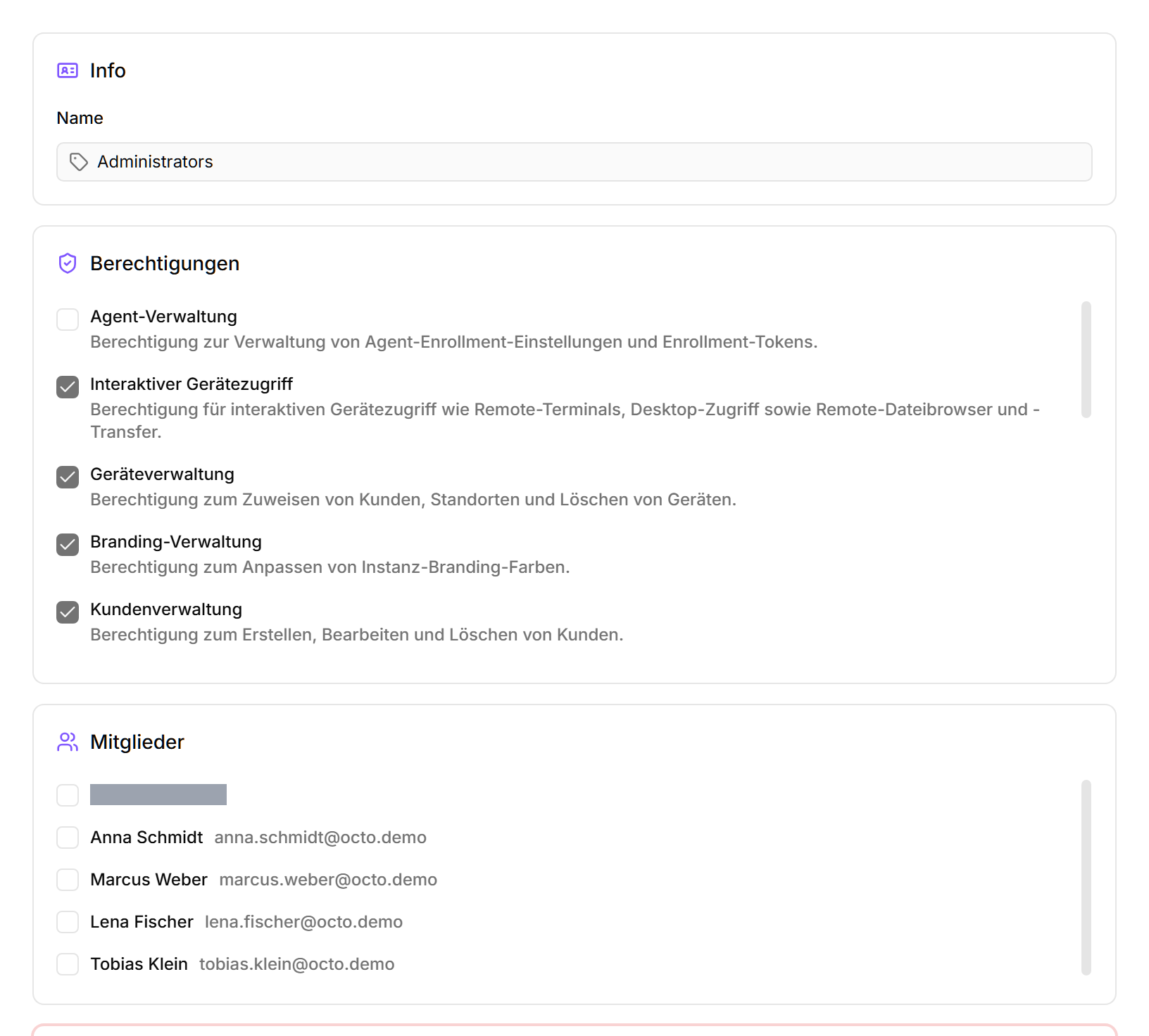
- Wähle auf der Bearbeitungsseite die Berechtigungen aus, die diese Gruppe gewähren soll:
Der folgende Screenshot zeigt die Bearbeitungsseite der bestehenden Gruppe Administratoren als Beispiel — eine frisch erstellte Gruppe hat dasselbe Layout, jedoch ohne ausgewählte Berechtigungen und mit leerem Mitglieder-Abschnitt, bis du Berechtigungen wählst und Benutzer hinzufügst.
Kundenzugriff und Gerätezugriff festlegen
Lege auf derselben Gruppenseite fest, wie weit die Gruppe reicht. Beide Bereiche umfassen standardmäßig alles, also grenze sie ein, wenn eine Gruppe nur einen Teil deiner Flotte berühren soll.
- Kundenzugriff — wähle Auf alle Kunden zugreifen, eine Liste Bestimmte Kunden oder Kunden-Tag-Regeln, die Kunden anhand von Tags zuordnen (eine Liste und Tag-Regeln lassen sich kombinieren).
- Gerätezugriff — wähle Alle Geräte erreichen oder grenze die Reichweite mit Geräteregeln ein, und hake dann die Erlaubten Aktionen ab, die Mitglieder ausführen dürfen (Remotedesktop, Terminal, Softwareverwaltung und so weiter). Lass die Aktionen leer für nur lesenden Gerätezugriff.
Der Gerätezugriff bleibt immer innerhalb des Kundenzugriffs — eine Gruppe, die keine Kunden erreicht, erreicht keine Geräte. So gibst du etwa einem Helpdesk-Team nur lesenden Zugriff auf die Arbeitsplätze eines einzigen Kunden, ohne irgendjemand anderen anzufassen.
Häufige Gruppeneinstellungen
Wie Berechtigungen funktionieren
- octoja arbeitet mit vollständig benutzerdefinierten Gruppen — du definierst jede Gruppe mit genau den Berechtigungen sowie dem Kunden- und Gerätezugriff, die du benötigst.
- Benutzer erben Berechtigungen aus allen Gruppen, denen sie angehören. Wenn ein Benutzer sowohl in „Help Desk" als auch in „Techniker" ist, erhält er die kombinierten Berechtigungen.
- Ein Benutzer ohne Gruppenmitgliedschaft hat keine Berechtigungen und kann nur sein eigenes Profil einsehen.
Die Gruppe erscheint nun in der Gruppenliste.
Nächste Schritte
- Benutzer zu dieser Gruppe hinzufügen — siehe Benutzer erstellen
- Alle Berechtigungen einsehen — siehe Berechtigungen zuweisen