Geräteleistung live überwachen
CPU, Arbeitsspeicher, Festplatten, Prozesse und Dienste eines verbundenen Geräts in Echtzeit anzeigen
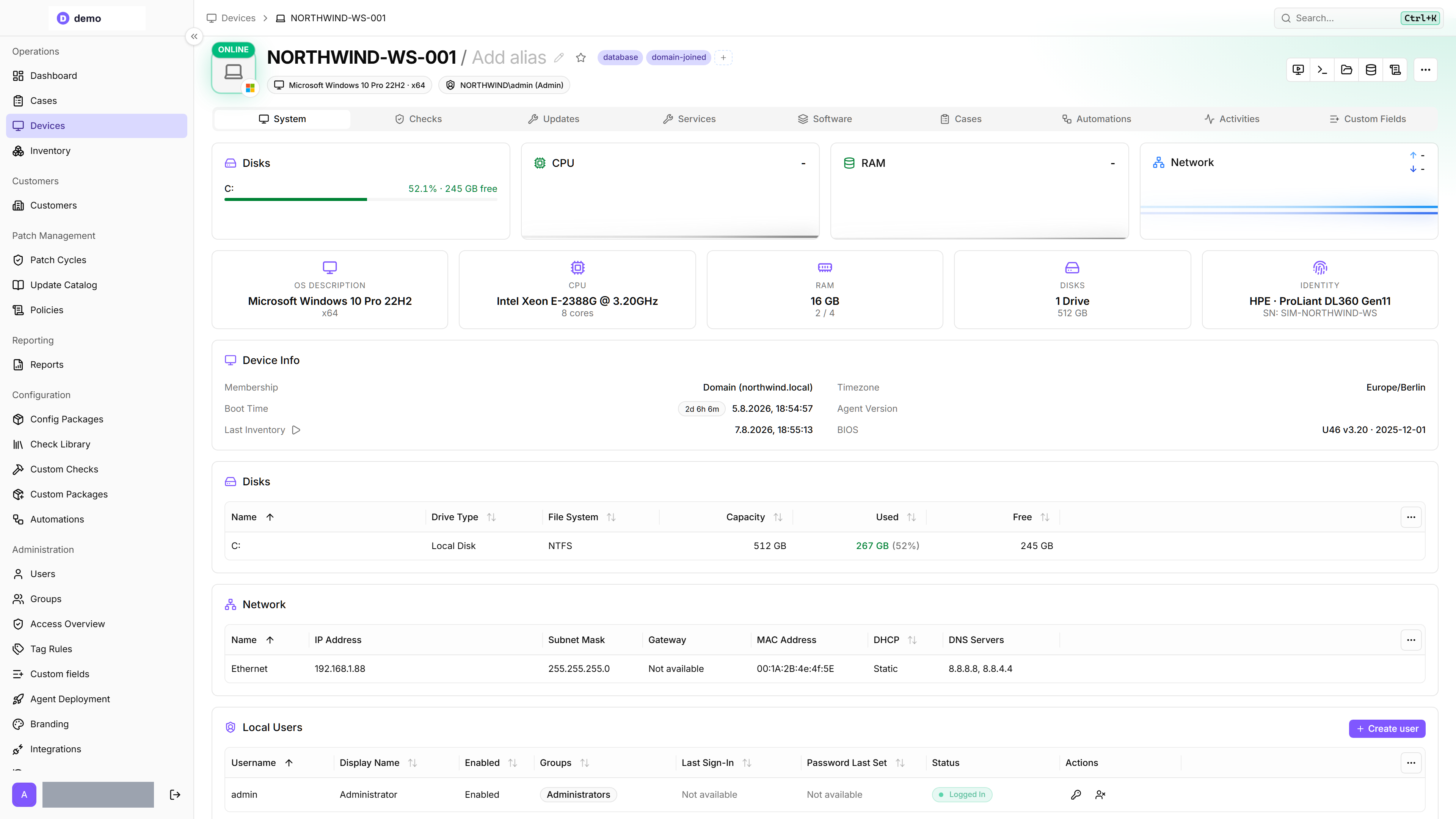
Die octoja-Gerätedetailseite zeigt Live-Telemetrie für jedes verbundene Gerät an, die alle zwei Sekunden aktualisiert wird — ohne die Seite neu laden zu müssen.
Voraussetzungen
- Auf dem Gerät muss ein octoja-Agent laufen und das Gerät muss online sein. Agentenlose Geräte — Switches, Firewalls, NAS-Systeme und ESXi-Hosts — melden keine Live-Telemetrie.
- Zum Ansehen der Live-Telemetrie brauchst du keine Berechtigung über das Sehen des Geräts hinaus. Zum Handeln schon: Die Dienst-Aktionen erfordern Dienststeuerung, das Beenden eines Prozesses Prozesssteuerung.
Die Gerätedetailseite öffnen
Klicke in der Geräte-Liste auf das Gerät, das du untersuchen möchtest. Ein Gerät mit Agent öffnet sich auf dem Tab System, der die Live-Telemetrie enthält; ein agentenloses Gerät öffnet sich stattdessen auf Geräteinfo.
Tabs auf der Gerätedetailseite
Die Seite ist in Tabs oben gegliedert, unten in der Reihenfolge aufgeführt, in der sie erscheinen. Nicht jeder Tab wird bei jedem Gerät angezeigt — mehrere hängen davon ab, was das Gerät meldet, oder von deinen Berechtigungen. Solange das Gerät online ist, werden die Live-Tabs automatisch ohne Neuladen aktualisiert.
Die Live-Telemetrie aktualisiert sich in Echtzeit, während das Gerät seinen aktuellen Zustand meldet:
Inventaränderungen finden und exportieren
Öffne Aktivitäten → Inventarverlauf, um nachzuvollziehen, wann sich das Inventar des Geräts geändert hat.
- Wähle den Zeitraum und bei Bedarf einen Änderungstyp, etwa Software, Dienste, lokale Benutzer oder Hardware.
- Gib einen Suchbegriff ein, beispielsweise einen Programmnamen oder eine Version, und bestätige mit Enter. Die Suche ignoriert Groß-/Kleinschreibung. Mit ausgewähltem Änderungstyp sucht sie nur innerhalb dieser Kategorie; gesucht werden die erfassten Werte, nicht die übersetzten Beschriftungen.
- Öffne die passenden Einträge für den Vorher-Nachher-Vergleich. Mit CSV exportieren lädst du die Einträge des gewählten Zeitraums und Filters über alle Ergebnisseiten hinweg herunter. Die Datei enthält Zeitstempel, Typ, Änderung sowie den vorherigen und neuen Wert.
Dienste und Prozesse verwalten
Während du ein Gerät anzeigst, kannst du direkt aus den Live-Tabs heraus Aktionen ausführen:
Starten, Beenden und Neustarten sind reine Symbol-Schaltflächen — fahre mit der Maus darüber, um die Beschriftung als Tooltip zu sehen; der Starttyp ist ein Auswahlfeld in der Zeile des Dienstes, und die Prozess-Aktion liegt im Aktionsmenü am Ende der Prozesszeile. Beim Beenden oder Neustarten eines Dienstes und beim Beenden eines Prozesses wirst du vorher um Bestätigung gebeten; das Starten eines Dienstes und das Ändern des Starttyps werden sofort ausgeführt. All das setzt voraus, dass das Gerät online ist, und wird im Geräteprotokoll (Aktivitäten → Protokoll) unter der Quelle Fernsteuerung protokolliert.
Tipps
- Wenn die Live-Tabs keine Daten anzeigen, ist das Gerät möglicherweise gerade offline gegangen. Prüfe die Kennzeichnung Online / Offline am Gerätesymbol oben auf der Seite.
- Die Daten werden in Echtzeit vom Agent abgerufen. Wenn mehrere Benutzer dasselbe Gerät gleichzeitig ansehen, stellt jede Ansicht eigene Anfragen an den Agent.
- Die Live-Telemetrie zeigt ausschließlich den aktuellen Zustand. Um Leistungstrends über die Zeit zu verfolgen, richte Checks ein — jeder Check-Lauf zeichnet sein Ergebnis auf und erstellt so automatisch einen wachsenden Verlauf.