Mit Microsoft anmelden (SSO)
Verknüpfe dein Microsoft-Konto und melde dich ohne separates Passwort bei octoja an
Du kannst dich mit deinem Microsoft-Konto bei octoja anmelden, statt ein separates octoja-Passwort zu verwenden — ein Passwort weniger, das du dir merken musst. octoja übernimmt die Verbindung zu Microsoft für dich: In Microsoft Entra oder Azure ist keine App zu registrieren, und du musst keine IDs oder Geheimnisse angeben.
Bevor du beginnst
- Es gibt zwei Wege zu einer funktionierenden Microsoft-Anmeldung: Du lädst jemanden ein, der noch kein octoja-Konto hat — beim Annehmen der Einladung mit Microsoft entsteht das Konto —, oder du verknüpfst Microsoft mit einem bereits vorhandenen octoja-Konto.
- octoja erkennt jede Person an ihrem Microsoft-Konto selbst, nicht an ihrer E-Mail-Adresse. Verknüpft wird immer genau das Microsoft-Konto, mit dem die Anmeldung beim Verknüpfen abgeschlossen wird — achte deshalb darauf, dass sich jede Person mit ihrem eigenen Konto anmeldet.
- Die Microsoft-Anmeldung muss für deine octoja-Instanz aktiviert sein. Wenn auf der Anmeldeseite der Button Weiter mit Microsoft fehlt, wende dich an den octoja-Support, um sie aktivieren zu lassen. Der Button trägt den für den Anbieter hinterlegten Anzeigenamen und kann daher leicht abweichen.
- Wenn sich zum ersten Mal jemand mit Microsoft anmeldet, bittet Microsoft darum, octojas Zugriff auf Name, E-Mail-Adresse und Profil zu bestätigen. Wenn deine Organisation für Apps eine Administrator-Genehmigung verlangt, muss eine Microsoft-Entra-Administratorin oder ein Microsoft-Entra-Administrator octoja einmalig genehmigen — in der Bestätigungsaufforderung von Microsoft oder im Microsoft-Entra-Admin-Center. Danach melden sich alle anderen an, ohne erneut gefragt zu werden.
SSO für alle Benutzer erzwingen
Mitglieder einer Administratorgruppe können unter Einstellungen → Authentifizierung die Option SSO-Anmeldung erzwingen aktivieren. Dadurch wird die Passwort-Anmeldung deaktiviert.
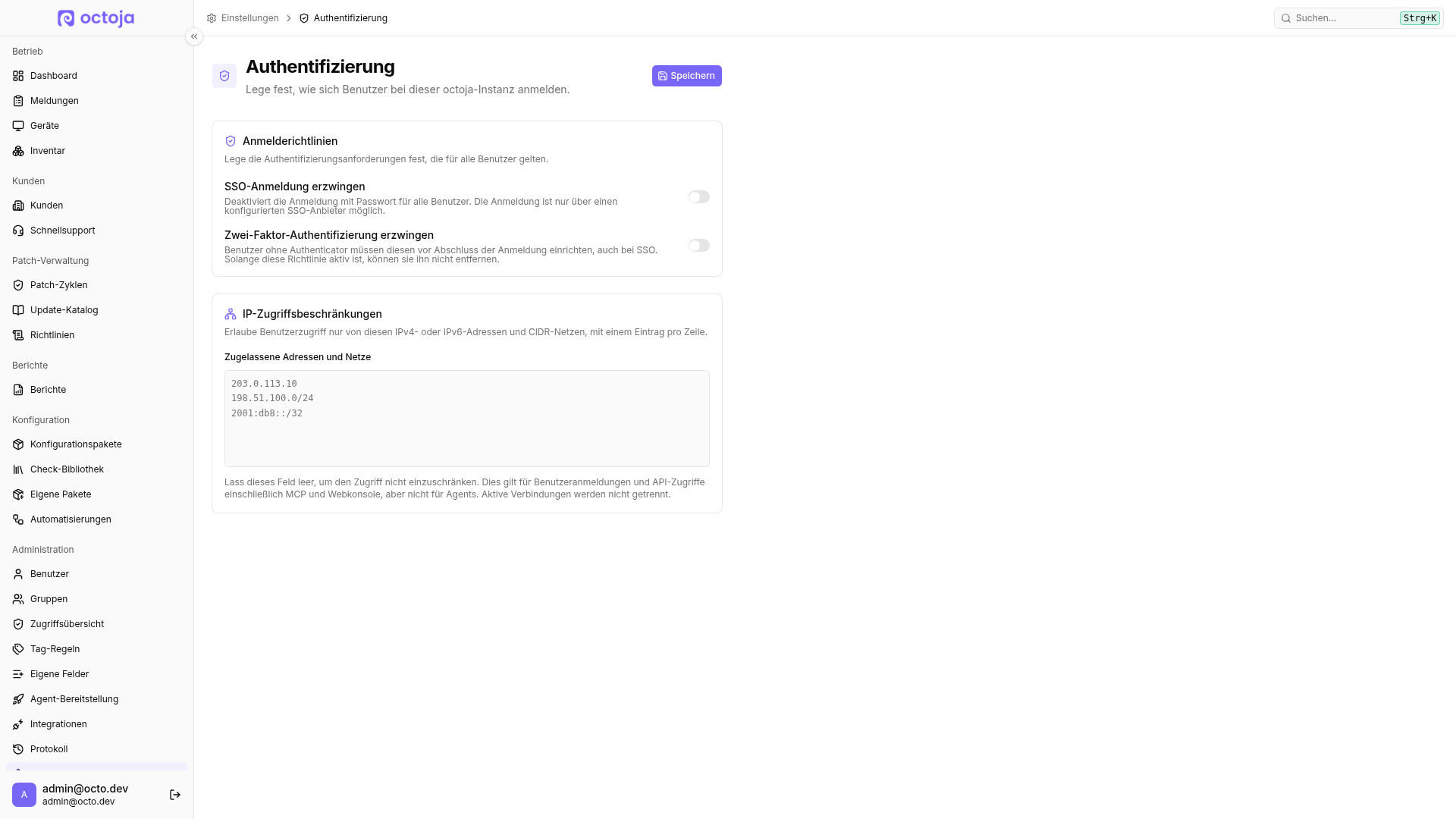
Achtung: Aktiviere die Richtlinie erst, nachdem mindestens ein SSO-Anbieter konfiguriert und dein Administratorkonto damit verknüpft ist. Benutzer ohne verknüpften Anbieter können sich danach nicht mehr anmelden. Falls du dich aussperrst, kontaktiere den octoja-Support über den Support-Chat oder per E-Mail an support@octoja.de.
Jemanden einladen, der noch kein octoja-Konto hat
Eine Einladung legt das Konto an und verknüpft die Microsoft-Identität in einem Schritt — so wird nie ein temporäres Passwort weitergegeben. Das machst du einmal pro Person.
- Gehe zu Administration → Benutzer und öffne den Tab Einladungen.
- Wähle Benutzer einladen.
- Gib E-Mail und Nachname der Person ein. Ein Vorname ist optional.
- Wähle unter Gruppen die Gruppen aus, zu denen die Person gehören soll. Ein Benutzer ohne Gruppe kann sich zwar anmelden, erreicht aber keine Kunden, Geräte oder anderen verwalteten Inhalte. Dieses Feld erscheint, wenn du die Berechtigung zur Gruppenverwaltung hast.
- Wähle Einladung senden. Die Einladung steht danach unter Ausstehende Einladungen, wo auch Einladungslink kopieren, Einladung erneut senden und Einladung widerrufen zur Verfügung stehen.
Die eingeladene Person öffnet den Link und landet auf Einladung annehmen. Dort wählt sie Weiter mit Microsoft — der Button steht über den Passwortfeldern, getrennt durch eine Trennlinie oder Passwort festlegen — und schließt die Microsoft-Anmeldung ab. octoja legt das Konto an, verknüpft die Microsoft-Identität und übernimmt die Gruppen aus der Einladung. Ab dann meldet sie sich über die octoja-Anmeldeseite mit Microsoft an.
Microsoft mit einem vorhandenen Konto verknüpfen
Nutze diesen Weg, wenn das octoja-Konto bereits existiert. Entweder verknüpft die Person ihr Konto selbst, oder eine Administratorin oder ein Administrator übernimmt das.
Dein eigenes Konto verknüpfen
- Melde dich bei octoja an, öffne dein Profil und suche den Bereich Authentifizierung.
- Wähle unter Verknüpfte Anmeldungen die Option Konto verknüpfen und wähle Microsoft aus der Liste.
- Schließe die Microsoft-Anmeldung mit deinem eigenen Microsoft-Konto ab. Du kehrst zu octoja zurück, und Microsoft erscheint nun unter Verknüpfte Anmeldungen.
- Optional — für eine reine Microsoft-Anmeldung entfernst du dein octoja-Passwort: Wähle im selben Bereich Authentifizierung das Papierkorb-Symbol neben deinem Passwort und bestätige. Das ist möglich, sobald Microsoft verknüpft ist; octoja behält auf jedem Konto mindestens eine Anmeldemethode.
Ein Konto für jemand anderen verknüpfen
Mit der Berechtigung zur Benutzerverwaltung kannst du Microsoft im Administrationsbereich verknüpfen — hilfreich, wenn das Konto kein Passwort für die Anmeldung hat.
- Gehe zu Administration → Benutzer und wähle die Person aus, um Benutzer bearbeiten zu öffnen.
- Wähle im Bereich Authentifizierung unter Verknüpfte Anmeldungen die Option Jetzt verknüpfen und wähle Microsoft.
- Lass diese Person die Microsoft-Anmeldung mit ihrem eigenen Microsoft-Konto abschließen. octoja verknüpft genau das Microsoft-Konto, das sich hier anmeldet — melde dich deshalb vorher aus jeder anderen Microsoft-Sitzung in diesem Browser ab.
Mit Microsoft anmelden
- Öffne die octoja-Anmeldeseite.
- Wähle Weiter mit Microsoft — der Button steht über den Feldern für E-Mail und Passwort, getrennt durch eine Trennlinie oder mit E-Mail anmelden.
- Schließe die Microsoft-Anmeldung ab. Du landest wieder in octoja, angemeldet an deinem Konto.
Hinweis: Wenn du Weiter mit Microsoft wählst, bevor dein Konto verknüpft ist, zeigt octoja die Meldung „Diese SSO-Anmeldung ist mit keinem Konto verknüpft. Ein Administrator muss sie zuerst verbinden.“ Nimm zuerst deine Einladung an oder verknüpfe Microsoft mit deinem Konto und melde dich dann an.
Microsoft-Konto trennen
Um Microsoft von deinem Konto zu trennen, öffne dein Profil, suche Microsoft unter Verknüpfte Anmeldungen und wähle Trennen. octoja behält auf jedem Konto mindestens eine Anmeldemethode — wenn Microsoft dein einziger Zugang ist, braucht dein Konto zuerst ein octoja-Passwort. In deinem Profil steht Passwort ändern zur Verfügung, sobald ein Passwort existiert; wird das Passwort als Nicht festgelegt angezeigt, bitte eine Administratorin oder einen Administrator, dir unter Benutzer bearbeiten eines festzulegen.
Fehlerbehebung bei der Erstanmeldung
Fast jede fehlgeschlagene Erstanmeldung mit Microsoft geht auf eine dieser vier Situationen zurück: