Alarme an einen Microsoft-Teams-Kanal senden
Verbinde octoja mit einem Microsoft-Teams-Kanal und sende Alarmkarten über Power Automate.
Geschrieben von Erdinc Akay
Zuletzt aktualisiert Vor 26 Tagen
Alarme an einen Microsoft-Teams-Kanal senden
Du kannst octoja mit einem Microsoft-Teams-Kanal verbinden, damit deine Monitoring-Alarme in Teams ankommen. Du legst den Kanal an, bestätigst die Verdrahtung mit einer synthetischen Testkarte über die Schaltfläche Test senden und schaltest ihn aktiv. Echte Check-Alarme kommen dann an, sobald eine Alarmierungsregel an einem Check auf diesen Kanal zeigt.
Microsoft Teams akzeptiert externe Nachrichten über einen Power-Automate-Workflow. Du erstellst in Teams einen Workflow, der auf den Kanal zeigt; octoja sendet dann Adaptive-Card-Payloads per POST an die Trigger-URL des Workflows.
Voraussetzungen
- Du brauchst in octoja die Berechtigung Integrationsverwaltung. Mit dieser Berechtigung kannst du Integrations-Kanäle für den Mandanten anlegen, bearbeiten und löschen. Berechtigungen werden unter Administration → Gruppen vergeben.
- Du brauchst die Berechtigung, in dem betreffenden Microsoft-365-Mandanten einen Power-Automate-Workflow anzulegen. Die meisten Teams-Nutzer können Workflows für eigene Kanäle anlegen; in restriktiven Mandanten muss ein Teams- oder Power-Platform-Administrator diesen Schritt übernehmen.
Schritte — Microsoft-Teams-Seite
- Öffne den Teams-Kanal, der die Alarme empfangen soll. Klicke auf das •••-Menü neben dem Kanalnamen → Workflows.
- Wähle die Vorlage Post to a channel when a webhook request is received.
- Folge dem Assistenten: Benenne den Workflow, bestätige Team und Kanal und klicke auf Add workflow.
- Wenn der Assistent fertig ist, zeigt Teams die Workflow-URL an. Kopiere sie — du fügst sie im nächsten Abschnitt in octoja ein. Die URL muss auf
.api.powerplatform.comenden.
Für Microsofts maßgebliche Anleitung zu diesem Schritt (mit Screenshots ihrer aktuellen UI) siehe Microsofts Artikel „Post a workflow when a webhook request is received". Microsoft besitzt die Teams-UI; dieser Abschnitt ist bewusst kurz, damit er nicht veraltet, sobald Microsofts Assistent geändert wird.
Schritte — octoja-Seite
- Gehe zu Administration → Integrationen und klicke auf der Karte Microsoft Teams auf Teams-Kanäle verwalten.
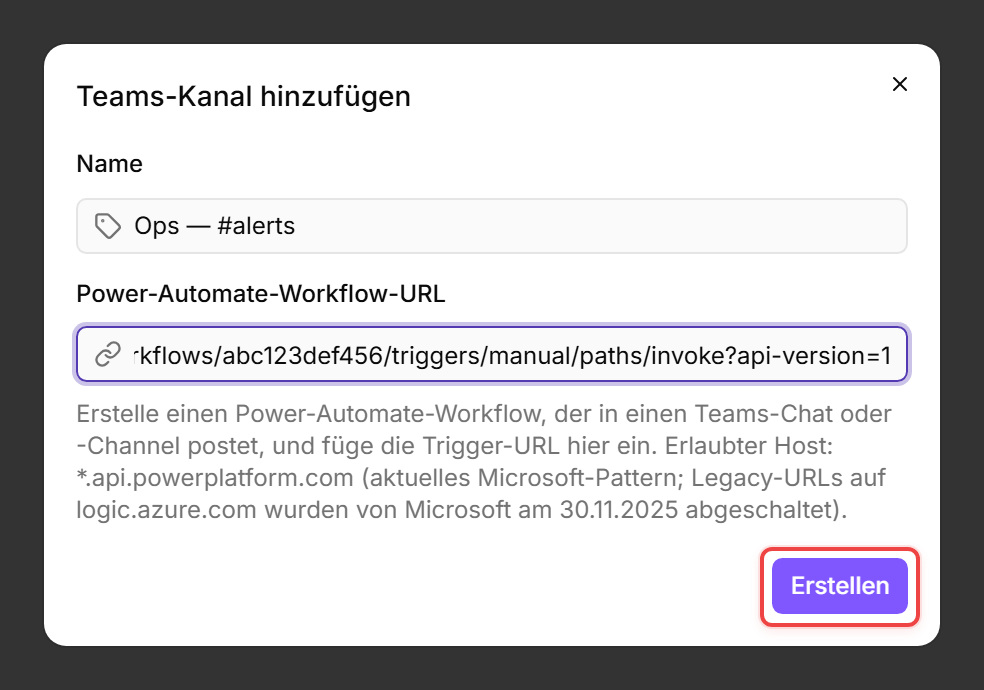
- Klicke auf Teams-Kanal hinzufügen.
- Fülle den Dialog aus:
- Klicke auf Erstellen. Der Dialog schließt sich und der neue Kanal erscheint in der Liste mit der Bestätigung „Teams-Kanal erstellt." Neue Kanäle starten als Deaktiviert — es wird also nichts zugestellt, bevor du die Verdrahtung getestet hast.
- Klicke in der Liste auf die Zeile des neuen Kanals, um seine Detailseite zu öffnen.
- Richte den Kanal im Tab Konfiguration ein und klicke auf Speichern:
- Klicke im Seitenkopf auf Test senden, um sofort eine synthetische Testkarte an den Teams-Kanal zuzustellen. Test-Zustellungen umgehen den Aktiv/Deaktiviert-Status des Kanals — du kannst die Verdrahtung also prüfen, bevor du den Kanal aktivierst.
- Sobald die Testkarte in Teams ankommt, stelle den Schalter über den Tabs von Deaktiviert auf Aktiv. Der Schalter greift sofort — er ist nicht Teil des Speichern-Formulars. Schalte ihn während Wartungsarbeiten am Teams-Kanal wieder aus.
Hinweis: Nach dem Anlegen zeigt octoja die Workflow-URL nie wieder an — die Detailseite meldet „Die URL wird als Geheimnis behandelt und nie von der API zurückgegeben."
Der folgende Ablauf zeigt den Erstell-Dialog für den Kanal (Schritte 2-4). Die Detailseiten-Konfiguration (Karten-Sprache, Test senden) ist in der Tabelle oben und den folgenden Abschnitten beschrieben:
Warum die URL auf .api.powerplatform.com enden muss
Microsoft hat Teams-Workflow-Trigger von zwei früheren URL-Mustern migriert:
*.logic.azure.com— von Microsoft am 30.11.2025 abgeschaltet; bestehende Flows wurden zwangsweise aufenvironment.api.powerplatform.commigriert.*.webhook.office.com— der veraltete O365-Connector-Kanal; Microsoft hat die zugrundeliegenden Connectors Ende 2024 abgeschaltet.
Wenn du eine Workflow-URL aus der Zeit vor einer der beiden Migrationen verwendest, weist octoja sie ab. Lege den Workflow in Teams mit der aktuellen Vorlage neu an — du erhältst eine neue .api.powerplatform.com-URL.
Was octoja sendet
Die Schaltfläche Test senden stellt eine fest verdrahtete zweizeilige Testkarte zu, um die Verdrahtung zu prüfen: octoja POSTet eine Adaptive Card an die Workflow-URL mit der Überschrift „🐙 Octo webhook test" und dem Body „If you can see this in Teams, your workflow URL is wired up correctly."
Für echte Monitoring-Alarme hängst du eine Alarmierungsregel an einen Check und richtest sie auf diesen Teams-Kanal — siehe Alarmierung für einen Check einrichten. Wenn der Check auslöst, postet octoja hier eine Adaptive Card mit Check, Gerät und neuem Status. Ihre Karten-Sprache stammt aus der Konfiguration dieses Kanals; die Testkarte selbst verwendet stets das feste zweizeilige englische Layout.
Retry und Auto-Deaktivierung
Wenn der Workflow mit einem Nicht-2xx-Status antwortet oder die Anfrage abläuft (15-Sekunden-Timeout pro Versuch), versucht octoja es nach demselben Zeitplan wie bei Standard-Webhooks erneut — siehe Webhooks einrichten § Retry und Auto-Deaktivierung für die genauen Retry-Intervalle und die Schwelle von 20 aufeinanderfolgenden Fehlschlägen. Nach 20 aufeinanderfolgenden fehlgeschlagenen Zustellungen wird der Kanal automatisch deaktiviert; behebe den Workflow und aktiviere ihn auf der Detailseite wieder.
4xx-Antworten werden als dauerhafte Empfänger-Fehler behandelt und nicht wiederholt. 5xx-Antworten, Netzwerkfehler und Timeouts lösen den Retry-Zeitplan aus.
Eine verpasste Zustellung erneut senden
Der Tab Historie auf der Detailseite listet aktuelle Zustellungen mit Ergebnis, Antwortcode und Timing. Wähle bei einer Zustellung Erneut senden, um die ursprüngliche Karte mit einem frischen Zeitstempel erneut zu senden — nützlich, wenn der Teams-Workflow zeitweise kaputt war und du verpasste Karten manuell nachschieben möchtest.
Tipps
- Lege pro Teams-Kanal genau einen Teams-Channel-Eintrag an — leite Ereignisse nicht über das Wechseln der URL auf mehrere Kanäle um.
- Wenn dein Team Ruhezeiten in Teams nutzt (Benachrichtigungen nachts stummschalten), plane sie in Teams selbst. octoja stellt zu, sobald ein Ereignis ausgelöst wird; das Stummschalten passiert auf der Teams-Seite.
- Wenn ein Workflow 401 oder 403 zurückgibt, regeneriere die URL in Teams — Microsoft rotiert gelegentlich Workflow-Tokens.
- Fehlersuche: wenn keine Karten ankommen, prüfe zuerst Produktstatus & Bekannte Einschränkungen; prüfe auf der Microsoft-Seite (Teams → Workflows / Power Automate), dass der Workflow noch existiert und seine Trigger-URL auf
.api.powerplatform.comendet — octoja behandelt die URL als Geheimnis und zeigt sie nach dem Anlegen nie wieder an; klicke auf der Detailseite auf Test senden, um die genaue Antwort zu sehen, die Teams zurückgibt.