Die Befehlsleiste verwenden
Mit Ctrl+K schnell suchen, navigieren und Aktionen in octoja ausführen
Geschrieben von Erdinc Akay
Zuletzt aktualisiert Vor 26 Tagen
Die Befehlsleiste
Die Befehlsleiste ist ein Schnellzugriff zum Suchen und Ausführen von Aktionen auf jeder Seite in octoja. Drücke Ctrl+K (oder ⌘K auf dem Mac), um sie zu öffnen, und tippe dann, was du suchst.
Die Befehlsleiste öffnen
Drücke Ctrl+K an beliebiger Stelle in octoja, um die Befehlsleiste als zentrierten Dialog zu öffnen. Drücke Escape, um sie jederzeit zu schließen — in einem Untermenü (z. B. bei den Design-Optionen) geht Escape erst eine Ebene zurück, bevor die Leiste geschlossen wird.
Die folgende Anleitung zeigt, wie du die Befehlsleiste öffnest, suchst und zwischen den Suchbereichen wechselst:

Nach beliebigen Einträgen suchen
Tippe einen Begriff in die Befehlsleiste, um sofort alle Datensatztypen zu durchsuchen. Beginne mit der Eingabe, um Geräte, Meldungen, Kunden und mehr zu finden. Ergebnisse erscheinen sofort während der Eingabe. Standardmäßig durchsucht die Befehlsleiste alles — Navigationsseiten, Aktionen und Datensätze. Um die Suche auf eine bestimmte Kategorie einzuschränken, drücke Tab, um zwischen den Bereichen zu wechseln:
Alle — Alles (Standard)
Befehle — Nur Navigationslinks und Aktionen
Geräte — Geräte nach Name
Meldungen — Meldungen nach ID oder Titel
Kunden — Kunden nach Name
Drücke Shift+Tab, um rückwärts zu wechseln. Der aktive Bereich wird als Label im Suchfeld angezeigt.
Zu einer beliebigen Seite navigieren
Tippe den Namen einer Seite, um direkt dorthin zu springen — zum Beispiel Dashboard, Geräte, Meldungen, Kunden, Berichte oder Admin-Seiten wie Benutzer und Integrationen sowie jeden anderen Bereich von octoja, auf den du Zugriff hast. Die Befehlsleiste zeigt nur die Seiten an, die deine Gruppenberechtigungen erlauben.
Die Befehlsleiste enthält auch eine Hilfe-Gruppe mit Links zu den Feedback- und Dokumentationsportalen. Community ist immer verfügbar; die übrigen vier Einträge sind sichtbar, wenn die Featurebase-Integration aktiviert ist:
Feature Request — das Feedback-Widget öffnen, um einen Funktionswunsch oder Fehlerbericht einzureichen
Tickets — das Support-Ticket-Portal öffnen
Feedback-Portal — das Feedback-Portal öffnen, um Ideen zu durchsuchen, abzustimmen und die Roadmap einzusehen
Hilfe & Dokumentation — die Dokumentation im Hilfecenter öffnen
Community — den Community-Bereich öffnen
Wähle ein Ergebnis aus und drücke Enter, um zu navigieren.
Seitenaktionen verwenden
Wenn du dich auf einer Detailseite befindest, zeigt die Befehlsleiste Seitenaktionen an, die speziell für diese Seite gelten. Öffne die Befehlsleiste und suche nach der Gruppe „Seitenaktionen" — damit kannst du häufige Aufgaben ausführen, ohne nach einem Button zu greifen.
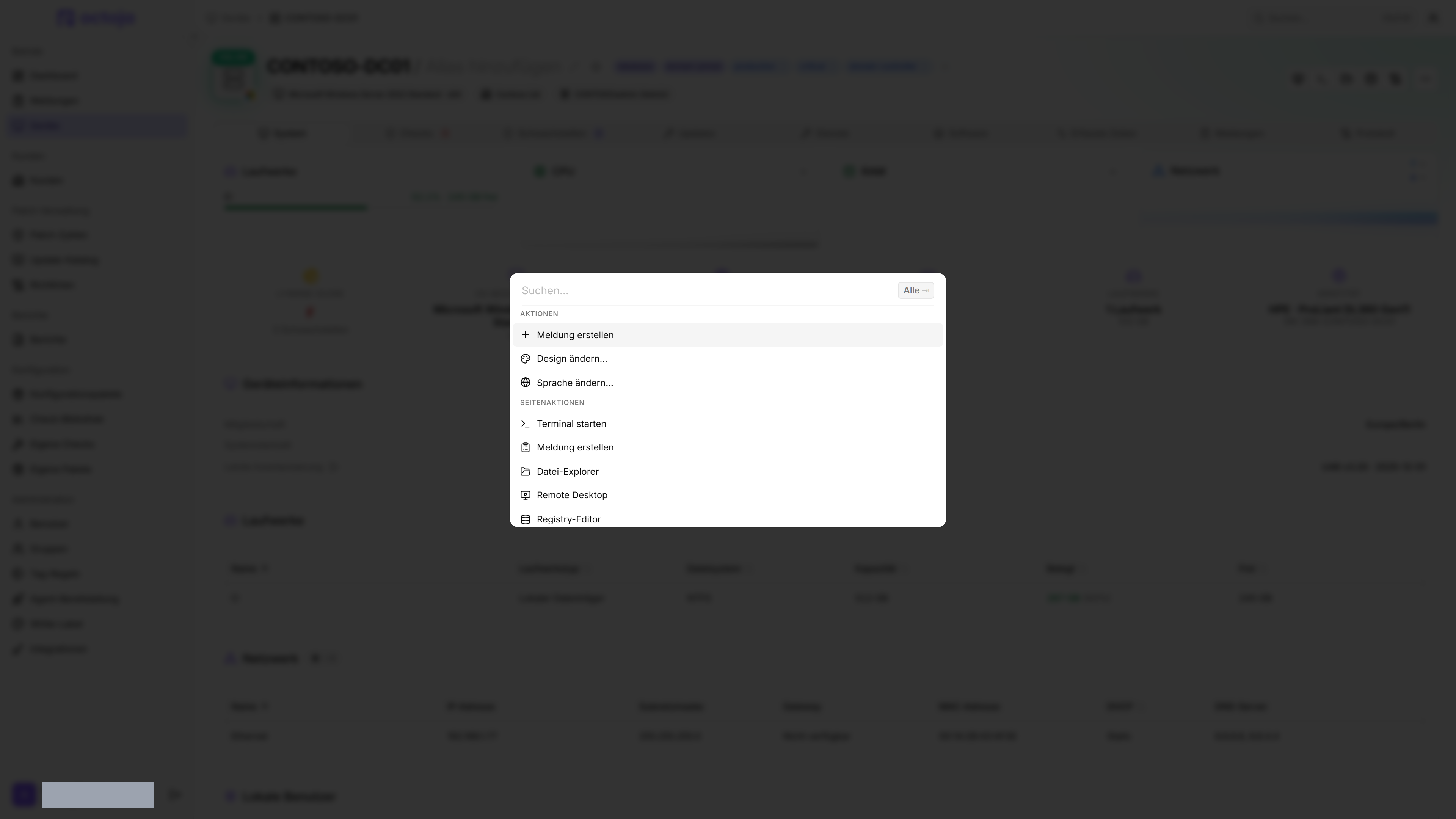
Gerätedetail — Terminal starten, Meldung erstellen, Datei-Explorer, Remote Desktop, Registry-Editor, Ereignisanzeige öffnen, Kunde zuweisen, Inventarisierung starten, Software installieren, Protokolle herunterladen, Gerät löschen
Meldungsdetail — Meldung löschen
Profil — Speichern, Passwort ändern
Benutzerdetail — Speichern, Passwort ändern, Benutzer löschen
Gruppendetail — Speichern, Gruppe löschen
Kundendetail — Speichern, Kunde löschen
Konfigurationspaketdetail — Konfigurationspaket löschen
Benutzerliste — Benutzer hinzufügen
Gruppenliste — Gruppe hinzufügen
Kundenliste — Kunde hinzufügen
Konfigurationspaketliste — Konfigurationspaket erstellen
White-Label — Speichern
Tag-Regeln — Tag-Regel hinzufügen
Check-Repositories — Community-Repository hinzufügen
Webhook-Liste — Webhook hinzufügen
Webhook-Detail — Speichern, Test-Webhook senden, Webhook-Secret rotieren, Webhook löschen
Diese Liste ist nicht vollständig — die meisten Detail- und Listenseiten registrieren ihre eigenen Seitenaktionen. Öffne die Befehlsleiste auf einer beliebigen Seite, um zu sehen, was dort verfügbar ist.
Zuletzt verwendete Einträge aufrufen
Die Befehlsleiste merkt sich die letzten 10 besuchten Einträge — Geräte, Meldungen, Kunden, Benutzer und Gruppen. Diese erscheinen unter der Überschrift Zuletzt verwendet, wenn du die Befehlsleiste mit leerem Suchfeld öffnest. Um Schnellaktionen für einen kürzlich besuchten Eintrag anzuzeigen, markiere ihn und drücke Ctrl+Enter (oder ⌘Enter auf dem Mac). Für Geräte gehören zu den Schnellaktionen Öffnen, Terminal starten und Meldung erstellen.
Design oder Sprache wechseln
Tippe „Design" oder „Sprache" in die Befehlsleiste, um deine Anzeigeeinstellungen zu ändern:
Design ändern... → wähle Hell, Dunkel oder System
Sprache ändern... → wähle aus allen unterstützten Sprachen
Tipps
Du musst keine vollständigen Namen eingeben. Die Befehlsleiste verwendet unscharfe Suche (Fuzzy-Matching) — einige wenige Zeichen reichen meistens aus.
Drücke Backspace, wenn du dich in einem Untermenü befindest (z. B. bei den Design-Optionen), um eine Ebene zurückzugehen, anstatt die Leiste zu schließen.
Die Befehlsleiste zeigt nur Aktionen an, für die du berechtigt bist. Wenn eine Aktion fehlt, überprüfe deine Gruppenberechtigungen.