Agent auf Windows bereitstellen
Den octoja Agent auf einem Windows-Computer oder -Server installieren
Geschrieben von Erdinc Akay
Zuletzt aktualisiert Vor 26 Tagen
Diese Anleitung zeigt dir, wie du den octoja Agent auf einem Windows-System installierst und registrierst.
Voraussetzungen
- Ein octoja-Konto mit der Berechtigung Agent-Verwaltung — ohne sie erscheint Administration → Agent-Bereitstellung nicht in deiner Navigation
- Windows 10 / Windows Server 2016 oder neuer. Ältere Versionen bis hinunter zu Windows Server 2012 R2 funktionieren ebenfalls, benötigen aber ggf. zuvor das Microsoft Visual C++ Redistributable (x64) und .NET Framework 4.7.2 oder neuer — beide sind bei Microsoft erhältlich
- Administratorkonto auf dem Gerät
- Internetzugang (ausgehend HTTPS auf Port 443)
Schritte
- Navigiere in octoja zu Administration → Agent-Bereitstellung.
- Überprüfe in Schritt 1 – Einstellungen den Bereitstellungsmodus (offenes Deployment oder Token-basiert).
- Klicke in Schritt 2 – Plattform wählen auf Windows.
- Wähle in Schritt 3 – Installationsmethode wählen die gewünschte Methode aus:
- Schnellinstallation — ein einzelner PowerShell-Befehl, der die Architektur automatisch erkennt und lautlos installiert. Ideal für ein einzelnes Gerät.
- Manuelle Installation — lade das ZIP-Archiv herunter, entpacke die MSI und installiere sie selbst mit einem Assistenten oder Silent-Flag.
- Automatischer Rollout — generiere den Intune- oder Gruppenrichtlinien-Befehl (GPO), um auf vielen Geräten gleichzeitig bereitzustellen.
- Kopiere den Befehl oder lade das Installationsprogramm aus dem angezeigten Bereich herunter. Lass das Fenster offen — der Befehl enthält deine individuelle Server-URL.
- Führe den Befehl auf dem Windows-Gerät aus (siehe unten).
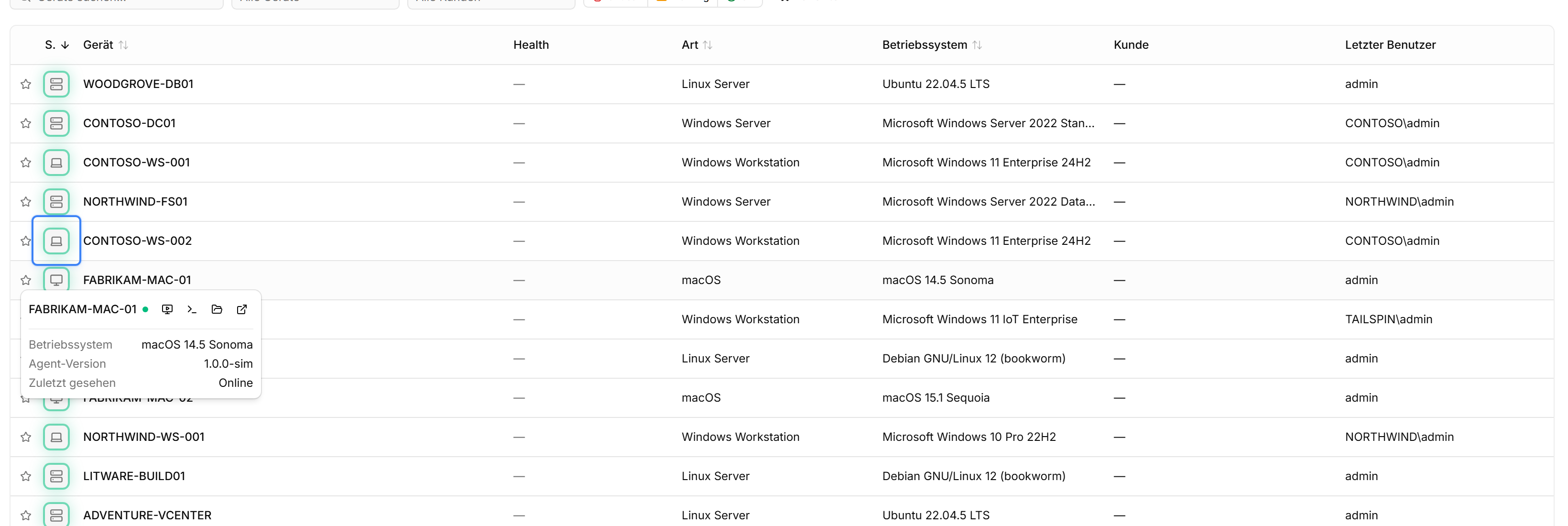
- Navigiere in octoja zurück zu Geräte. Das Gerät sollte innerhalb von 1–2 Minuten erscheinen.

Schnellinstallation (empfohlen für ein einzelnes Gerät)
Kopiere den PowerShell-Befehl von der Bereitstellungsseite und füge ihn in eine PowerShell mit erhöhten Rechten auf dem Zielgerät ein.
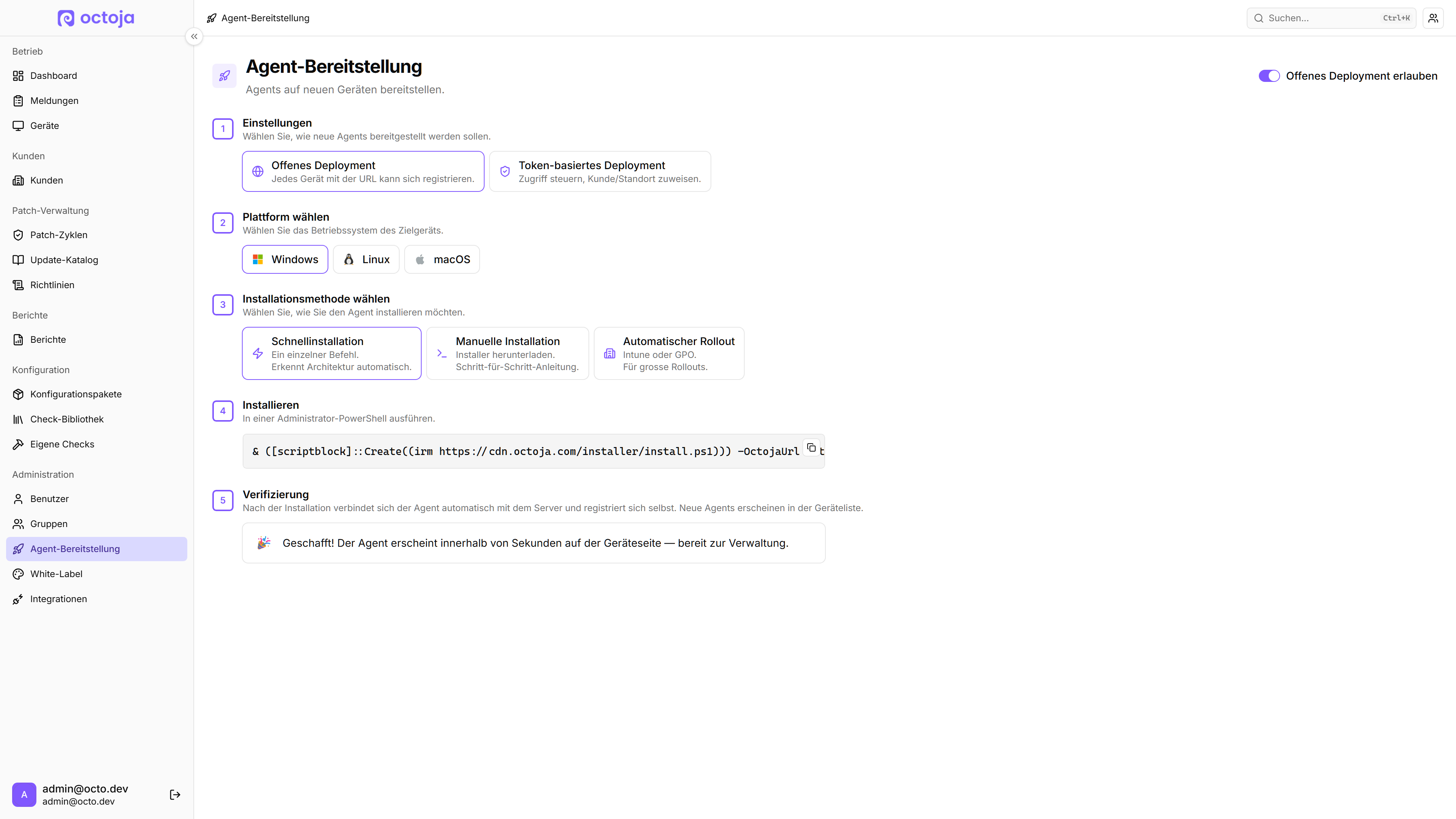
Der PowerShell-Befehl sieht in etwa so aus:
& ([scriptblock]::Create((irm https://cdn.octoja.com/installer/install.ps1))) -OctojaUrl 'https://YOUR-OCTOJA-URL'Falls Token-basiertes Deployment aktiviert ist, enthält der Befehl ein -Token-Argument — übernimm dieses vollständig:
& ([scriptblock]::Create((irm https://cdn.octoja.com/installer/install.ps1))) -OctojaUrl 'https://YOUR-OCTOJA-URL' -Token 'YOUR-TOKEN'Das Skript erkennt die Gerätearchitektur (x64 oder ARM64), lädt das korrekte Paket herunter, entpackt die enthaltene MSI und führt sie lautlos aus. Es erfordert eine PowerShell-Sitzung mit Administratorrechten.
Windows Server 2016 (und ältere Windows): zuerst TLS 1.2 aktivieren. Auf diesen Systemen nutzt Windows PowerShell noch eine ältere TLS-Version, daher kann der Befehl bereits am Download-Schritt (irm https://cdn.octoja.com/installer/install.ps1) mit einem Verbindungsfehler wie „Die zugrunde liegende Verbindung wurde geschlossen: Unbekannter Fehler beim Empfangen." scheitern — bevor die eingebaute TLS-Anhebung des Installationsprogramms greifen kann. Aktiviere in derselben PowerShell-Sitzung mit erhöhten Rechten TLS 1.2 und führe den octoja-Befehl dann erneut aus:
[Net.ServicePointManager]::SecurityProtocol = [Net.SecurityProtocolType]::Tls12Klappt die Verbindung danach immer noch nicht, prüfe, ob das Gerät die CDN über HTTPS erreicht — ein Firewall-, Proxy- oder DNS-Problem verursacht dasselbe Symptom:
Test-NetConnection cdn.octoja.com -Port 443Resolve-DnsName cdn.octoja.comManuelle Installation (MSI)
Wähle auf der Bereitstellungsseite Manuelle Installation aus, um die Schaltfläche Download x64 / Download ARM64 zu sehen. Der Download ist ein ZIP-Archiv — entpacke es zuerst und führe dann die enthaltene MSI (octoja.Launcher.<version>.<arch>.msi) mit msiexec aus:
msiexec /i octoja.Launcher.<version>.<arch>.msi OCTOJA_URL="https://YOUR-OCTOJA-URL"Hänge /qn für lautlose Installation ohne Benutzeroberfläche an:
msiexec /i octoja.Launcher.<version>.<arch>.msi OCTOJA_URL="https://YOUR-OCTOJA-URL" /qnFalls ein Enrollment-Token erforderlich ist, füge TOKEN="..." hinzu:
msiexec /i octoja.Launcher.<version>.<arch>.msi OCTOJA_URL="https://YOUR-OCTOJA-URL" TOKEN="YOUR-TOKEN" /qnAutomatischer Rollout (Intune / Gruppenrichtlinie)
Die Karte Automatischer Rollout führt dich durch jedes Bereitstellungstool. Die MSI selbst stammt aus dem Download der Manuellen Installation — entpacke sie zuerst aus dem ZIP-Archiv.
Per Gruppenrichtlinie ausrollen
Für einen Rollout per Gruppenrichtlinie erstellt octoja eine fertige Windows-Installer-Transform-Datei (benannt wie octoja.Launcher.<version>.mst), die deine Server-URL und das Enrollment-Token bereits enthält. Du setzt keine MSI-Eigenschaften mehr von Hand — die Transform-Datei setzt dieselben Eigenschaften OCTOJA_URL und TOKEN, die auch der manuelle msiexec-Befehl setzen würde. Folge diesen Schritten:
- Wähle auf der Karte Automatischer Rollout die Registerkarte Gruppenrichtlinie (GPO) und klicke auf Transform (.mst) herunterladen. Lade die Datei nach einem Token-Wechsel erneut herunter, damit sie das neue Token enthält.
- Lege den MSI-Installer und die
.mst-Transform-Datei auf einer Netzwerkfreigabe ab, die für die Zielrechner erreichbar ist (nutze UNC-Pfade wie\\Server\Freigabe\…). - Füge die MSI in einem GPO unter Computerkonfiguration → Softwareinstallation mit der Bereitstellungsmethode Erweitert hinzu und hänge die
.mst-Datei auf der Registerkarte Änderungen an. Die Konsolenschritte beschreibt Microsofts Anleitung zur Softwareinstallation per Gruppenrichtlinie. Der Agent wird beim nächsten Start der Computer installiert.
Sidecar-JSON-Alternative für die manuelle Installation. Anstatt URL und Token auf der msiexec-Befehlszeile zu übergeben, kannst du eine Einstellungsdatei neben der MSI ablegen. Erstelle dazu installer.settings.json im selben Ordner wie die MSI:
{ "octojaUrl": "https://YOUR-OCTOJA-URL", "token": "YOUR-TOKEN"}Führe dann msiexec /i octoja.Launcher.<version>.<arch>.msi /qn ohne zusätzliche Eigenschaften aus — das Installationsprogramm liest die JSON-Datei automatisch. Diese Fußnote erscheint auch im Schritt „Manuelle Installation" des Bereitstellungsassistenten.
Parameterreferenz
Installation überprüfen
- Stelle in der Windows-Konsole Dienste sicher, dass beide Agent-Dienste Wird ausgeführt sind:
Octoja Agent(Octoja.Agent) undOctoja Launcher(Octoja.Launcher). - Navigiere in octoja zu Geräte — das Gerät sollte innerhalb von 1–2 Minuten erscheinen.
Enrollment-Token benötigt? Siehe Enrollment-Tokens konfigurieren.