Den Software-Kiosk aktivieren
Aktiviere den Software-Kiosk, damit Nutzer deiner verwalteten Geräte freigegebene Software selbst über den octoja-Agent im Traybereich installieren.
Den Software-Kiosk aktivieren
Mit dem Software-Kiosk können die Nutzer deiner verwalteten Geräte freigegebene Software selbst installieren. Er lebt in der Self-Service-App des octoja-Agents, die im Traybereich des Geräts sitzt. Ein Nutzer öffnet die App, durchsucht die Liste der Programme, die du für dieses Gerät freigegeben hast, und installiert eines mit einem einzigen Klick — so müssen alltägliche Softwareanfragen gar nicht erst bei dir landen. Bei jedem Eintrag wird angezeigt, ob das Programm bereits installiert ist oder ein Update verfügbar hat.
Diese Anleitung führt dich als Administrator durch das Einschalten des Kiosks und die Auswahl, welche Software darin erscheint.
Bevor du beginnst
- Du brauchst die Berechtigung Monitoring-Check-Verwaltung, um Konfigurationspakete zu öffnen und zu bearbeiten. Sie deckt alles im Paket ab — die Checks, die Software-Deployments und die Agent-Einstellungen. Sie wird pro Gruppe unter Administration → Gruppen vergeben.
- Um Agent-Einstellungen an einem einzelnen Gerät zu ändern, brauchst du dafür die Berechtigung Gerät bearbeiten. Geräteberechtigungen werden ebenfalls pro Gruppe unter Administration → Gruppen vergeben.
- Ein Konfigurationspaket muss bereits vorhanden sein (oder du brauchst die Berechtigung, eines zu erstellen), und es sollte die Geräte erfassen, auf denen du den Kiosk aktivieren willst.
- Der octoja-Agent muss auf den Zielgeräten installiert sein.
Schritt 1 — Agent anzeigen und Kiosk einschalten
Der Kiosk erscheint erst, wenn zwei Agent-Einstellungen für das Gerät aktiv sind: Agent-Symbol im Traybereich anzeigen (damit die Self-Service-App erreichbar ist) und Software-Kiosk aktiviert. Setze zuerst die Tray-Einstellung — die Kiosk-Einstellung bleibt ausgegraut, solange sie aus ist. Du kannst beide für eine ganze Gruppe von Geräten über ein Konfigurationspaket setzen oder für ein einzelnes Gerät gesondert.
Für erfasste Geräte, über ein Konfigurationspaket
- Gehe zu Konfiguration → Konfigurationspakete und öffne das Paket, das die gewünschten Geräte erfasst.
- Öffne den Reiter Agent und suche die Karte Agent-Einstellungen.
- Schalte Agent-Symbol im Traybereich anzeigen ein.
- Schalte Software-Kiosk aktiviert ein.
- Speichere das Konfigurationspaket.
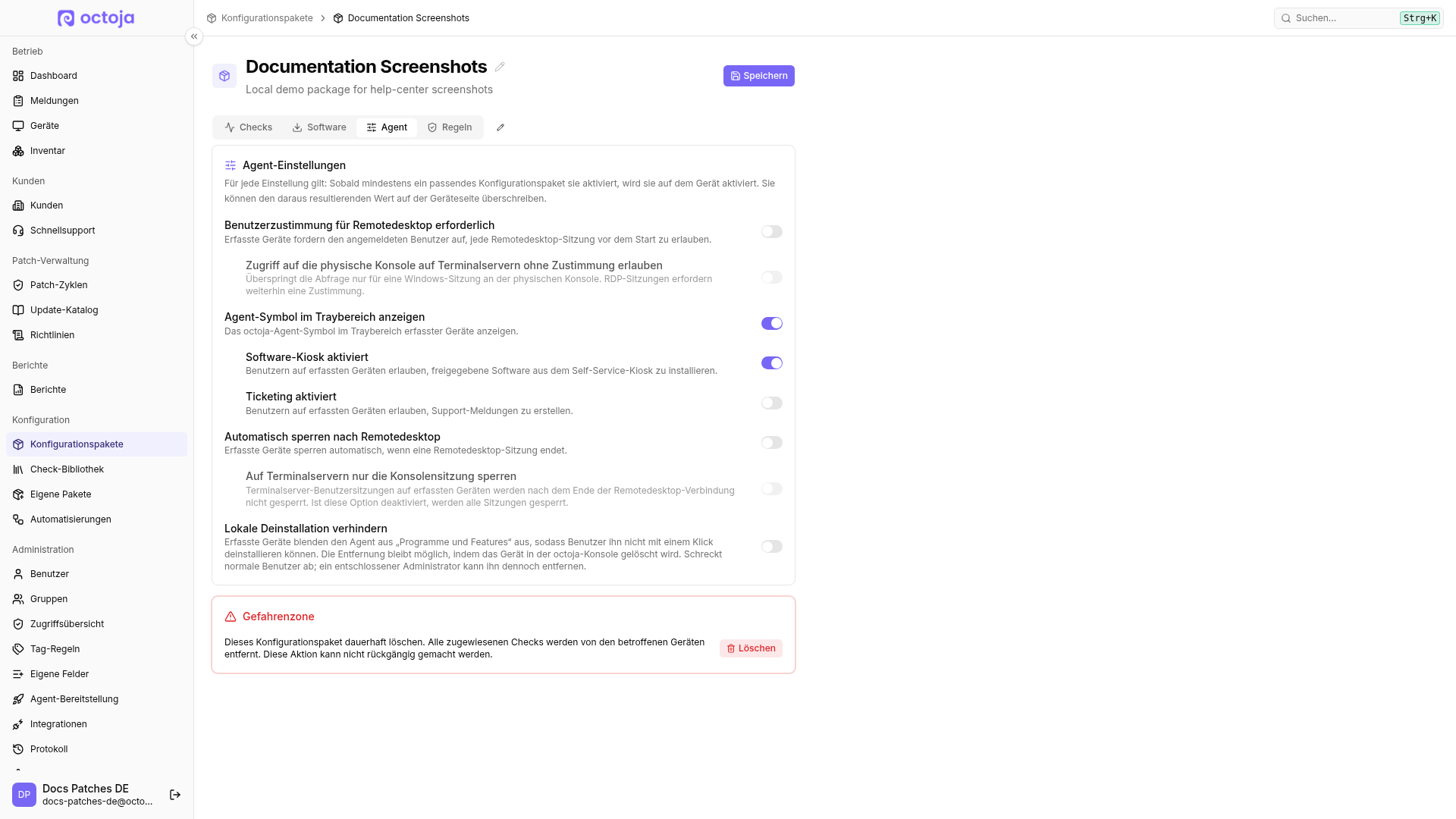
Jedes vom Paket erfasste Gerät erhält diese Einstellungen. Ein Gerät bekommt eine Einstellung eingeschaltet, wenn irgendeines seiner Konfigurationspakete sie aktiviert — du legst die Regel also einmal fest, und sie folgt deinem gesamten Bestand.
Für ein einzelnes Gerät
- Öffne das Gerät über Geräte.
- Wähle im Aktionsmenü des Geräts Agent-Einstellungen.
- Wähle bei Agent-Symbol im Traybereich anzeigen die Option An, um sie für dieses Gerät zu überschreiben.
- Wähle bei Software-Kiosk aktiviert ebenfalls An.
- Klicke auf Speichern.
Jede Einstellung zeigt Standard (den Wert, den sie von den Konfigurationspaketen des Geräts erbt) oder eine Überschreibung, die du hier setzt. Lass eine Einstellung auf Standard, damit sie den Paketen folgt, oder setze sie auf An oder Aus, um sie für dieses eine Gerät festzulegen.
Schritt 2 — Software im Kiosk veröffentlichen
Den Kiosk einzuschalten gibt dem Nutzer ein leeres Regal. Was hineinkommt, entscheidest du pro Software-Eintrag im Reiter Software eines Konfigurationspakets.
- Gehe zu Konfiguration → Konfigurationspakete und öffne das Paket.
- Füge im Reiter Software über Software hinzufügen ein Deployment hinzu (oder öffne eines, das du schon hinzugefügt hast). Wie du Software hinzufügst, zeigt Software auf Geräte verteilen.
- Schalte für diesen Eintrag Im Software-Kiosk anzeigen ein. Damit wird das Deployment automatisch auf Nur aktualisieren gesetzt: Die Erstinstallation fordert der Nutzer im Kiosk an; danach hält octoja die installierte Software aktuell. Fehlt sie auf dem Gerät, wird sie nicht allein durch die Paketzuweisung installiert.
- Speichere das Konfigurationspaket.
Wiederhole das für jedes Programm, das im Kiosk verfügbar sein soll. Nur die Einträge, die du einschaltest, erscheinen dort; alles andere im Paket wird weiterhin wie gewohnt verteilt.
Was der Nutzer sieht
Auf einem Gerät, auf dem der Kiosk aktiv ist, öffnet die Person den octoja-Agent im Traybereich und findet den Software-Kiosk. Dort kann sie:
- die Liste der für dieses Gerät freigegebenen Programme durchsuchen oder danach suchen.
- ein Programm mit einem Klick installieren.
- bei jedem Programm sehen, ob es bereits installiert ist oder ein Update verfügbar hat — und es von derselben Stelle aus aktualisieren.
Die Installation übernimmt der octoja-Agent mit dem im Software-Deployment festgelegten Ausführungskontext. Im Systemkontext können auch Nutzer ohne lokale Administratorrechte freigegebene Software geräteweit installieren. Im Benutzerkontext wird das angemeldete Benutzerkonto verwendet; das Paket muss diesen Installationsmodus unterstützen. Ein Standardkonto erhält dadurch keine Administratorrechte. Insbesondere können Chocolatey-Installationen im Benutzerkontext an fehlenden Rechten scheitern, während passende winget-Pakete eine Installation im Benutzerprofil unterstützen.
Tipps
- Nutze die Agent-Einstellungen eines Konfigurationspakets, um den Kiosk für eine ganze Gerätegruppe auf einmal einzuschalten, und behalte die Überschreibung pro Gerät für einzelne Ausnahmen vor.
- Halte die Kiosk-Liste kurz und passend zu jeder Gerätegruppe — gib die alltäglichen Programme frei, die deine Nutzer tatsächlich anfragen, und überlass Spezialwerkzeuge einem geplanten Deployment.
- Ein Programm erreicht den Kiosk nur, wenn sein Konfigurationspaket das Gerät erfasst und Im Software-Kiosk anzeigen für diesen Eintrag aktiv ist.
- Jedes Gerät sieht die Einträge, die zu seinem Betriebssystem passen — winget, Chocolatey und eigene Softwarepakete unter Windows, Homebrew unter macOS, APT unter Linux. Für einen gemischten Bestand gibst du je Plattform einen Eintrag frei.
- Installations- und Update-Status werden geräteweit erkannt. Software, die ein Nutzer nur unter seinem eigenen Konto installiert hat, wird möglicherweise nicht berücksichtigt.