octoja-Version und Changelog finden
Erfahre, welche octoja-Version du nutzt und wo du den Changelog findest — inklusive der Frage, in welchem Release ein abgeschlossener Feature-Request veröffentlicht wurde.
Jedes octoja-Release hat eine Versionsnummer. Du kannst also jederzeit nachsehen, welche Version der Plattform bei dir läuft und was sich in jedem Release geändert hat. Dieser Artikel zeigt dir, wo du deine aktuelle Version findest und wo der Changelog liegt.
Sehen, welche Version bei dir läuft
octoja zeigt die aktuelle Plattformversion direkt in der Oberfläche an:
- In der Anwendung — fahre mit der Maus über das octoja-Logo oben in der Seitenleiste. Die aktuelle Version erscheint als Tooltip.
- Auf der Anmeldeseite — die Version steht unter dem Anmeldeformular, noch bevor du dich anmeldest. Sie ist ein Link: Klicke darauf, um den Changelog zu öffnen.
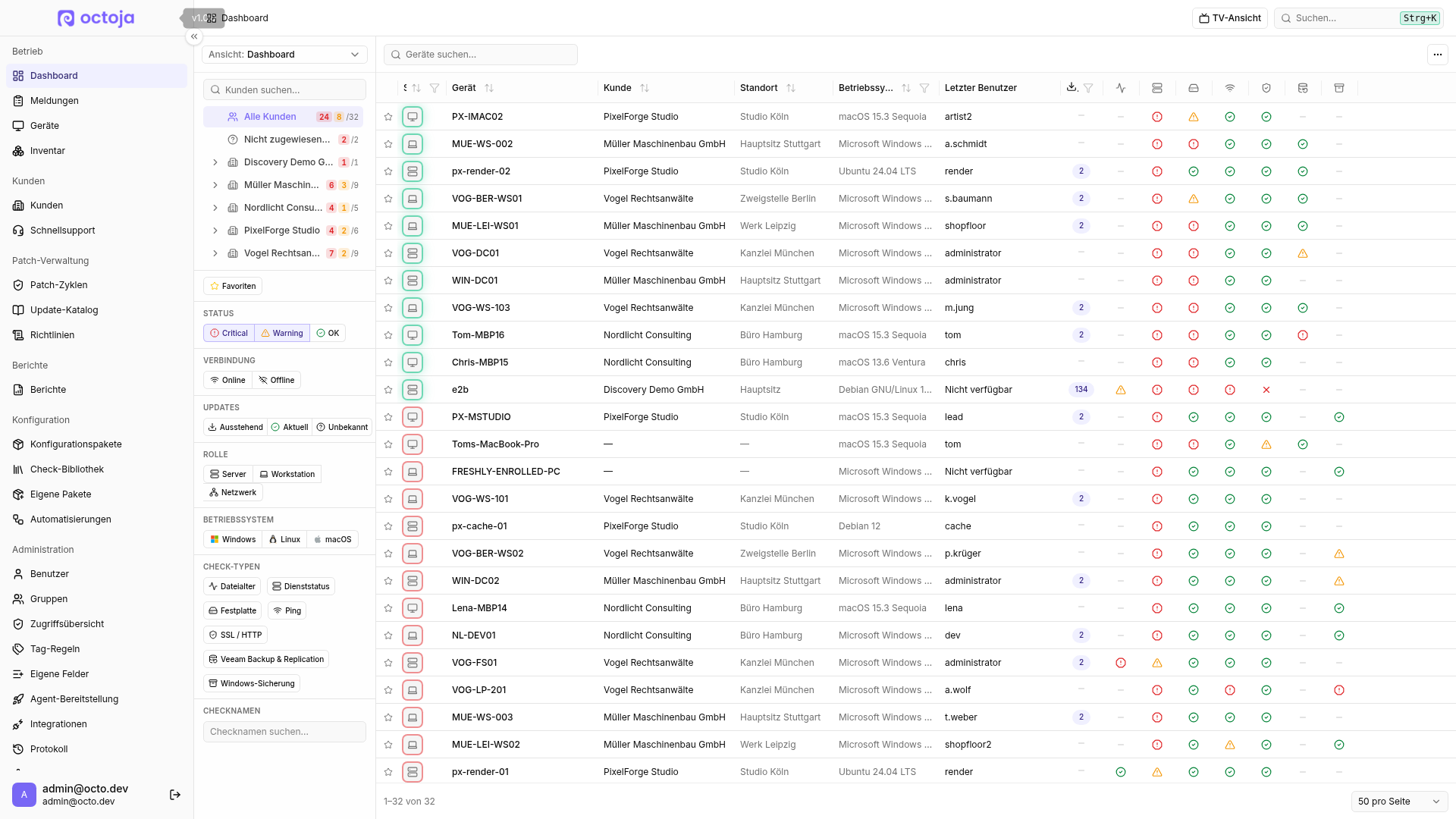
Im Tooltip steht hinter der Versionsnummer noch eine Build-Kennung. Die Release-Nummer ist der Teil vor dem + — und genau diese Nummer verwendet der Changelog.
Alle in deiner Instanz nutzen dieselbe Plattformversion — octoja ist ein gehosteter Dienst, auf deiner Seite gibt es also nichts zu installieren oder zu aktualisieren. Erscheint ein neues Release, während octoja bei dir geöffnet ist, weist dich eine Meldung darauf hin und bittet dich, die Seite neu zu laden. Das ist die Version der Plattform selbst. Welche Agent-Version auf einem einzelnen Gerät läuft, erfährst du unter Agent aktualisieren.
Sehen, was sich in jedem Release geändert hat
Der Changelog listet jedes Release mit seinen neuen Funktionen, Verbesserungen und Korrekturen auf. Er wird im octoja-Feedback-Portal veröffentlicht:
Du erreichst ihn auch aus octoja heraus: Öffne in der Kopfzeile das Menü neben Feature Request, wähle Feedback-Portal und öffne dort den Tab Changelog. Denselben Eintrag findest du, wenn du Strg+K (Cmd+K auf dem Mac) drückst und unter Hilfe nachsiehst. Auf beiden Wegen wirst du im Portal gleich angemeldet.
Jeder Eintrag ist nach seinem Release benannt (zum Beispiel v1.0.2403) und beginnt mit Highlights, einer kurzen Zusammenfassung, worum es im Release geht, gefolgt von Neu, Verbessert und Behoben, sodass du ein Release auf einen Blick erfassen kannst. Ändert ein Release Monitoring-Checks, kommt ein Abschnitt Checks dazu. Damit dich jedes Release erreicht, ohne dass du nachsiehst, nutze Änderungsprotokoll abonnieren oben auf der Changelog-Seite.
Herausfinden, in welchem Release ein abgeschlossener Feature-Request veröffentlicht wurde
Feature-Requests liegen im octoja-Feedback-Board unter feedback.octoja.de. Sobald ein Request als Completed markiert ist und die Änderung ausgeliefert wird, wird sie im Changelog des jeweiligen Releases angekündigt.
Um die genaue Version zu finden, in der ein abgeschlossener Request veröffentlicht wurde, öffne den Changelog und sieh dir die Releases an, die rund um den Zeitpunkt des Abschlusses erschienen sind — dort ist die Änderung unter Neu oder Verbessert aufgeführt. Wenn du diese Versionsnummer mit deiner laufenden Version vergleichst, weißt du, ob die Änderung deine Instanz schon erreicht hat oder ob sie in einem neueren Release steckt als deinem.
Bei Monitoring-Checks ist das anders. Ein neuer oder geänderter Check erreicht deine Geräte, sobald der Check selbst veröffentlicht wird — unabhängig vom Release, unter dem er aufgeführt ist. Bei einem Eintrag im Abschnitt Checks sagt dir der Versionsvergleich also nicht, ob er schon angekommen ist.