Einen Synology-Check konfigurieren
Schritt-für-Schritt-Anleitung: Einen Synology-Check in octoja erstellen und konfigurieren.
Geschrieben von Erdinc Akay
Zuletzt aktualisiert Vor etwa 1 Monat
Ein Synology-Check überwacht Synology-NAS-Geräte per SNMP — Festplattengesundheit, RAID-Status, Volume-Nutzung, Temperatur und I/O-Last. Er gibt dir eine Frühwarnung bei Speicher- und Hardwareproblemen.
Voraussetzungen
- Du benötigst die Berechtigung Monitoring-Check-Verwaltung. Dein Administrator vergibt Berechtigungen unter Administration → Gruppen.
- Das Zielgerät muss einen verbundenen Agent mit Netzwerkzugang zum NAS haben.
- Auf dem Synology-NAS muss SNMP aktiviert sein — siehe Synologys SNMP-Dokumentation.
Schritte
- Gehe zu Geräte und öffne das Gerät, das Netzwerkzugang zum Synology-NAS hat.
- Klicke auf den Tab Checks → Check hinzufügen → Synology NAS.
- Gib den NAS-Hostnamen oder die IP-Adresse in das Feld Host ein (erforderlich). Lass die SNMP-Version auf dem Standard
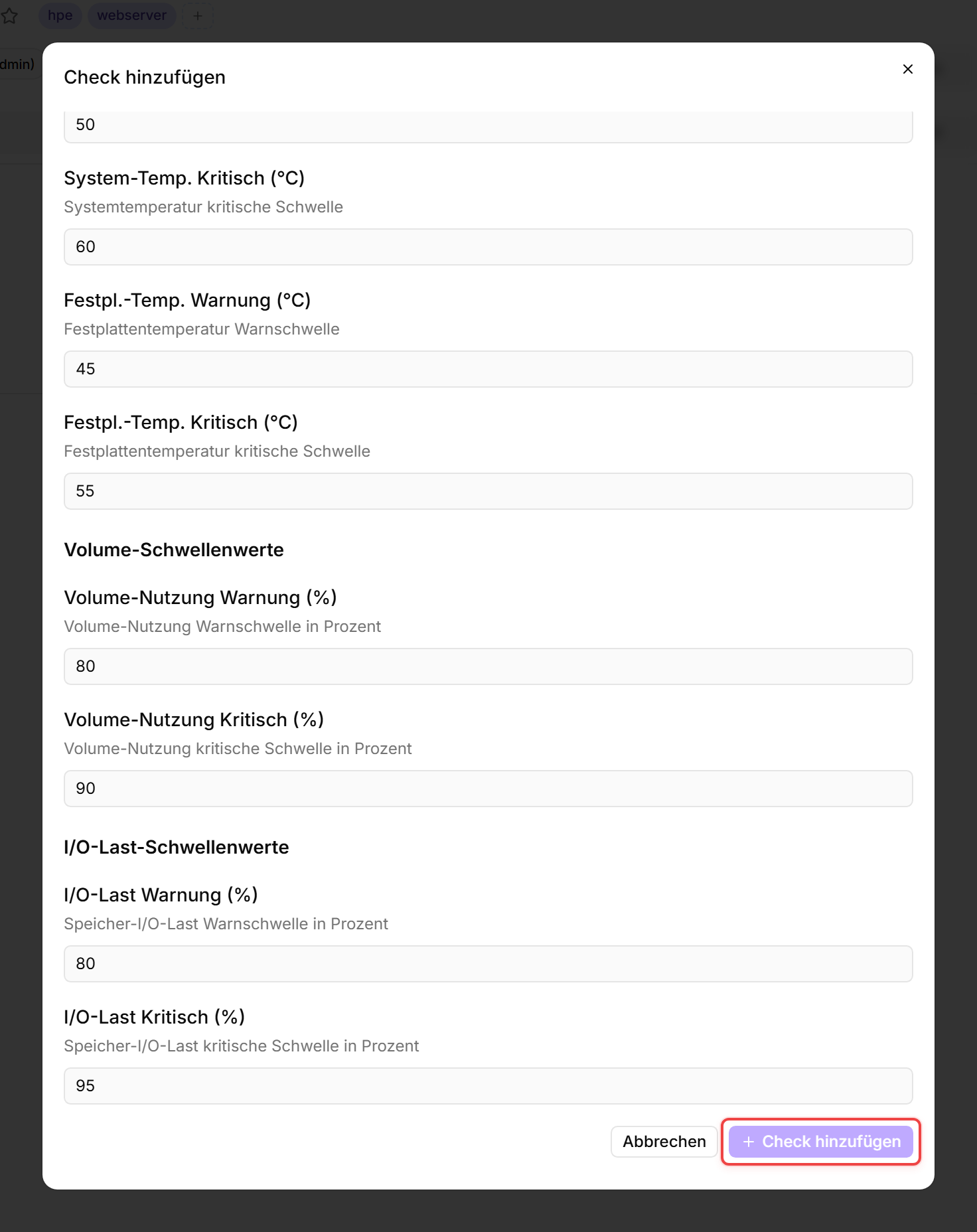
v2c, außer dein NAS erlaubt nur SNMPv3 — wechsle dann aufv3und fülle die Zugangsdaten-Felder aus (Details in der Synology-Check-Referenz). Beiv2cist das Feld SNMP Community optional und mitpublicvorausgefüllt — ändere es nur, wenn dein NAS eine andere Community verwendet. - Konfiguriere die Schwellenwerte:
- Klicke auf Check hinzufügen.
Tipps
- Aktiviere SNMP auf dem NAS in DSM gemäß Synologys SNMP-Dokumentation — aktiviere SNMPv2c und setze einen Community-String (octoja erwartet standardmäßig
public), oder aktiviere SNMPv3, falls deine Sicherheitsrichtlinie authentifizierten Zugriff verlangt. - Der Check überwacht den RAID-Status automatisch — ein degradiertes RAID-Array löst einen kritischen Alarm aus.
- Auch der Status von System- und CPU-Lüfter wird auf Modellen überwacht, die die Standard-Synology-SNMP-MIB bereitstellen — ein ausgefallener Lüfter löst einen Alarm aus.
Nach dem ersten Check-Intervall siehst du das Ergebnis im Checks-Tab des Geräts.
Siehe auch: Synology-Check-Referenz