Offline-Alarmierung für Geräte einrichten
Erfahre, wie octoja erkennt, dass ein Gerät offline ist, und wie du den Check Gerät online einrichtest, damit die richtigen Personen alarmiert werden.
Bei Servern, Gateways und anderen kritischen Geräten willst du in der Regel sofort eine Benachrichtigung, wenn sie nicht mehr reagieren. In octoja übernimmt das der Check Gerät online in Kombination mit einer Alarmkonfiguration. Dieser Artikel zeigt die Einrichtung und erklärt das Timing hinter dem Online-Status, damit du vorhersagen kannst, wann eine Benachrichtigung tatsächlich rausgeht.
Wie octoja entscheidet, dass ein Gerät offline ist
Jeder Agent hält eine dauerhafte Verbindung zu deiner octoja-Instanz und sendet etwa alle 30 Sekunden einen Heartbeat. Ein Gerät gilt als online, solange diese Verbindung steht und innerhalb der letzten anderthalb Minuten ein Heartbeat angekommen ist. Bleibt der Heartbeat länger aus, gilt das Gerät als offline.
Zwei kurze Karenzfenster verhindern Fehlalarme:
- Nach einem kurzen Verbindungsabriss (zum Beispiel einer Router-Neueinwahl) hat das Gerät etwa eine halbe Minute Zeit, die Verbindung wieder aufzubauen, bevor ein Offline-Ergebnis festgehalten wird.
- Nach einem Neustart von octoja selbst (zum Beispiel bei Wartung) haben die Geräte einige Minuten Zeit, sich wieder zu verbinden, bevor Offline-Ergebnisse festgehalten werden — ein Plattform-Neustart alarmiert dich also nicht für alle Geräte auf einmal.
Offline-Alarmierung einrichten
- Gehe zu Geräte und öffne das Gerät, das du überwachen willst.
- Klicke auf den Tab Checks → Check hinzufügen → Gerät online und dann auf Check hinzufügen. Der Check hat keine Schwellenwerte — er meldet OK, solange das Gerät online ist, und Kritisch, solange es offline ist.
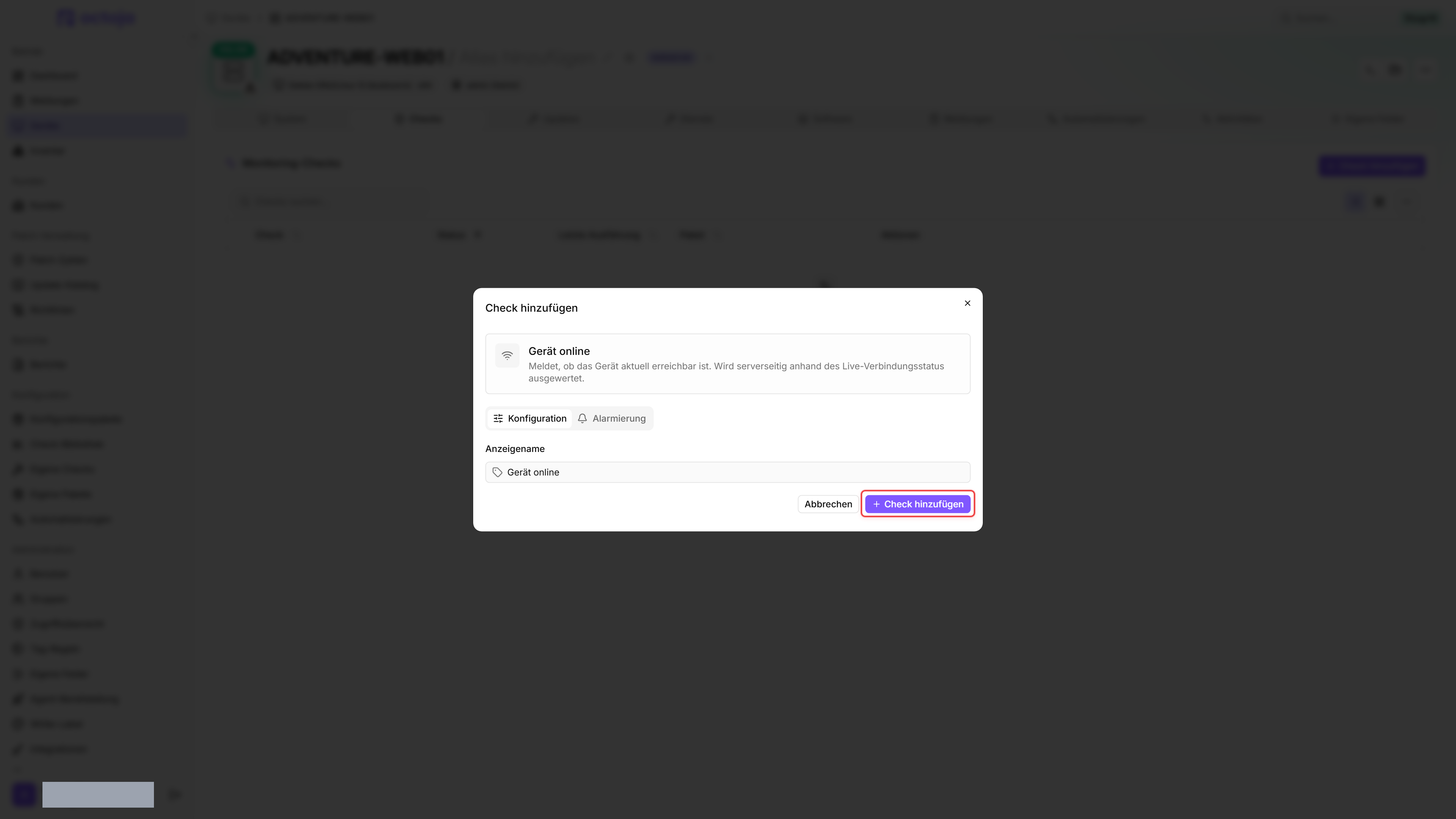
- Hänge eine Alarmkonfiguration an den Check — die Schritt-für-Schritt-Anleitung steht in Alarmierung für einen Check einrichten. Um den Check auf viele Geräte gleichzeitig auszurollen, weise ihn stattdessen über ein Konfigurationspaket zu: Checks mit Konfigurationspaketen zuweisen.
Steuern, wie schnell — und wie oft — du benachrichtigt wirst
Das Fenster der Alarmkonfiguration entscheidet, wie viele fehlgeschlagene Ergebnisse nötig sind, bevor ein Kanal auslöst. Das ist dein Stellhebel zwischen „sofort wissen“ und „kein Lärm bei Ein-Minuten-Aussetzern“:
Eines tut octoja nie: einen offenen Alarm in Intervallen wiederholen. Jeder Kanal benachrichtigt einmal, wenn seine Regel den Schwellenwert erstmals überschreitet, und ein weiteres Mal bei der Entwarnung. Wenn du für viele Geräte gleichzeitig Offline-und-wieder-online-Meldungen im Schwall bekommst, deutet das auf einen gemeinsamen Netzwerkpfad hin (Standort-Router, Firewall, Provider), der kurz weggebrochen ist — die Karenzfenster pro Gerät fangen Aussetzer einzelner Geräte ab, nicht standortweite. Die vollständige Benachrichtigungslogik steht in Alarmierung für einen Check einrichten.
Tipps
- Reserviere Anruf- oder SMS-Kanäle mit kleinem Fenster für wirklich kritische Geräte und nutze E-Mail- oder Meldungs-Kanäle mit größerem Fenster für den Rest.
- Den aktuellen Online-Status und den Zeitstempel „zuletzt gesehen“ siehst du jederzeit auf der Seite Geräte — siehe Gerätestatus.
- Wenn viele Geräte über verschiedene Kunden hinweg exakt gleichzeitig offline gemeldet werden und Sekunden später wieder online sind, prüfe zuerst Erreichbarkeit & Status von octoja, bevor du die Geräte verdächtigst.