Einen HP-iLO-Check konfigurieren
Schritt-für-Schritt-Anleitung zur Konfiguration eines HP-iLO-Server-Hardware-Checks in octoja.
Geschrieben von Erdinc Akay
Zuletzt aktualisiert Vor 25 Tagen
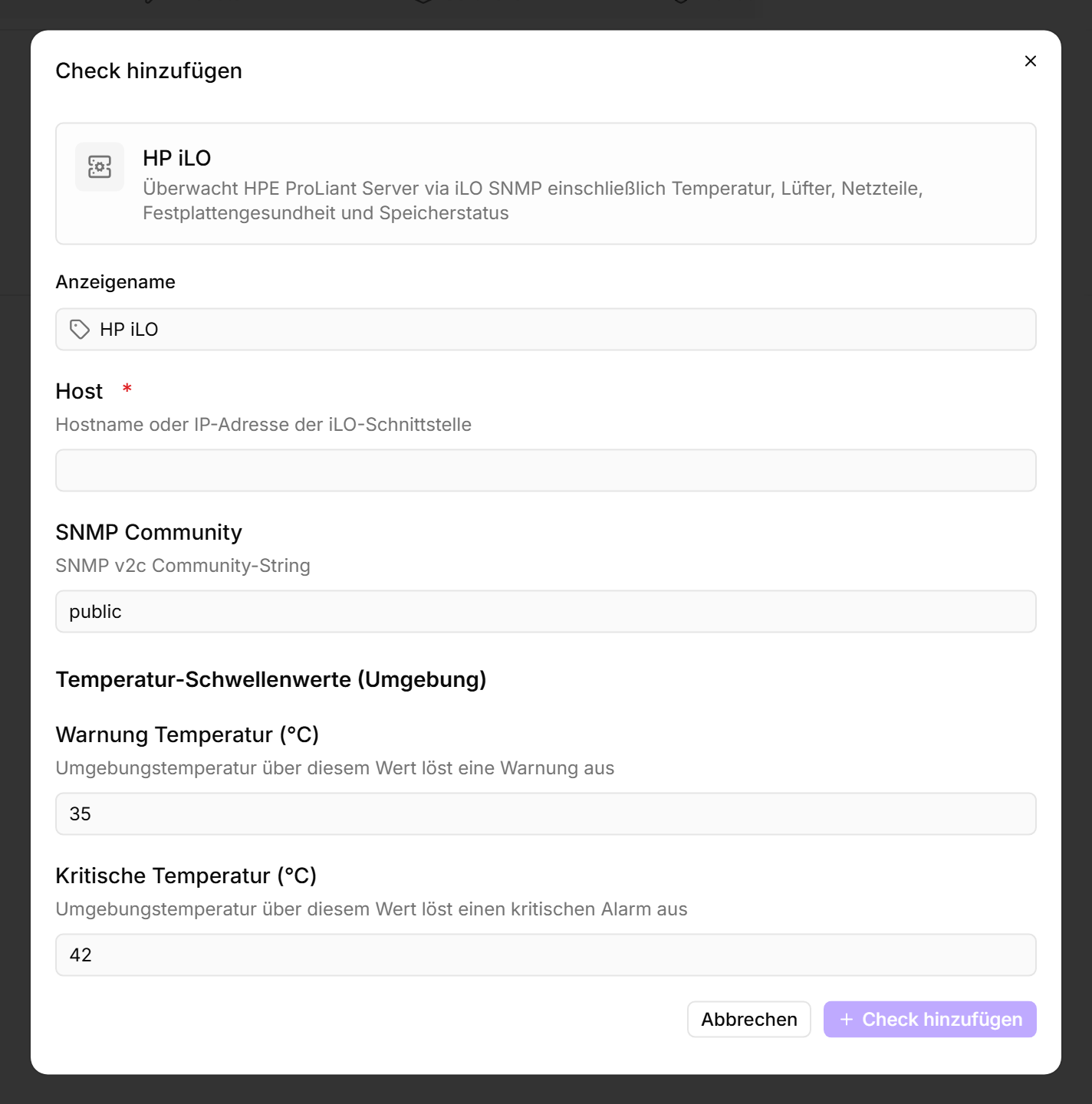
Ein HP-iLO-Check überwacht HPE-ProLiant-Server über deren Integrated-Lights-Out-(iLO)-Managementinterface. Er erfasst Temperatur, Lüfterstatus, Netzteile, Festplattengesundheit und Speichermodul-Status — und gibt dir Hardware-Sichtbarkeit, ohne Software auf dem Server installieren zu müssen.
Voraussetzungen
- Du benötigst die Berechtigung Monitoring-Check-Verwaltung.
- Das Zielgerät muss einen verbundenen Agent mit Netzwerkzugang zum iLO-Interface haben.
- Das iLO-Interface muss SNMP aktiviert haben (v2c oder v3), mit einem bekannten Community-String (v2c) oder SNMPv3-Zugangsdaten.
Schritte
- Gehe zu Geräte und öffne das Gerät, das Netzwerkzugang zum iLO-Interface hat.
- Klicke auf den Tab Checks → Check hinzufügen → HP iLO.
- Gib unter Host den iLO-Hostnamen oder die IP-Adresse ein und wähle die SNMP-Version (Standard:
v2c). Für v2c gib unter SNMP Community den Community-String ein (Standard:public); für v3 fülle stattdessen den SNMPv3-Benutzer und — falls dein iLO sie verlangt — das Authentifizierungsprotokoll und das Verschlüsselungsprotokoll mit den zugehörigen Passwörtern aus. - Konfiguriere die Temperatur-Schwellenwerte:
- Klicke auf Check hinzufügen.
Was der Check meldet
Der Check meldet die Servergesundheit über mehrere Subsysteme: Temperatursensoren, Lüftergeschwindigkeiten und -status, Netzteilstatus, physische Festplattengesundheit und Speichermodul-Status.
Tipps
- Das iLO-Interface hat eine eigene IP-Adresse, getrennt von der Betriebssystem-IP des Servers. Stelle sicher, dass du die iLO-IP eingibst, nicht die Server-IP.
- Temperatur-Schwellenwerte hängen von deiner Rechenzentrumskühlung ab. Die Standardwerte sind konservativ — passe sie basierend auf den normalen Betriebstemperaturen deiner Umgebung an.
- Dieser Check ergänzt den SMART-Check. Der iLO-Check überwacht das gesamte Server-Chassis; der SMART-Check überwacht die Gesundheit einzelner Festplatten auf Betriebssystemebene.
Nach dem ersten Check-Intervall siehst du das Ergebnis im Checks-Tab des Geräts.
Siehe auch: HP-iLO-Check-Referenz