Agent auf macOS bereitstellen
Schritt-für-Schritt-Anleitung: Den octoja Agent auf macOS installieren und bereitstellen.
Diese Anleitung führt dich durch die Installation und Registrierung des octoja Agents auf einem macOS-System.
Voraussetzungen
- macOS 12 (Monterey) oder neuer. Für Remote Desktop-Sitzungen auf den Mac ist macOS 14 oder neuer erforderlich.
- Die Berechtigung Agent-Verwaltung in octoja — ohne sie ist die Seite Agent-Bereitstellung nicht verfügbar. Berechtigungen erhältst du über deine Gruppenmitgliedschaften unter Administration → Gruppen.
- Admin-Konto auf dem Mac
- Internetzugang (ausgehend HTTPS auf Port 443)
Über die Enrollment-Einstellungen
Die Agent-Bereitstellungsseite öffnet sich mit Schritt 1 – Einstellungen, in dem du festlegst, wie sich neue Agents authentifizieren. Zur Auswahl stehen zwei Karten: Offenes Deployment („Jedes Gerät mit der URL kann sich registrieren.“) und Token-basiertes Deployment. octoja erstellt Tokens nie von selbst — wählst du Token-basiertes Deployment, öffnet sich der Dialog Deployment konfigurieren, in dem du optional Kunde, Standort und Ablaufdatum zuweist und den Installations-Token ausdrücklich erstellst. Der Installationsbefehl, der später in Schritt 4 – Installieren angezeigt wird, bettet diesen Token automatisch ein, sodass du den Befehl nur wortgetreu kopieren musst.
Das „…“-Menü in der Kopfzeile der Seite bietet Token verwalten — damit öffnest du die Seite Enrollment-Tokens, auf der du Tokens erstellen und löschen kannst. Diese Seite listet die Tokens der Kunden auf, die du erreichst; Tokens, die für alle Kunden gelten, bleiben Konten vorbehalten, die auch alle Kunden erreichen. Die instanzweite Vorgabe findest du als Administrator unter Einstellungen → Richtlinie zur Agent-Registrierung; deaktiviere dort Offenes Deployment erlauben, um für jeden neuen Agent einen Enrollment-Token zu verlangen.
Schritte
- Navigiere in octoja zu Administration → Agent-Bereitstellung. Die Seite ist als fünf nummerierte Karten aufgebaut: Einstellungen, Plattform wählen, Installationsmethode wählen, Installieren und Verifizierung.
- Wähle in Schritt 1 – Einstellungen Offenes Deployment (kein Token erforderlich) oder Token-basiertes Deployment — und erstelle den Installations-Token, wenn der Dialog dich dazu auffordert.
- Klicke in Schritt 2 – Plattform wählen auf macOS.
- Wähle in Schritt 3 – Installationsmethode wählen die Schnellinstallation oder Manuelle Installation aus.
- Kopiere in Schritt 4 – Installieren den Befehl oder lade das ZIP-Archiv aus dem Bereich herunter.
- Schritt 5 – Verifizierung bestätigt, dass sich der Agent gemeldet hat.
Schnellinstallation
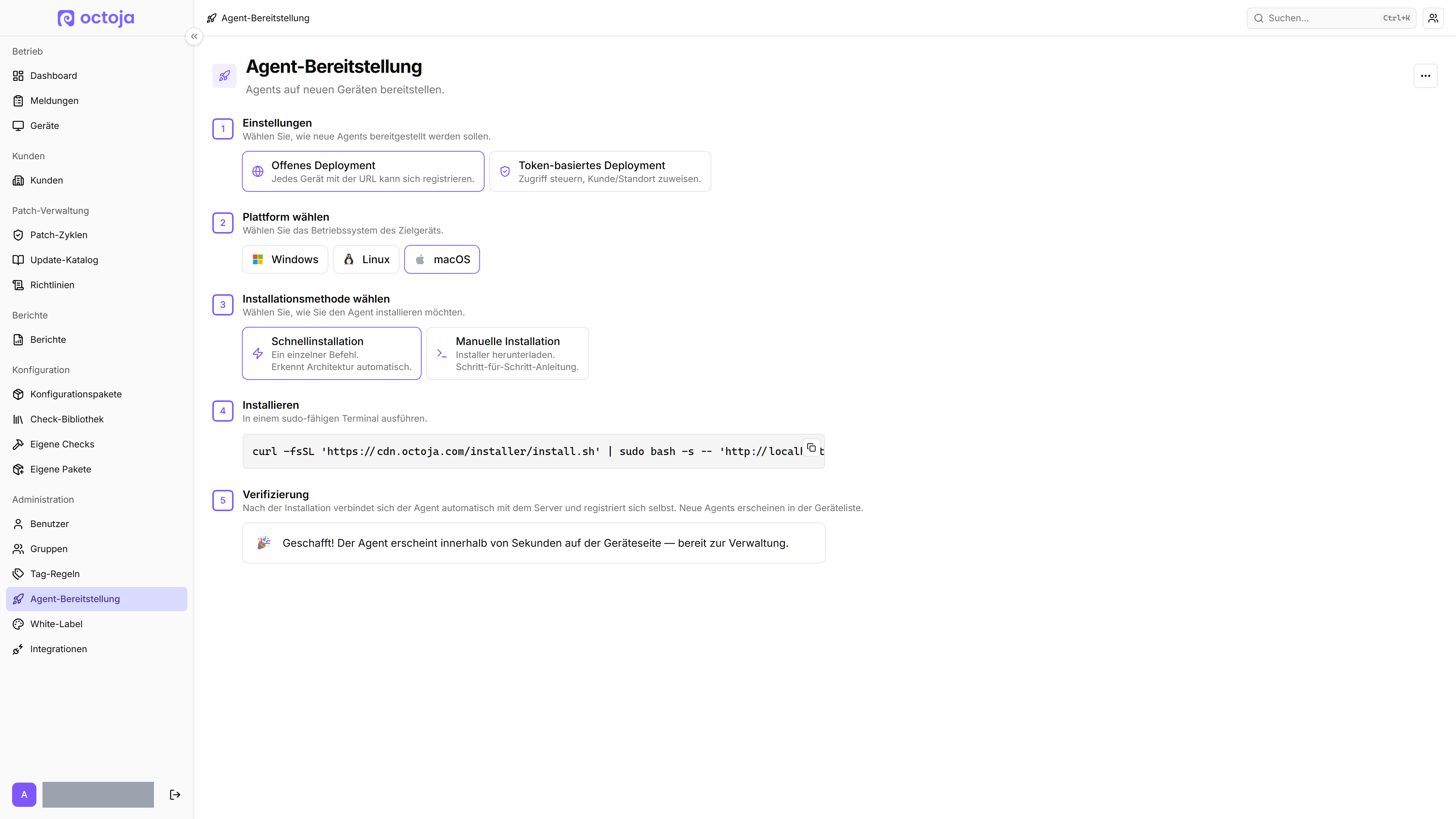
Kopiere den Befehl wortgetreu aus der Karte Installieren und füge ihn im Terminal auf dem Mac ein. Das install.sh-Skript wird auf dem octoja-CDN gehostet, nicht auf deiner octoja-Instanz — kopiere den vollständigen Befehl, anstatt die URL abzutippen:
curl -fsSL '<install.sh-URL aus der Karte „Installieren">' | sudo bash -s -- 'https://YOUR-OCTOJA-URL'
Beim Token-basierten Deployment hängt octoja den Token als zweites positionelles Argument an — übernimm auch hier den Befehl vollständig:
curl -fsSL '<install.sh-URL aus der Karte „Installieren">' | sudo bash -s -- 'https://YOUR-OCTOJA-URL' 'YOUR-TOKEN'
Das Mac-Admin-Passwort wird abgefragt.
Manuelle Installation (.pkg)
- Lade in Schritt 4 – Installieren das Archiv
octoja_osx-<arch>.zipaus dem Bereich Manuelle Installation herunter (wähle über den Tab ARM64 oder X64 die passende Architektur) und entpacke es. Das Archiv enthält das Paket (octoja_<version>_<arch>.pkg) und das Installationsskriptinstall.shnebeneinander. - Öffne das Terminal (Programme → Dienstprogramme → Terminal), wechsle in den entpackten Ordner und führe
install.shaus — das Skript ist der Installer für den manuellen Weg:
sudo bash install.sh https://YOUR-OCTOJA-URL
Beim Token-basierten Deployment übergibst du den Token als zweites Argument:
sudo bash install.sh https://YOUR-OCTOJA-URL YOUR-TOKEN
Das Skript prüft zuerst, ob dein octoja-Server erreichbar ist, schreibt dann die Verbindungseinstellungen nach /opt/octoja/etc/installer.settings.json und installiert anschließend das .pkg über den nativen macOS-Installer. Die Agent-Dienste starten automatisch — es erscheint kein Installationsfenster.
Installiere nicht per Doppelklick auf die .pkg-Datei. Ohne die Verbindungseinstellungen kennt das Paket deine octoja-Server-URL nicht — die Installation schlägt fehl und die Agent-Dienste werden nicht gestartet. Installiere immer über install.sh oder über die unten beschriebene Sidecar-Datei.
Die Karte Schritt 5 – Verifizierung der Agent-Bereitstellungsseite bestätigt den Rest: „Geschafft! Der Agent erscheint innerhalb von Sekunden auf der Geräteseite — bereit zur Verwaltung.“ Öffne Geräte, um deinen neuen Mac zu sehen.
Alternative: Sidecar-JSON-Datei
Für unbeaufsichtigte Installationen — zum Beispiel per MDM — kannst du die Verbindungseinstellungen selbst anlegen, statt install.sh auszuführen: Hinterlege die Server-URL (und falls erforderlich den Token) in /opt/octoja/etc/installer.settings.json und führe das Paket dann mit dem nativen macOS-Installer (installer -pkg) aus:
sudo mkdir -p /opt/octoja/etc
cat <<'EOF' | sudo tee /opt/octoja/etc/installer.settings.json
{"octojaUrl":"https://YOUR-OCTOJA-URL","token":"YOUR-TOKEN"}
EOF
Beim Offenen Deployment lässt du den Eintrag "token" weg.
Installiere anschließend das Paket:
sudo installer -pkg octoja_<version>_<arch>.pkg -target /
Agent-Status überprüfen
Der octoja Agent läuft als launchd-Dienst — das macOS-Äquivalent eines Windows-Dienstes. Öffne das Terminal (Programme → Dienstprogramme → Terminal) und führe folgenden Befehl aus:
sudo launchctl list | grep octoja
Wenn eine Zeile mit octoja erscheint, läuft der Agent.
Agent-Dienst verwalten
Massenbereitstellung (MDM)
Auf macOS erfolgt die Massenbereitstellung über dein bestehendes MDM-Werkzeug. (Der in octoja integrierte Tab Automatischer Rollout deckt Intune und Gruppenrichtlinien ab und gilt für Windows.)
Wenn du Macs mit einem MDM-Tool (Mobile Device Management) wie Jamf, Mosyle oder Kandji verwaltest, kannst du die .pkg-Datei lautlos auf alle verwalteten Macs verteilen — ohne manuelle Interaktion. Verwende die oben beschriebene Sidecar-JSON-Datei-Methode, um Server-URL und Token bereitzustellen.
MDM (Mobile Device Management) ermöglicht es IT-Administratoren, Software aus der Ferne auf verwaltete Geräte zu verteilen; die für dein Tool spezifischen Schritte findest du in der Dokumentation deines MDM-Herstellers oder in Apples MDM-Übersicht.
Enrollment-Token benötigt? Siehe Enrollment-Tokens konfigurieren.