Berichtsvorlage erstellen
Erstelle einen eigenen PDF-Bericht aus octoja-Widgets — KPI-Karten, Diagramme, Tabellen und Meldungen — für einen Kunden, Standort oder den gesamten Mandanten.
Geschrieben von Erdinc Akay
Zuletzt aktualisiert Vor 26 Tagen
Im Bereich Berichte kannst du eigene PDF-Berichte erstellen, die deinen Mandanten zusammenfassen — offene Meldungen, Gerätezustand, Patch-Compliance, Zertifikatsablauf, Meldungsverlauf, Festplattennutzung, Hardware-Inventar und mehr. octoja liefert mehrere eingebaute Vorlagen für typische Anwendungsfälle — darunter eine Executive-Übersicht, eine Patch-Compliance-Übersicht, einen Ausführlichen Patch-Bericht und ein Hardware-Inventar — und du kannst sie unverändert nutzen, sie klonen und anpassen oder eine eigene Vorlage von Grund auf bauen. Das Ergebnis ist ein PDF, das du an einen Kundenreview hängen, an einen Vorgesetzten senden oder zur Revision archivieren kannst.
Voraussetzungen
- Du benötigst die Berechtigung Berichte / Berichtsvorlagen verwalten (
reports.manage). Diese wird über Gruppen unter Administration → Gruppen vergeben — bitte den Tenant-Administrator, sie deiner Rolle hinzuzufügen, falls noch nicht vorhanden. - Auch ohne die Berechtigung kannst du Berichte aus eingebauten Vorlagen ansehen und erstellen; nur das Anlegen, Bearbeiten und Löschen eigener Vorlagen ist gesperrt.
Schritt 1 — Bereich Berichte öffnen
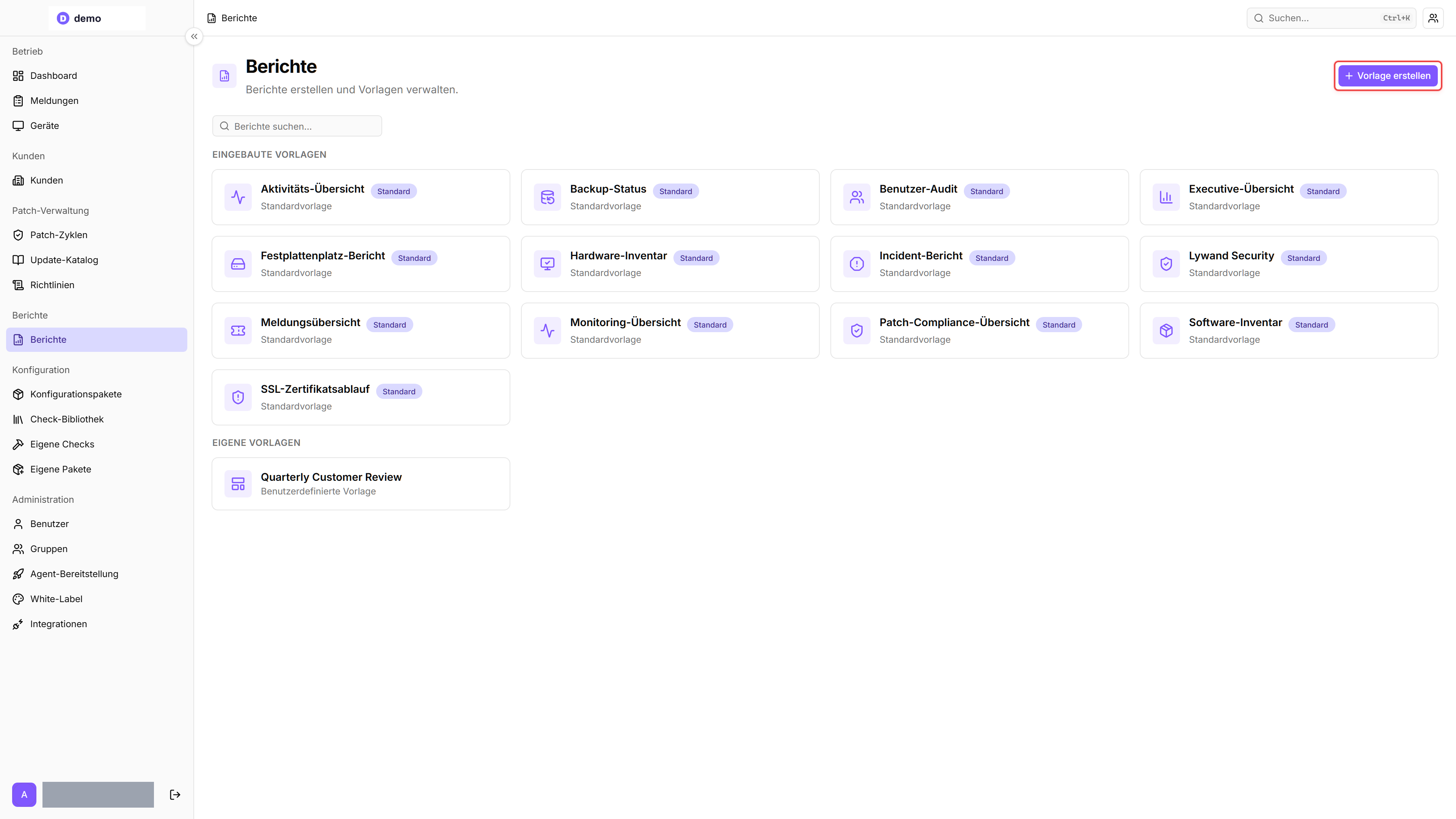
Navigiere in der linken Seitenleiste zu Berichte. Die Seite zeigt alle Vorlagen deines Mandanten, gruppiert in Eingebaute Vorlagen (von octoja bereitgestellt) und Eigene Vorlagen (von deinem Team angelegt).
Erscheint die Schaltfläche Vorlage erstellen oben rechts nicht, fehlt dir die Berechtigung Berichte / Berichtsvorlagen verwalten — du kannst die eingebauten Vorlagen weiterhin öffnen und Berichte daraus erstellen, aber keine neuen anlegen.
Schritt 2 — Neue Vorlage erstellen
Klicke oben rechts auf Vorlage erstellen. Der Dialog Berichtsvorlage erstellen öffnet sich.
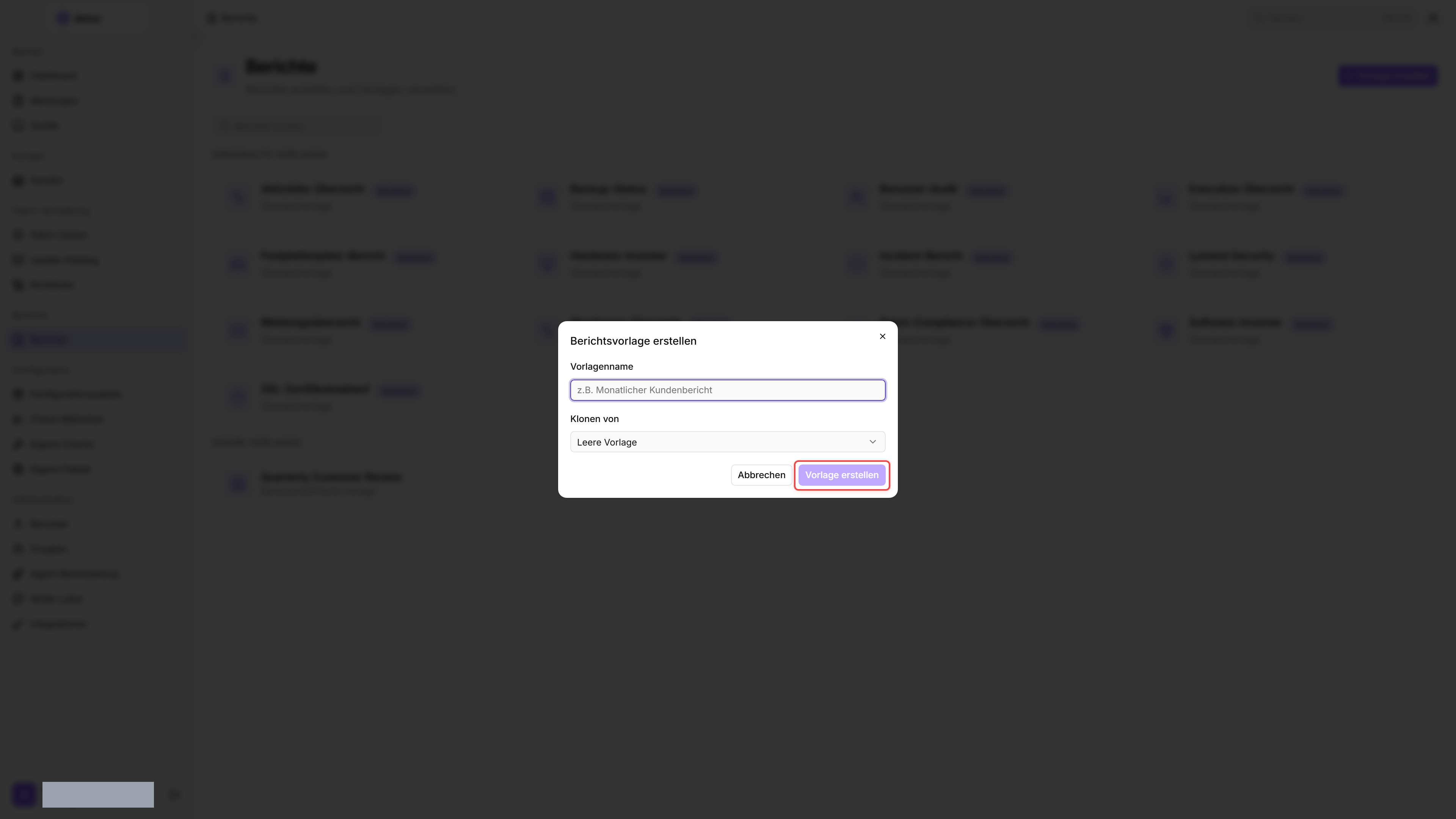
Fülle aus:
Klicke auf Vorlage erstellen. octoja speichert die Vorlage und öffnet den Vorlagen-Editor.
Im Vorschaumodus zeigen einige Widgets „Dieses Widget konnte nicht geladen werden", bis du einen Kunden-Geltungsbereich setzt (Schritt 4) oder die Vorlage speicherst und erneut öffnest. Das ist normal — Widgets mit kundenspezifischen Daten rendern erst, wenn der Geltungsbereich diese Daten liefert.
Schritt 3 — Widgets hinzufügen und anordnen
Der Vorlagen-Editor öffnet sich standardmäßig im Vorschau-Modus — du siehst, wie das gerenderte PDF aussehen wird. Oben rechts befindet sich ein Umschalter aus zwei Schaltflächen: ein Augensymbol für Vorschau und ein Stiftsymbol für Vorlage bearbeiten. Klicke auf das Stiftsymbol, um in den Bearbeitungs-Modus zu wechseln und Widgets hinzuzufügen sowie anzuordnen.
Eine Vorlage besteht aus Zeilen; jede Zeile enthält eines oder mehrere Widgets nebeneinander. Widgets sind die Bausteine, die Daten darstellen — KPI-Karten, Diagramme, Tabellen, Überschriften, Hinweisboxen und so weiter. Es gibt außerdem eine Kategorie Checks mit Monitoring-Check-Widgets — zum Beispiel Check-Detail (der aktuelle Status eines Checks) und Check-Verlauf (pro Gerät), der den Verlauf eines Checks zeigt und auf bestimmte Geräte oder Status eingegrenzt werden kann.
So fügst du ein Widget hinzu:
- Ziehe im Bearbeitungsmodus ein Widget aus der Widget-Palette links auf die Leinwand.
- Lege es in einer vorhandenen Zeile ab (neben die bereits vorhandenen Widgets) oder auf den freien Bereich zwischen Zeilen, um eine neue Zeile zu erstellen.
- Klicke das Widget an, um sein Eigenschaften-Panel rechts zu öffnen. Setze den Titel, ändere die Breite (wie viele Spalten das Widget in der Zeile belegt), wähle eine Hintergrundfarbe und konfiguriere widget-spezifische Optionen.
Zum Umsortieren ziehst du Widgets innerhalb einer Zeile oder zwischen Zeilen. Zum Entfernen klickst du das Widget an und wählst Löschen aus dem Aktionsmenü.
Ein besonders erwähnenswertes Widget ist die Tabelle Hardware-Inventar — sie zeigt eine Zeile pro Gerät und lässt dich genau wählen, welche Hardware-Felder als Spalten erscheinen. Wähle das Widget aus und such dir im Eigenschaften-Panel die gewünschten Felder. Sie sind in sechs Kategorien gruppiert, damit du sie schnell findest:
Mit den Schaltflächen Alle und Keine wählst oder leerst du alle Felder auf einmal. Wählst du keines, fällt das Widget auf einen sinnvollen Standardsatz an Spalten zurück. Da jede Spalte Breite kostet, liest sich eine große Auswahl am besten im Querformat (siehe unten) — octoja zeigt einen Hinweis, sobald du dich der Spaltenzahl näherst, die noch bequem auf eine A4-Seite passt.
Der Bericht hat außerdem eine Seitenausrichtung. In der Symbolleiste über der Leinwand schalten zwei Schaltflächen zwischen Hochformat und Querformat (breiter — mehr Tabellenspalten) um. Querformat gibt breiten Tabellen wie dem Hardware-Inventar mehr Platz. Die Ausrichtung gehört zur Vorlage und wird daher gemeinsam mit dem Layout gespeichert — schalte sie um und klicke dann auf Speichern. Neue Vorlagen starten im Hochformat.
Klicke oben rechts auf Speichern, um deine Änderungen zu sichern. Die Schaltfläche erscheint nur, wenn ungespeicherte Änderungen vorliegen — bei sauberem Stand ist sie ausgeblendet.
Tipp: Eingebaute Vorlagen sind ein guter Startpunkt, selbst wenn du sie nicht behalten willst. Öffne eine eingebaute Vorlage, um zu sehen, wie octoja KPI-Karten, Diagramme und Tabellen anordnet. Du kannst dann entweder in einer Kopie weiterarbeiten (Aktion Klonen im Menü) oder mit dem Layout, das du im Kopf hast, neu beginnen.
Schritt 4 — Bericht eingrenzen
Über der Leinwand grenzt eine Filterleiste den Bericht ein, bevor du ihn erstellst:
Die Vorschau aktualisiert sich beim Ändern des Geltungsbereichs, sodass du genau siehst, was das erzeugte PDF enthält. Geltungsbereich und Zeitraum werden nicht in der Vorlage gespeichert — sie werden bei jeder Erstellung neu gewählt.
Schritt 5 — PDF herunterladen
Sieht die Vorschau so aus, wie du es möchtest, klicke auf Herunterladen (das Download-Symbol) in der Filterleiste unterhalb der Kopfzeile, neben den Auswahlfeldern Kunde, Standort und Zeitraum. octoja:
- Rendert die Vorlage mit den Daten deines gewählten Geltungsbereichs und Zeitraums.
- Erzeugt ein PDF in der aktuell in deiner octoja-Oberfläche gewählten Sprache (Englisch oder Deutsch).
- Lädt es in deinen Browser als <slug>-<jjjj-mm-tt>.pdf herunter — bei eingebauten Vorlagen ist der Slug die stabile Built-in-Kennung, bei eigenen Vorlagen der slugifizierte Vorlagenname.
Speichere oder teile das PDF wie jede andere Datei, die dein Browser herunterlädt.
Berichte automatisch versenden. Neben dem Download auf Abruf kann octoja Bericht-PDFs auch wiederkehrend per E-Mail versenden. Klicke oben rechts auf der Berichte-Seite auf Zeitplanung, um einen Zeitplan zu erstellen: Wähle die einzubeziehenden Vorlagen, setze einen Kunden- (und optional Standort-)Geltungsbereich, füge Empfänger-E-Mail-Adressen hinzu und lege fest, wie oft er ausgeführt wird. Bei jeder Ausführung werden die gewählten Vorlagen gerendert und die PDFs an diese Empfänger gesendet.
Bestehende Vorlagen verwalten
Im Vorlagen-Editor bietet das Aktionsmenü (die Schaltfläche ⋯ in der Kopfzeile der Seite):
Eingebaute Vorlagen sind vollständig schreibgeschützt — du kannst weder ihre Widgets bearbeiten noch sie umbenennen oder löschen. Um eine eingebaute Vorlage anzupassen, nutze Klonen im Aktionsmenü und bearbeite die Kopie. Um eine eigene Vorlage umzubenennen, wechsle zuerst in den Bearbeitungsmodus und klicke dann oben im Vorlagen-Editor auf den Titel — im Bearbeitungsmodus ist der Titel ein direkt bearbeitbares Feld.
Fehlerbehebung
Die Schaltfläche „Vorlage erstellen" erscheint nicht. Dir fehlt die Berechtigung Berichte / Berichtsvorlagen verwalten. Eingebaute Vorlagen bleiben sichtbar und erstellbar; nur das Anlegen, Bearbeiten und Löschen sind gesperrt.
Die Schaltfläche „Herunterladen" liefert ein PDF in der falschen Sprache. Die PDF-Sprache folgt der UI-Sprache zum Zeitpunkt des Klicks auf Herunterladen. Wechsle die Sprache in deinem Profil (erreichbar über die Benutzer-Schaltfläche unten links) und klicke erneut auf Herunterladen — octoja erzeugt das PDF in der neuen Sprache.
Manche Widget-Daten sehen leer aus. Ein Widget rendert leer, wenn der gewählte Geltungsbereich keine passenden Daten enthält — zum Beispiel zeigt das Widget Neueste Meldungen nichts an, wenn der gewählte Kunde keine offenen Meldungen im Zeitraum hat. Erweitere den Geltungsbereich (entferne den Standort-Filter oder den Kunden-Filter für eine mandantenweite Ansicht) und lade den Bericht erneut herunter.
Der Name einer eingebauten Vorlage sieht wie ein Übersetzungsschlüssel aus (z. B. pages.reports.builtIns.executiveSnapshot.name). Das deutet auf eine fehlende Übersetzung im octoja-Sprachpaket hin — Seite neu laden oder den Support informieren. Die Vorlage funktioniert weiterhin; betroffen ist nur die Anzeigebezeichnung.
Verwandte Artikel
- Kern-RMM-Funktionen — Überblick über das octoja-Berechtigungsmodell, inklusive
reports.manage. - Berichte-Referenz — vollständiges Datenmodell, REST-Endpunkte, Widget-Katalog und Layout-Raster für den Bereich Berichte.