Branding konfigurieren
Logo und Farben auf die octoja-Weboberfläche anwenden
Geschrieben von Erdinc Akay
Zuletzt aktualisiert Vor 25 Tagen
Beim Branding werden das octoja-Logo und die Farben durch deine eigenen ersetzt, sodass Kunden beim Anmelden deine Marke sehen.
Voraussetzungen
- Du benötigst die Berechtigung Branding-Verwaltung (
branding.manage). Diese wird über Gruppen unter Administration → Gruppen vergeben — ohne sie erscheint die White-Label-Seite nicht. Siehe Berechtigungen zuweisen.
Schritte
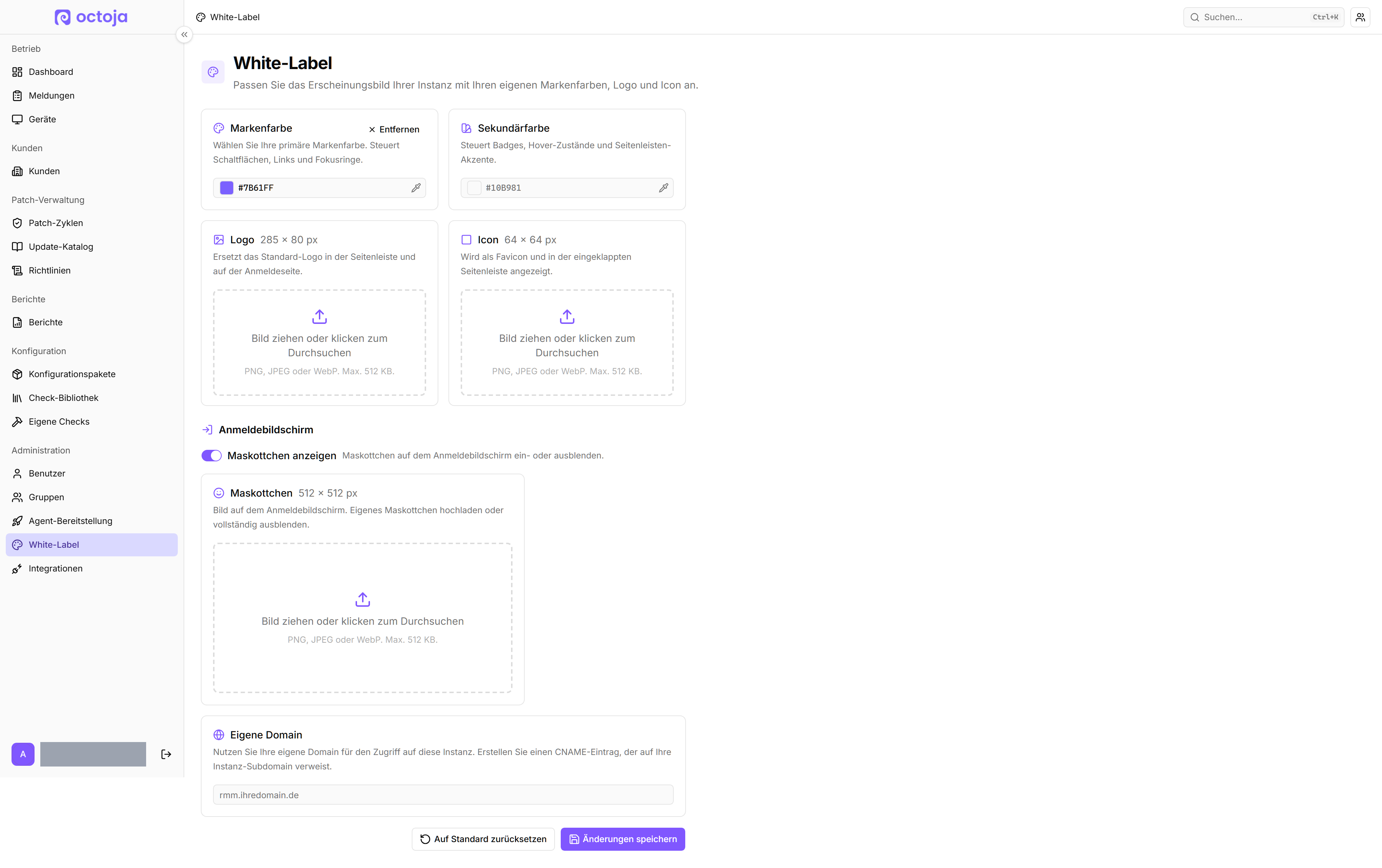
- Gehe zu Administration → White-Label.
- Lege optional einen Fenstertitel fest (max. 60 Zeichen) — er wird im Browser-Tab und Fenstertitel anstelle von „octoja" angezeigt.
- Lege optional einen Produktname fest — er wird in der Titelleiste, dem Fenstertitel und dem Tray-Tooltip der Self-Service-Desktop-App angezeigt. Leer lassen, um die Standardbezeichnung zu verwenden.
- Lade dein Logo hoch (PNG, JPEG oder WebP, max. 512 KB, empfohlen 285 × 80 px).
- Lade ein Icon hoch (PNG, JPEG oder WebP, empfohlen 64 × 64 px, max. 512 KB) — wird in der eingeklappten Seitenleiste und als Favicon des Browser-Tabs angezeigt.
- Lade optional ein Maskottchen-Bild hoch (PNG, JPEG oder WebP, empfohlen 512 × 512 px, max. 512 KB) und aktiviere Maskottchen anzeigen, um es auf dem Anmeldebildschirm einzublenden.
- Lege deine Markenfarbe fest (Hex-Code, z. B. #7B61FF).
- Lege deine Sekundärfarbe fest (Hex-Code, z. B. #10B981).
- Gib optional eine eigene Domain ein (z. B. rmm.deinedomain.de) — siehe unten.
- Klicke auf Änderungen speichern: Die Seite lädt neu und dein neues Branding gilt sofort. Andere Benutzer sehen es beim nächsten Laden der Seite.
- Um alle Branding-Anpassungen auf die octoja-Standardwerte zurückzusetzen, klicke auf Auf Standard zurücksetzen und bestätige den Dialog. Die Schaltfläche erscheint erst, wenn mindestens ein Branding-Wert angepasst wurde.
Eigene Domain einrichten
Standardmäßig ist deine octoja-Instanz unter einer URL wie deinunternehmen.octoja.com erreichbar. Wenn du möchtest, dass Benutzer über deine eigene Adresse zugreifen (z. B. rmm.deinedomain.de), musst du bei deinem DNS-Anbieter einen CNAME-Eintrag erstellen, der deine Domain auf octoja verweist.
Schritte zum Einrichten einer eigenen Domain
- Gib in octoja deine eigene Domain (z. B.
rmm.deinedomain.de) in den White-Label-Einstellungen ein. Sobald du eine Domain eingibst, blendet octoja direkt unter dem Feld eine DNS-Einrichtungsanleitung mit den exakten Werten für Typ (CNAME), Name und Ziel ein, die du bei deinem DNS-Anbieter eintragen musst. - Klicke auf Änderungen speichern, um die eigene Domain zu übernehmen. Die Schaltfläche Prüfen neben dem Domain-Feld erscheint erst, sobald die Domain gespeichert wurde.
- Erstelle bei deinem DNS-Anbieter den CNAME-Eintrag mit den Werten für Typ / Name / Ziel aus der Anleitung in octoja. Wie du einen CNAME-Eintrag hinzufügst, findest du in der Dokumentation deines DNS-Anbieters. Änderungen werden in der Regel innerhalb weniger Minuten wirksam, können aber bis zu 24 Stunden dauern.
- Klicke in octoja auf Prüfen neben dem Feld für die eigene Domain, um zu überprüfen, ob dein DNS-Eintrag erreichbar ist.
- Teste anschließend, indem du
rmm.deinedomain.deim Browser öffnest — du solltest deine gebrandete octoja-Anmeldeseite sehen.
Tipp: Wenn du dir nicht sicher bist, wie du einen DNS-Eintrag erstellst, wende dich an deinen IT-Administrator oder den Support deines Domain-Registrars.
Was Kunden sehen
Nach der White-Label-Konfiguration sehen deine Kunden dein Logo und deine Farben — mit deiner eigenen Markenidentität. Wenn du zusätzlich einen Fenstertitel festlegst, zeigt der Browser-Tab deinen Namen statt octoja — erst dann ist das Erlebnis vollständig white-gelabelt.