Schritt 5 – Den Status auf einen Blick prüfen
Das Home-Dashboard öffnen und nach Schweregrad, Status, Kunde und Gerätetyp filtern.
Geschrieben von Erdinc Akay
Zuletzt aktualisiert Vor 26 Tagen
Du hast mindestens ein Gerät registriert und deinen ersten Check aktiviert. Jetzt kannst du das große Ganze sehen — das Home-Dashboard oben in der Seitenleiste zeigt alle Kunden, Geräte und Check-Ergebnisse auf einem Bildschirm.
Öffne das Home-Dashboard
Klicke ganz oben in der linken Seitenleiste auf Dashboard. Das Home-Dashboard öffnet sich.
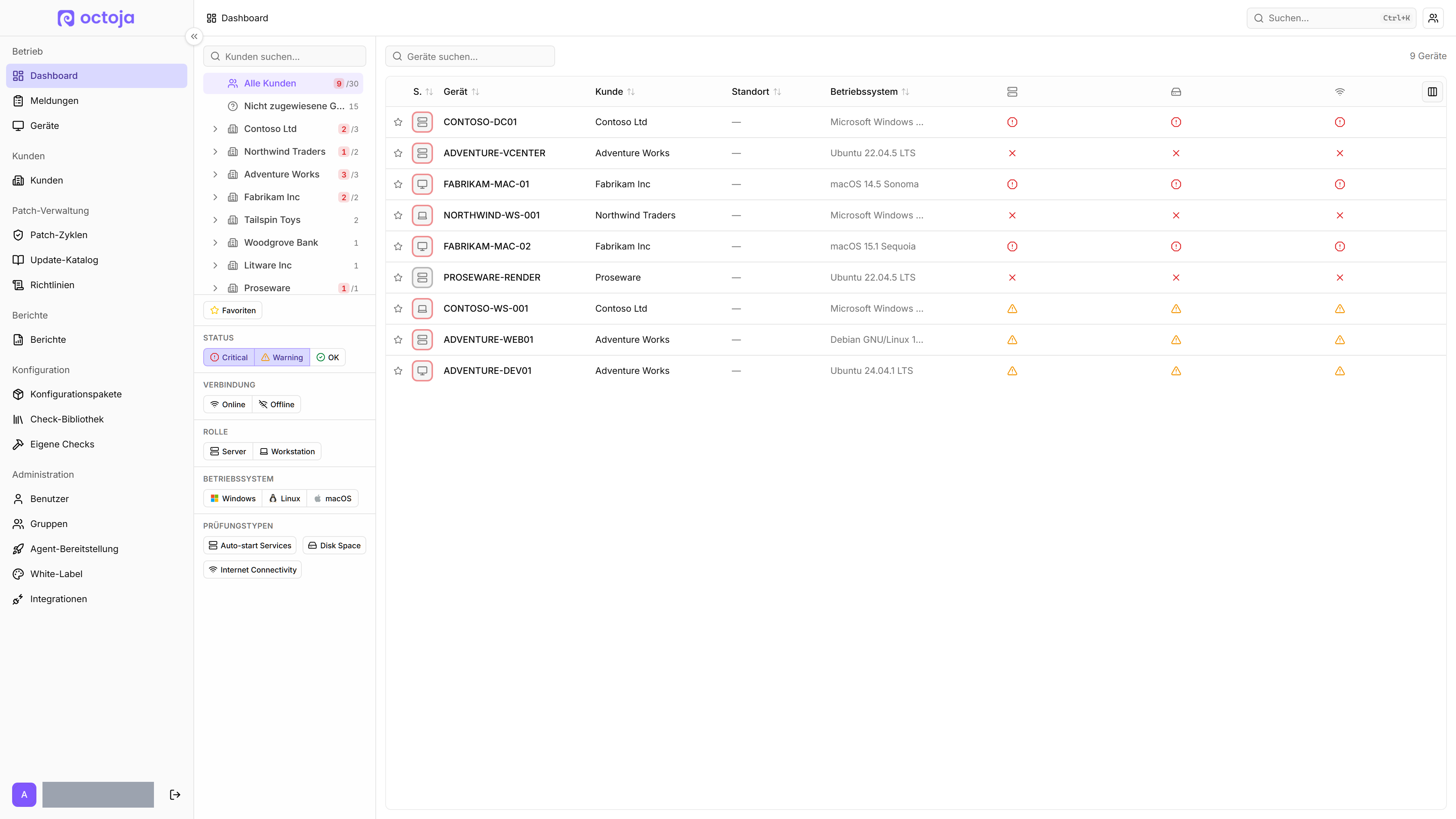
Du landest auf einer ausgefüllten Übersicht wie dieser:
Filtere nach dem, was gerade zählt
Das Dashboard gruppiert alles nach Kunden, mit Schweregrad-Badges, sodass du auf einen Blick siehst, welche Geräte Aufmerksamkeit brauchen.
- Critical, Warning, OK — filtert die Ansicht auf Geräte mit diesem Schweregrad (die Chips sind in der Oberfläche englisch beschriftet). Klicke Critical als Erstes, wenn du morgens octoja öffnest, um zu sehen, was sofort Aufmerksamkeit braucht.
- Online / Offline — Geräte, von denen der Agent kürzlich Daten gesendet hat, vs. Geräte, die nicht mehr melden.
- Ausstehend / Aktuell / Unbekannt — Filtere nach Update-Status: Geräte mit ausstehenden Updates, Geräte auf dem aktuellen Stand oder Geräte, deren Update-Status noch nicht bekannt ist.
- Server / Workstation — Filtere nach Gerätetyp.
- Windows / Linux / macOS — Filtere nach Betriebssystem.
In einen Kunden hineinzoomen
Klicke auf einen Kundennamen in der Seitenleiste, um die Ansicht auf die Geräte dieses Kunden einzuschränken. Klicke Alle Kunden, um den Filter zurückzusetzen.
Suche
Das Feld Geräte suchen filtert die Liste auf Geräte, deren Name, Alias, Modell, Typ oder zuletzt angemeldeter Benutzer mit dem übereinstimmt, was du eingibst. Verwende es, um eine lange Liste einzugrenzen, wenn du ungefähr weißt, wonach du suchst.
Was du erreicht hast
Glückwunsch — du hast die octoja-Erste-Schritte-Reihe abgeschlossen. Du hast jetzt einen Kunden mit mindestens einem Gerät, das Live-Telemetrie sendet, und mindestens einem Check, der die Gerätegesundheit prüft. Das Home-Dashboard ist der Ort, an dem du normalerweise deinen Tag beginnst.
Wie es weitergeht
- Geräteleistung live überwachen — öffne ein einzelnes Gerät und sieh CPU, RAM und Festplattenaktivität in Echtzeit.
- Terminal auf einem Gerät öffnen — Remote-Befehle ausführen, ohne den Browser zu verlassen.
- Software auf Geräte verteilen — Installer und Updates zentral ausrollen.
- Geräte aktuell halten — die Patch-Verwaltung von octoja rollt Betriebssystem-Updates in gestaffelten Ringen aus, geprüft und genehmigt, bevor sie installiert werden.